

Teemme uusien lisäosien ja toiminnallisuuksien lisäksi myös parannuksia ja kehitystä olemassaolevien FOSS4G-ohjelmistojen ja -sovellusten ytimeen. Viime talvena pääsimme kehittämään QField-mobiilisovellusta.
QField on mobiilisovellus, jolla voi käyttää QGIS-työpöytäohjelmistossa luotuja projekteja maastossa ja esimerkiksi luoda ja editoida kohteita, sekä tuoda aineistot takaisin QGIS:iin. Käytännössä sovellus mahdollistaa vaikkapa kohteiden tietojen päivittämisen (“mikä virkistyskohteen kunto on?”), sijainnin keräämisen suoraan kentältä (“liikennemerkin paikka on tässä”) tai kuvien liittämisen kohteen tietoihin (jolloin työasemalla aineistoa käsittelevät saavat paremman käsityksen kohteesta). Seuraavaksi kerromme lyhyesti projektin vaiheista ja QFieldiin tehdyistä parannuksista.
QFieldin kehitystarpeita
Maanmittauslaitos ottaa QFieldin käyttöön maastokartoitustyössä keväällä 2025. Maanmittauslaitos kehittää nyt uutta maastotietojen tuotantojärjestelmää, jonka yhteydessä QFieldiä on testattu ja tunnistettu esimerkiksi kehitystarpeita sen editointityökaluihin. Tämän vuoksi kaikki projektissamme läpikäydyt tapaukset vaikuttivat ennen kaikkea aineiston editointiin ja uusien kohteiden luomiseen maastossa.
Käytännössä projektin teknisen toteutuksen teki QFieldiä kehittävä OpenGIS.ch, mutta Gispo koordinoi ja testasi ominaisuudet. Aluksi kävimme keskustelua Maanmittauslaitoksen kanssa toiveista ja tarpeista. Näiden pohjalta muotoilimme tarkasti seikat (issue) QFieldin GitHubiin, josta OpenGIS.ch aloitti toimintojen kehittämisen.
Kun korjaukset tulivat sovellukseen, devaajamme pääsivät testaamaan uusia ominaisuuksia, jotta ne toimivat kuten MML:lla oli haluttu. Vaikka QFieldiä voi testata myös tietokoneella, teimme testit älypuhelimella. Pääasiassa maastossa on käytössä puhelin tai tabletti, ja on olennaista, että ominaisuudet toimivat kosketusnäytöllä oikein. Projektia varten kehittäjämme digitoivat esimerkiksi lähiluonnon puita ja muita kohteita.
Uudet ominaisuudet
Uusia ominaisuuksia tuli kehitysprojektin myötä QFieldiin yhteensä neljä.
Undo- ja Redo-napit
QFieldiin luotiin toimintohistoria, johon tallentuvat tasoon tehdyt muutokset. Sovelluksen valikkoon lisättiin nuolet, joilla pääsee toimintohistoriaa eteen- ja taaksepäin. Näin voidaan palata tiettyyn muokkaushistorian hetkeen ja peruuttaa tai tehdä uudelleen toimintoja.
Kosketusnäytön kanssa metsässä esimerkiksi virhepainalluksia tulee hieman herkemmin kuin hiirellä klikkaillessa toimisto-olosuhteissa. Tästä myös Maanmittauslaitokselta projektissa mukana ollut Olli Rantanen oli samaa mieltä: “Muutosten peruminen on tärkeää käyttäjälle, jotta mahdollisista virhetilanteista pääsee sujuvasti palauttamaan tilanteen ennalleen. Esimerkiksi vähän haastavimmissa kenttäolosuhteissa voi vahinkoja käydä tai käyttäjä muuten haluaa palata edeltävään tilanteeseen.”
Toiminnon GitHub-seikka löytyy tästä: https://github.com/opengisch/QField/pull/4849
Editointivaiheen muokkaushistoria
Toinen kehitetty toiminto koskee olemassaolevien kohteiden muokkaamista, esimerkiksi miten muutetaan aluekohteen rajausta tai muotoa. Toiminto mahdollistaa kohteeseen tehtyjen muutosten peruuttamisen ennen kuin ne tallennetaan kohteeseen pysyvästi. Ennen QFieldissä piti perua kaikki kohteeseen tehdyt muutokset, mutta tämän toiminnon ansiosta yksittäisenkin taitepisteen muutoksen voi perua ennen tallennusta. Toiminnon GitHub-seikka löytyy tästä. https://github.com/opengisch/QField/pull/4730
Uuden taitepisteen aloitus lähimmästä sivusta
Tämäkin toiminto koskee olemassaolevien kohteiden muokkaamista. Aiemmin editointi oli QFieldillä hieman hankalaa, sillä käyttäjänäkökulmasta uusi taitepiste meni satunnaiseen kohtaan olemassaolevaa kohdetta. Nyt QFieldin digitointi muistuttaa enemmän QGIS:in digitointia: uusi taitepiste tulee sen sivun keskikohtaan, mikä on sitä lähimpänä. Jos taas lähellä on olemassaoleva taitepiste, kursori alkaa siirtämään sitä uuden taitepisteen luomisen sijaan. Toiminnon GitHub-seikka löytyy tästä: https://github.com/opengisch/QField/pull/4724
Kulman asettuminen valmiiksi määritettyihin asteisiin
Kolmas kehitetty toiminto koskee uusien kohteiden luomista. Toiminto mahdollistaa valmiiden kulmien määrittelyn ennen digitointia, jolloin kohdetta luodessa uusi sivu tulee tässä kulmassa edelliseen sivuun nähden. Esimerkiksi jos tietää, että on tekemässä suorakulmaista kohdetta, voi määrittää 90 asteen kulman valinnaksi ja saada automaattisesti 90 asteen kulmat kohteeseen. Valmiiksi määritellyt kulmat ovat 10, 15, 30, 45 ja 90 astetta. Kulmat voivat olla joko suhteessa näyttöön tai digitoitavaan kohteeseen.
Vaikka kaikki tehdyt muutokset tulivat Maanmittauslaitoksella tarpeeseen, Rantanen nostaa tämän toiminnon Undo- ja Redo-nappien ohella erittäin olennaiseksi parannukseksi: “Samoin hyvin tärkeä ominaisuus on tuo suorakulmaisuuden varmistaminen digitoitavista rakennuksista, jotta maastossa saadaan tarkasti kartoitettua rakennukset. Noiden kulmien asettaminen valmiiksi määriteltyihin asteisiin edesauttaa tätä ja tehostaa kartoittajan työtä.”
Toiminnon GitHub-seikka löytyy tästä: https://github.com/opengisch/QField/pull/4805
Haluaisitko oppia QFieldin käyttöä? Meillä on siihen kurssi: Paikkatiedon mobiilikeruu QFieldillä
QField toimii myös yhteen mittauslaite HappyMiniQ:n kanssa, lue miten tiimimme testasi laitetta kenttämittauksissa.
VOOKA eli Voimassa olevat kaavat rakennetun ympäristön tietojärjestelmään -hanke sai jatkoa ja toteutettiin tällä kertaa Pohjois-Savon maakuntaan. Hankkeessa selvitettiin, miten kaavat siirretään uuteen rakennetun ympäristön tietojärjestelmään (Ryhti). Hankkeen keskeisimpänä tavoitteena on luoda koko Suomen kattava vektorimuotoinen hakemistokartta, jonka avulla alkuperäiset kaava-aineistot on löydettävissä. Pohjois-Savon VOOKA-projekti saatiin päätökseen tammikuussa 2024 ja työn tulokset jatkoivat hyvin käynnistettyä käännöstyötä. Työn lopputuotteena saatiin kerättyä Pohjois-Savon alueelta lähes kaikki oikeusvaikutteiset asema-, ranta-asema- ja yleiskaavat. Koko maakunnasta saatiin kerättyä arviolta noin 78 % kaikista voimassa olevista kaavoista. Jatkohankkeessa luotiin siis yhtenäinen ja topologialtaan eheä paikkatietoaineisto, joka kattaa vajaat 3500 kaavaa. Tämä ylittää koossaan hankkeen pilottiprojektissa Etelä-Savosta kerätyn kaava-aineiston merkittävästi!
Pohjois-Savon toteutuksesta vastasi osittain sama tiimi kuin pilottiprojektissa. Tekijät tulivat Ubigulta, Gispolta ja PlanDisainilta, ja projektia koordinoi Suomen ympäristökeskus (Syke). Lisäksi yhteistyötä tehtiin ympäristöministeriön ja Pohjois-Savon ELY-keskuksen kanssa. Pohjois-Savon toteutuksessa päästiin hyödyntämään pilotista saatuja oppeja sekä työstämään pilotissa havaittuja kehityskohteita eteenpäin.
Pilotissa oli saatu vastauksia kysymyksiin kuten, mistä kaavan ulkorajat saadaan helpoiten, löytyvätkö kaava-asiakirjat ja kuinka kiireiset kuntatyöntekijät ehtivät toimittaa meille aineistojaan. Osa kysymyksistä edelleen mietitytti, esimerkiksi kuinka paljon erilaisia formaatti- ja koordinaattiongelmia paikkatietoaineistoissa tulisi vastaan. Haasteita osattiin tällä kertaa odottaa ja tärkeintä olikin tiimin kyky selättää ne!
Keskiössä hyvä tiimityöskentely
Osaava porukka oli taas onnistumisen avain. Syken Kaarina oli mukana asiakkaan edustajana ja oli koko projektin ajan aktiivisena mukana projektin vetämisessä. Sekä Maanmittauslaitos että kunnat olivat hyvin tavoitettavissa, ja lähes kaikki tarvittavat aineistot saatiin määräaikoihin mennessä. Hankaluudet kaavoissa tai niiden tulkitsemisessa saatiin myös hoidettua nopealla kontaktoinnilla suoraan kuntiin tai MML:n asiantuntijoille. Osa tekijätiimistä oli saanut kokemusta jo pilottiprojektista. Ubigun Samuli toimi mentorina koodauspuolella ja oli jakamassa tietotaitoaan ongelmatilanteissa. Projektipäällikkönä toimi Ubigun Sofia, joka piti projektin hyvin kasassa sekä ohjasi ja toteutti kehitystyötä ja eri työvaiheiden etenemistä. Gispon Ville ja Ubigun Emilia vastasivat kaavojen ja kaava-aineistojen ETL-prosessin kehittämisestä sekä aineiston automaattisesta käsittelystä. Gispon Elisa vastasi kuntien konsultoinnista ja aineiston keruusta sekä aineiston manuaalisesta käsittelystä. PlanDisainin Markus toimi kaava-asiantuntijana projektin eri vaiheissa.
Mitä tuli tehtyä
Projekti tehtiin pilotin pohjalta siten, että esiin nousseita ongelmakohtia ratkottiin kehittämistyön kautta aineiston käsittelyn ohessa. Tarkastelu toteutettiin vain vektorimuotoisille kaavaraja-aineistoille sekä kaava-asiakirjojen osalta jo sähköisessä muodossa oleville aineistoille. Maanmittauslaitoksen kiinteistötietojärjestelmä (KTJ) toimi jälleen vertailuaineistona kunnilta saataville kaavarajatiedoille. Tavoitteena oli selvittää, kuinka yhteneväisiä tiedot ovat ja miten aineistojen vertailu- ja yhdistelyprosessissa voidaan hyödyntää pilottiprojektissa kehitetetyn ETL-työkalun (extract, transform and load) automatisointivaiheita.
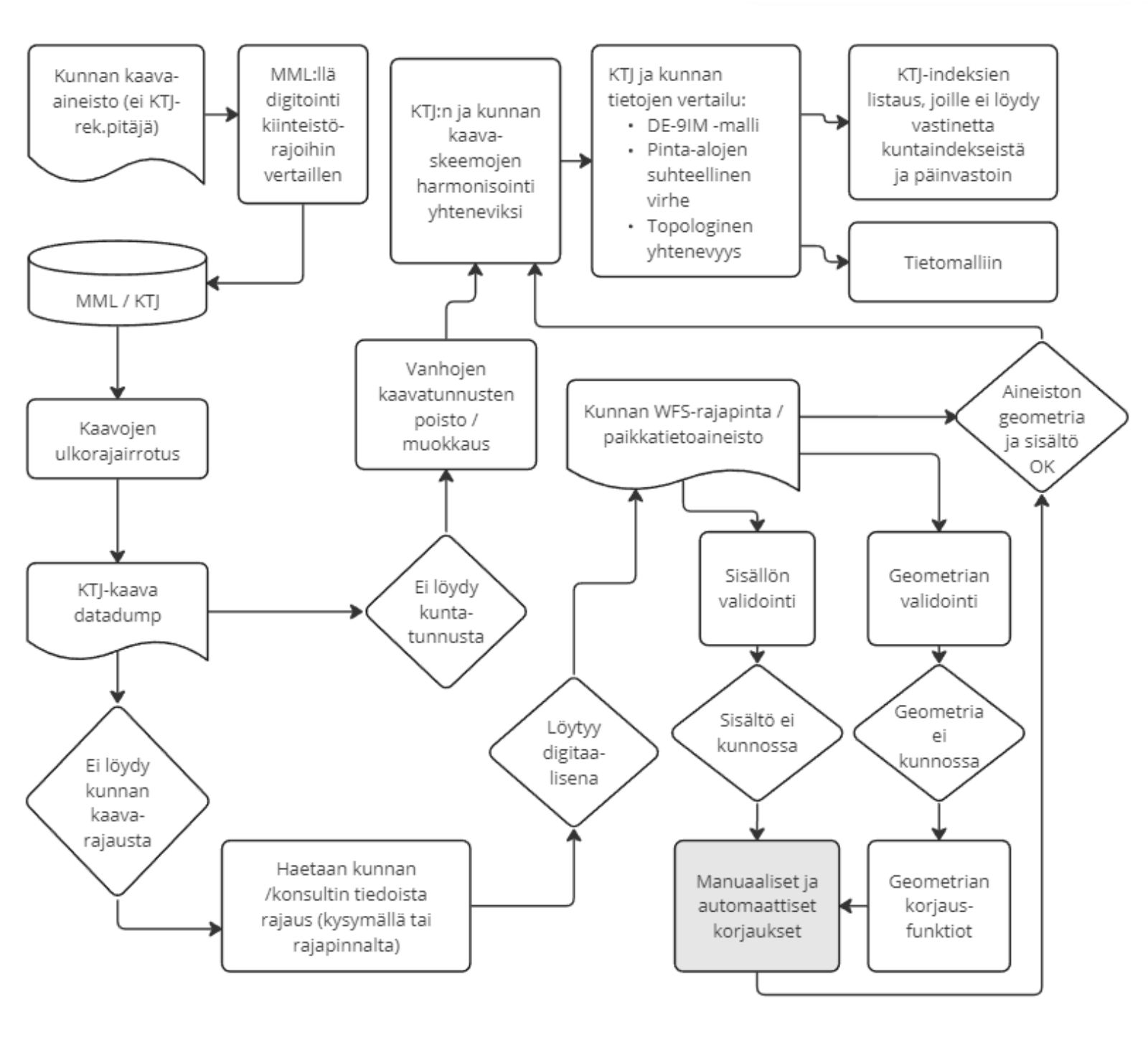
Pitkälle hiotusta automatisoinnista huolimatta manuaalista työtä tarvittiin. Kunnista lähetetyt kaavaraja-aineistot tulivat Pohjois-Savossa varsin monipuolisissa formaateissa ja koordinaatistoissa. Kaavoissa ilmeni jonkin verran sisältö- ja geometriatietojen lukuongelmia. Aineistot käännettiin keskenään samaan formaattiin (Geopackage) sekä samaan koordinaattijärjestelmään (EUREF-FIN TM35). Isompien ohjelmallisten ja automaattisten korjausten jälkeen manuaalisia topologia- ja geometriakorjauksia kunnilta saatuihin paikkatietoaineistoihin tarvittiin enää vain noin 100 paikkatietokohteeseen reilusta 5500 kohteesta.

Projektin hyvistä tuloksista huolimatta työtä riittää vielä. Osa vanhoista kaavatiedoista on olemassa vain paperiversioina, hävinnyt arkiston kätköihin tai tiedot olivat vanhentuneita. Kuten pilotissa, Pohjois-Savonkaan osalta ei viisastuttu siinä, kuinka monta kaavaa jäi prosessissa saamatta – olemassa on vain arvioita. Valtakunnallisia VOOKA-projekteja ei tämän jälkeen enää toteuteta, mutta kunnille laaditaan ohje, joiden avulla kunnat voivat tuottaa itse VOOKA-tyyppistä aineistoa tulevaisuudessa. Ohjeistus valmistuu maaliskuun loppuun mennessä. Hankkeessa kehitetyillä työohjeilla pyritään ohjaamaan, miten kaavatietoja toimitetaan jatkossa Ryhti-järjestelmään.
VOOKA toteutettiin Suomen ympäristökeskuksen tilaamana yhteistyössä Ubigun, Gispon ja PlanDisainin kanssa. VOOKAn tavoitteena on tuottaa valtakunnallinen aineisto, joka pitää sisällään kaikki Suomessa voimassa olevien asema- ja yleiskaavojen ulkorajat ja kaava-asiakirjat. Hanke liittyy Suomen ympäristökeskuksen rakennetun ympäristön tietojärjestelmän (RYHTI) kehittämiseen ja alueidenkäytön suunnittelutietojen valtakunnalliseen harmonisointiin. Lue lisää hankkeesta ja sen tuloksista:
https://ryhti.syke.fi/esimerkkeja-ja-toteutuksia/voimassa-olevat-kaavat-tietojarjestelmaan/pohjois-savon-hanke/
Hankkeessa kehitetty ETL-työkalu löytyy Syken GitHubista:
https://github.com/sykefi/vooka
Tämän artikkelin on kirjoittanut Ville Hamunen.
Maanmittauslaitoksen ilmakuvarekisterin uusin versio, jota Gispo on ollut mukana kehittämässä, on otettu alkuvuodesta tuotantokäyttöön. Uusimmassa versiossa ilmakuvien pysyväisarkisto muodostaa kiinteän osan järjestelmää ja mahdollistaa näin ilmakuvien metatietojen sekä itse ilmakuvien saumattoman yhteiskäytön tuotannon ja arkiston välillä.
Uuden ilmakuvarekisterin kokonaisratkaisun ydin on ollut PostGIS-tietokanta ja sen QGIS-lisäosana toteutettu käyttöliittymä. Tietokannassa on noin 1,3 miljoonan ilmakuvan metatiedot koskien kuvattuja alueita, kuvauslentoja sekä itse ilmakuvia ja niiden yhdistelmistä tehtyjä ortokuvia. Nyt käyttöliittymän avulla päästään käsiksi metatietojen lisäksi myös itse ilmakuvien pysyväisarkistoon.

Turun kaupunki vuonna 2023 kuvattujen ilmakuvien perusteella tehdyssä ortokuvassa.
Ortokuvia voi ladata maksutta Karttapaikan tiedostopalvelusta.
Rajapinta yhdistää ilmakuva-aineiston ja sen metatiedot toisiinsa
Ilmakuvarekisterin uusin tuotantokäyttöön otettu osa on ilmakuvien pysyväisarkisto, jossa taltioidaan varsinainen ilmakuva-aineisto. Pysyväisarkistolla oli aikaisemmin oma irrallinen käyttöliittymänsä, ja kuva-aineistoja sekä niitä koskevaa tietoa tallennettiin eri prosesseissa eri paikkoihin. Uuden, ilmakuvarekisterin käyttöliittymästä hyödynnettävän rajapintaratkaisun avulla ilmakuvat on mahdollista viedä pysyväisarkistoon samasta käyttöliittymästä kuin, missä niiden metatietojakin hallinnoidaan. Rajapinnan kautta voidaan samaan tapaan myös hakea ilmakuva-aineistoa metatietojen perusteella.
QGIS-käyttöliittymä säästää usein päivien työn
Suuren tietovarannon tehokasta hyödyntämistä varten ilmakuvarekisterille tarvittiin käyttäjiä mahdollisimman hyvin palveleva, selkeä ja moderni käyttöliittymä. Koska kyseessä on nimenomaan paikkatietoaineiston hallinnointiin tarkoitettu ammattilaisjärjestelmä, QGIS tarjosi käyttöliittymälle erinomaiset lähtökohdat. Paitsi että QGIS tarjoaa jo perustoiminnallisuuksiensa puitteissa paljon valmista, kehitystyössä käytettiin jonkin verran myös avoimen kehittäjäyhteisön tekemiä pieniä komponentteja.
Käyttöliittymä toteutettiin QGIS-lisäosana, jonka avulla käyttäjä voi yhdistellä aineistoja eri lähteistä, tehdä monipuolisia hakuja ilmakuvien metatietoihin ja nyt viimeisimmässä vaiheessa myös hakea niiden perusteella kuvia pysyväisarkistosta. Käyttöliittymässä voi myös georeferoida historiallisia ilmakuvia. Toiminto on välttämätön historiallisten ortokuvien tuotannossa. Monipuolisten toiminnallisuuksien avulla ja niitä yhdistelemällä käyttäjä voi usein säästää jopa päivien työn aiempiin, eri järjestelmien ja paperilappusten välillä tapahtuviin työvaiheisiin verrattuna!
MML:n demovideolla näytetään miten ilmakuvarekisteristä voidaan metatietojen perustella hakea pysyväisarkistossa olevia ilmakuva-aineistoja.
QGIS-lisäosalla saatiin toteutettua vakaa ja monipuolinen käyttöliittymä, joka ei vähästä hätkähdä. Ympäristö toimii MML:n Citrix-palvelimella, joka jaksaa hyvin pyörittää suuriakin aineistomääriä.
Hyödyt käytettävissä nyt vuosiksi eteenpäin
Ilmakuvarekisteriä on kehitetty Maanmittauslaitoksella reilun kahden vuoden ajan. Työ on sisältänyt paljon määrittelytyötä sekä vanhojen tietokantojen rakenteiden läpikäyntiä ja siivoamista. Työtä on tehty Maanmittauslaitoksen sisälle kootun tiimin voimin, jossa myös Gispo on ollut mukana. Johtava asiantuntija Mikko Sippo MML:ltä toteaa, että etenkin työn alkuvaiheessa Gispon asiantuntijat olivat erittäin keskeisessä roolissa. Myös Gispolta mukana ollut Jaakko Lehto kehuu projektia opettavaiseksi ja sanoo itsekin saaneensa siitä monia uusia taitoja ja ideoita.
Kehitystyötä läheltä seurannut Sippo kiittelee sekä kehitystiimiä että kollegoita hyvästä sitoutumisesta yhteiseen projektiin, jonka uskotaan helpottavan ilmakuviin liittyvää työtä vuosiksi eteenpäin. Vaikka tehtävää on ollut paljon ja se on usein tuntunut tulevan oman “varsinaisen” työn päälle, kaikki ovat jaksaneet olla hyvin hengessä mukana ja opetella uusiakin ajattelu- ja toimintatapoja matkan varrella.
Juuri tällä hetkellä järjestelmässä ei nähdä seuraavia isompia kehitystarpeita, vaan nyt keskitytään käyttöönottoon. Jatkokehitystarpeita ja -ideoita tulee varmasti eteen, mutta nyt voidaan hetken aikaa vain nauttia tehdystä työstä, Mikko Sippo toteaa tyytyväisenä.
Tämän artikkelin on kirjoittanut Linda Talve.
GeoPackage-tiedostoformaatin näppäryyttä on hehkutettu blogissamme useaan otteeseen, eikä suotta. Geopackage on erittäin kätevä työkalu – voit pakata siihen yhteen näppärään pakettiin useita tasoja, tasojen tyylejä ja vaikkapa koko QGIS-projektisi ja jakaa tiedoston sellaisenaan esimerkiksi sähköpostin välityksellä. Jos GeoPackage on vielä vieras, käy lukemassa blogikirjoitus muutaman vuoden takaa: Kätevä GeoPackage – mikä se on?
Törmäämme silloin tällöin epäröintiin, voiko GeoPackageen tallentaa rasteridataa – kyllä voi! Eikä edes tarvitse osata niitä kuuluisia koodiloitsuja. Tarkastellaan nyt, miten taso, tyyli, projekti ja ortokuva tallennetaan GeoPackageen.
GeoPackagen valmistelu
Avataan uusi QGIS-projekti ja lisätään siihen WMS-yhteydellä jokin ortokuva. Tässä esimerkissä on käytetty Maanmittauslaitoksen tarjoamaa WMS-ortokuvapalvelua. Sen käyttöön tarvitset API-avaimen, jonka saa pyydettyä Maanmittauslaitoksen nettisivujen kautta (https://www.maanmittauslaitos.fi/rajapinnat/api-avaimen-ohje ). Mikäli käytät jotakin API-avainta vaativaa palvelua usein, avain kannattaa tallentaa QGISiin. API-avaimen tallentamiseen löydät ohjeet täältä (https://www.gispo.fi/blogi/api-avainten-tallennus-qgisiin/).
Haluamme luoda GeoPackagen, jossa on sekä WMS-yhteys että ortokuva tallennettuna Rauman alueelta. Ortokuvan tallentaminen projektiin on hyvä vaihtoehto, mikäli et ole ihan varma, saatko ladattua kuvaa tarvittaessa WMS-palvelusta, Internet-yhteys on heikko tai työskentelet vain selkeästi rajatun, saman kuva-alueen kanssa. Tallennetaan samaan GeoPackageen myös vesistötasoja ja niiden kuvaustyylit.

Maastotietokannasta saa tuotua aineistoa QGIS-projektiin esimerkiksi NLS GeoPackage Downloader -lisäosalla (https://www.gispo.fi/blogi/maastotietokanta-natisti-q). Maastotietokantalisäosan kautta vesistöalueet tuodaan valitsemalla kunnaksi Rauma ja aineistolajeiksi vesistöihin liittyvät alueet, kuten järvet ja virta-alueet.
Tasojen tallennus GeoPackageen
Luodaan nyt uusi Rauma-niminen GeoPackage ja tallennetaan siihen paikannimi-taso. GeoPackagen voi luoda samalla, kun tallentaa ensimmäisen tason.
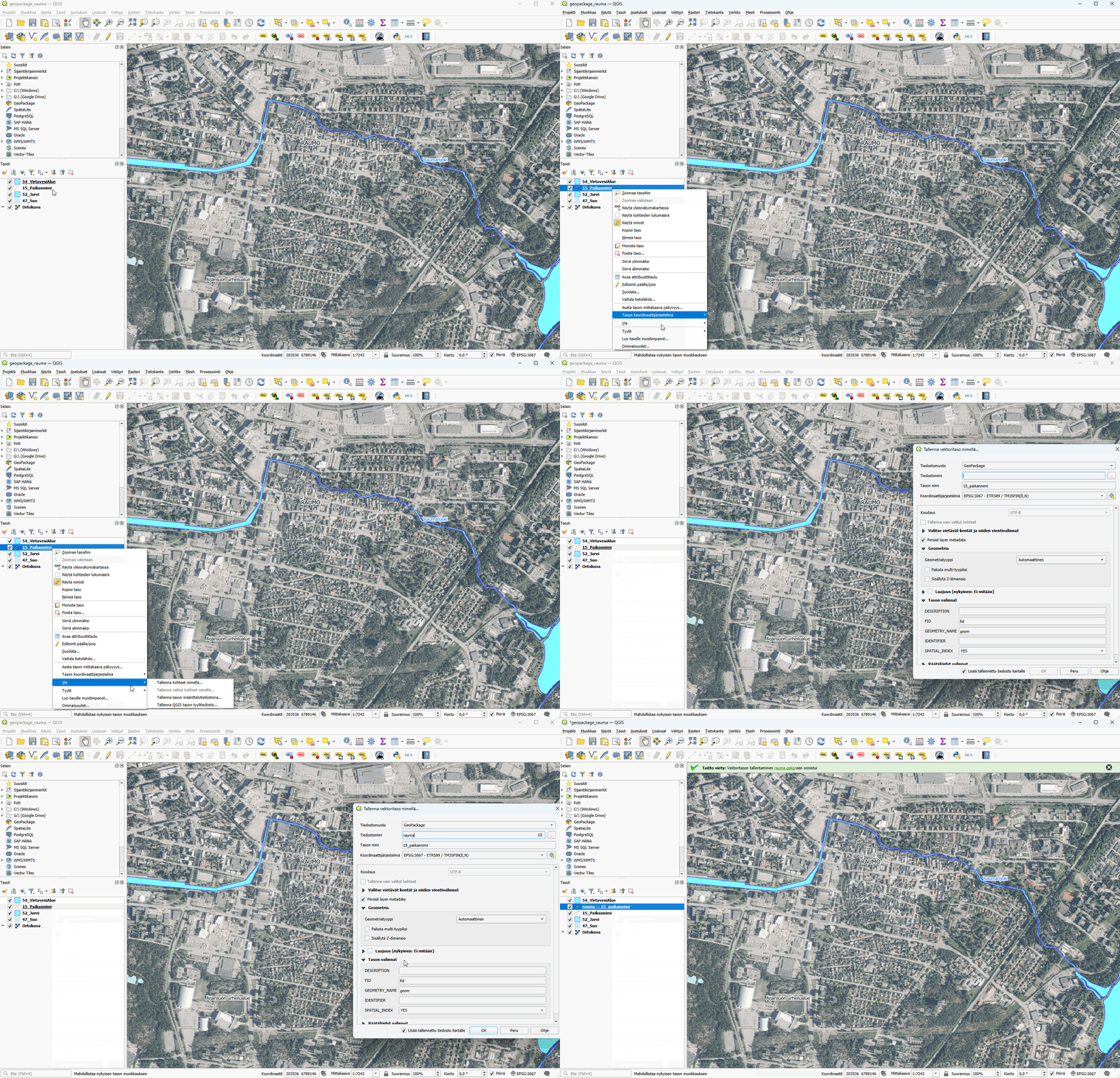
Kuva 2. GeoPackagen luominen ja ensimmäisen tason tallentaminen.
Nyt QGISin selaimesta vasemmalta voi luoda uuden GeoPackage-yhteyden, jossa näkyy uusi paikannimi-taso.

Tason kuvaustyylin tallentaminen GeoPackageen
Kopioidaan paikannimi-tasolle vielä samanlainen tyyli, joka alkuperäisellä Maastotietokannan paikannimi-tasolla on. Klikkaa tasovalikossa oikealla vanhan paikanimi-tason päällä, ja valitse Tyylit > Kopioi tyyli > Kaikki tyyliryhmät. Sen jälkeen klikkaa oikealla uutta paikannimi-tasoa ja valitse Tyylit > Liitä tyyli > Kaikki tyyliryhmät.

Tallenna myös QGIS-projekti GeoPackageen valitsemalla ylävalikosta Projekti > Tallenna tiedostoon > GeoPackage ja valitse yhteydeksi haluamasi gpkg-tiedosto. Voit nyt avata QGISin uudelleen varmistaaksesi GeoPackageen vietyjen tasojen toimivuuden ja kuvaustyylien toistumisen. QGIS-projektia kannattaa työn lomassa muistaa tallentaa säännöllisesti.
Kaikki tarvittavat tasot ja kuvaustyylit voi viedä samalla periaatteella uuteen GeoPackageen. Kun GeoPackage on jo ensimmäisen tason tallentamisen yhteydessä luotu, valitaan se klikkaamalla tasovalikossa tasoa oikealla, Vie > Tallenna kohteet nimellä ja Tiedostonimi-kohdassa jo luotu geopackage löytyy …-napin takaa.
Kun kaikki tasot on viety uuteen Rauma-GeoPackageen ja alkuperäiset tasot poistettu projektista, tasovalikko näyttää tältä:

Rasteridatan tallennus GeoPackageen
Kirsikkana kakun päällä tallennetaan ortokuva GeoPackageen. Yksinkertainen työkalu tähän on Muunna kartta rasteriksi, joka löytyy Prosessointi-valikosta Työkalujen alta. Valitse kartta-alue kartalta ”Piirrä karttaikkunaan”-työkalulla. Valitse pikselikooksi vaikkapa 1,50, eli yksi pikseli vastaa tällöin puoltatoista metriä kartalla. Pikselikoon valintaan vaikuttaa projektissa vaadittava tarkkuus ja toisaalta myös ortokuvan laatu. Valitaan vielä renderöitäväksi se taso, josta uusi ortokuva kopioidaan ja painetaan “Suorita”. Tadaa! Nyt voit tallentaa uuden ortokuvatason GeoPackageen samalla tavoin kuin edellä maastotasojen kanssa toimittiin. QGIS ehdottaa ortokuvien kohdalla GeoTIFF-tiedostomuotoa, mutta voit vaihtaa tiedostotyypin GeoPackageen.

Näyttää helpolta, ja niin myös on! Valmiin GeoPackagen kaikkine sisältöineen voi lähettää yhtenä tiedostona eteenpäin. Tämä GeoPackage on kooltaan noin 4 Mt, pakattuna alle 2 Mt. Ei muuta kuin kokeilemaan!
Niin tukipalvelussamme kuin koulutuksissammein kuulemme paljon kysymyksiä, jotka alkavat “Olen ennen käyttänyt ArcGISiä ja nyt haluaisin tehdä tämän saman asian QGISillä. Miten se tehdään?” Useimmiten kysymyksiin löytyy ratkaisu ja asiakas on tyytyväinen. Yleensä siinä vaiheessa, kun joku kysyy kysymyksen ääneen, moni muu on jo ehtinyt miettiä samaa asiaa hiljaa itsekseen. Siksi kokosimme tähän artikkeliin näitä pieniä ja isompia ongelmia ratkaisuineen.
Onko mahdollista käyttää ArcGISillä tehtyjä shapefilejä QGISissä?
ESRI Shapefile on ollut muutaman parin vuosikymmenen ajan suosittu tiedostoformaatti vektorimuotoisen paikkatiedon esittämisessä, joten ei ole ihme, että sen käyttökelpoisuus QGISissä mietityttää. Onneksi voimme vastata, että ESRI Shapefile -tiedostoja voi käyttää suoraan QGIS-sovelluksessa. Tiedoston saa auki avaamalla tason vektoritiedostona esimerkiksi Tasot > Lisää taso > Lisää vektoritaso.

Avautuvasta ikkunasta voi etsiä kolme pistettä -ikonin kautta halutun tiedoston
Suosittelemme kuitenkin luopumaan ESRI Shapefilen käytöstä, jos se vain on mahdollista. Tarkempia perusteluja voi lukea sivustolta: https://switchfromshapefile.org/. Vaihtoehtoisia tiedostomuotoja ovat muun muassa OGC GeoPackage, FlatGeobuf ja GeoJSON.
Miksi ArcGISillä luotu Geodatabase jumittaa QGISissä?
ESRI Geodatabase -termillä voidaan tarkoittaa monta asiaa, yleensä kysymys koskee ESRI File Geodatabasea (FGDB). FGDB on suljettu formaatti, jonka takia on vaikea tietää, miksi se on hidas QGISin puolella. QGIS käyttää monien muiden paikkatieto-ohjelmistojen (kuten ArcGIS, FME) tapaan GDAL/OGR -kirjastoa erilaisten vektori- ja rasteriaineistojen kirjoittamiseen ja lukemiseen. FGDB:n osalta GDAL/OGR:n on toteutettu kaksi ajuria (driver): ESRI File Geodatabase (FileGDB) ja ESRI File Geodatabase vector (OpenFileGDB). Ensimmäinen vaatii toimiakseen erillisiä kolmannen osapuolen kirjastoja, jälkimmäinen on toteutettu ns. reverse-engineering -toteutuksella (tarkempi kuvaus). Kun tiedostoformaatin kuvaus ei ole julkisesti, avoimesti saatavilla, on hyvin vaikea paikantaa mistä mahdolliset ongelmat johtuvat. Todennäköistä on, että QGIS jumittuminen johtuu enemmän QGIS ja GDAL/OGR:n toteutuksesta, kuin varsinaisesti FGDB:n sisällöstä.
Jos mahdollista, suosittelemme siirtymään OGC GeoPackagen käyttöön. Geopackage on avoin, moderni tiedostoformaatti, joka on tuettuna laajasti erilaisissa paikkatieto-ohjelmistoissa. Olemassa olevan FGDB:n voi muuntaa GeoPackageksi, mutta muunnoksessa voi esiintyä ongelmia, jotka liittyvät muun muassa FGDBn rakenteeseen sekä siihen, miten ja millä muunnoksen tekee. Jatkossa on siis järkevintä tallentaa tieto suoraan GeoPackageen.
Miten rasteriaineistolle luodaan ominaisuustietotaulu QGISissä?
Jos rasteriaineistot ovat vielä vieraita, käy kurkistamassa englanninkielinen blogikirjoituksemme: What are rasters?
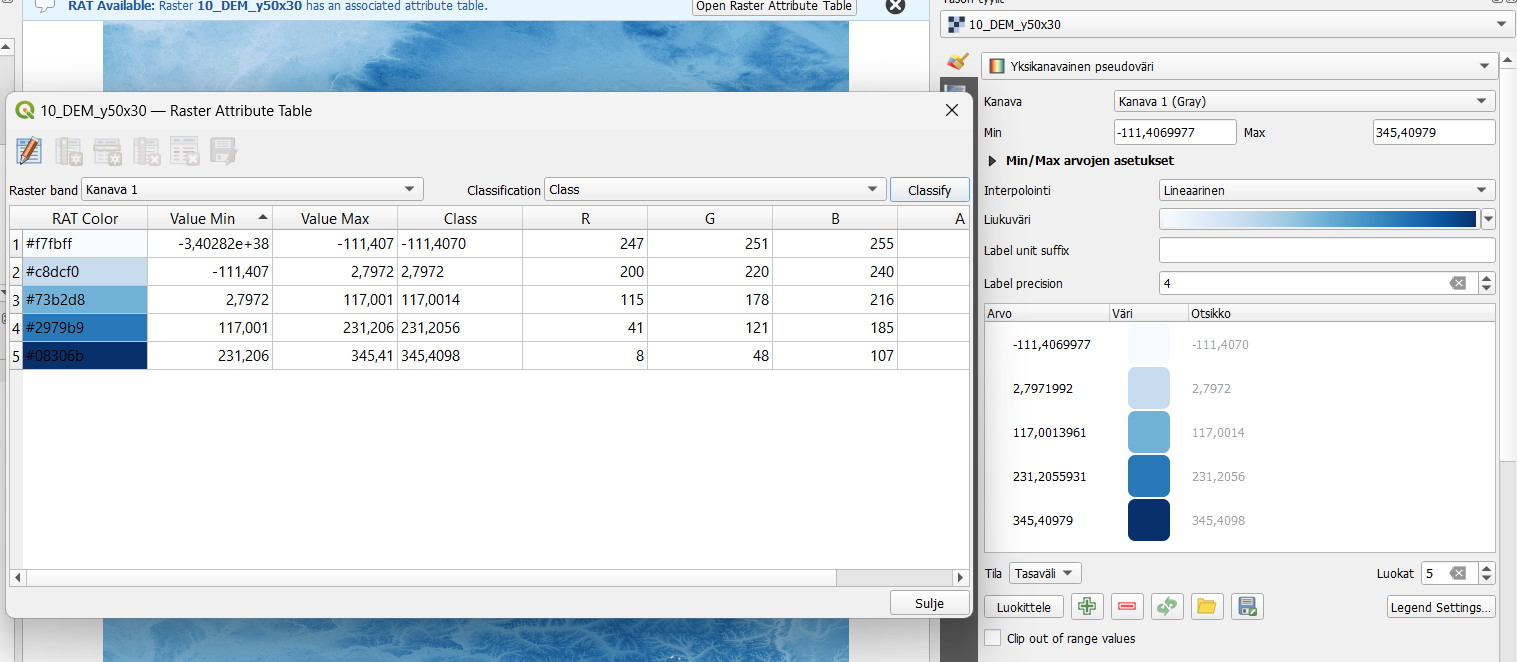
Raster Attribute Table -lisäosa mahdollistaa attribuuttitaulun tekemisen rasteriaineistolle QGISissä. Lisäosa luo ominaisuustietotaulun käyttäen hyväksi tasolle tehtyä tyyliä ja siihen sisältyvää luokitusta ja värejä. Lisäosan saa asennettua Lisäosat > valitse kaikki ja kirjoita hakukenttään ”Raster Attribute Table”. Lopuksi paina ”Asenna lisäosa”.
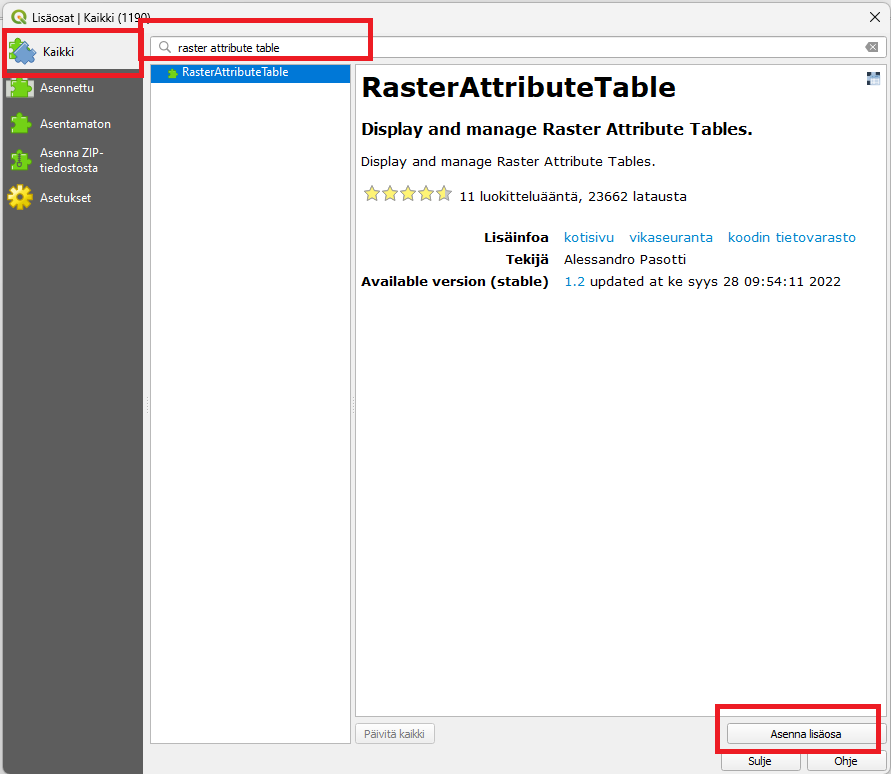
Kun lisäosa on asennettu, vaihdetaan visualisointityyli ”yksikanavainen harmaa” -asetuksesta joko monikanavaiseen väriin, Paletted / unique values tai yksikanavaiseen pseudoväriin. Valinta riippuu aineistosta ja käyttötarkoituksesta.
Pääset visualisoimaan aineistoa esimerkiksi painamalla Tasoluettelossa siveltimen kuvaa.
Kun olet valinnut työhösi sopivan tyylin, klikkaa ”Luokittele” ja QGIS luo luokittelun ja värityksen arvoille.
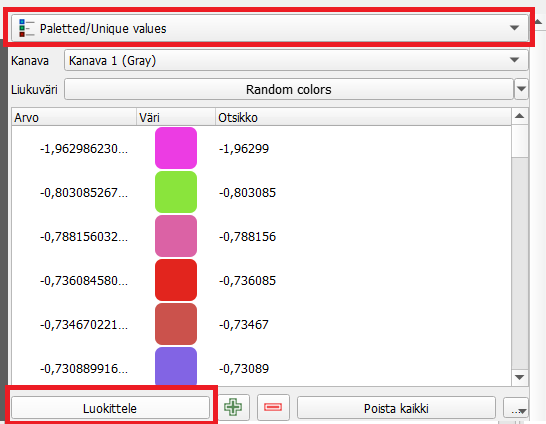
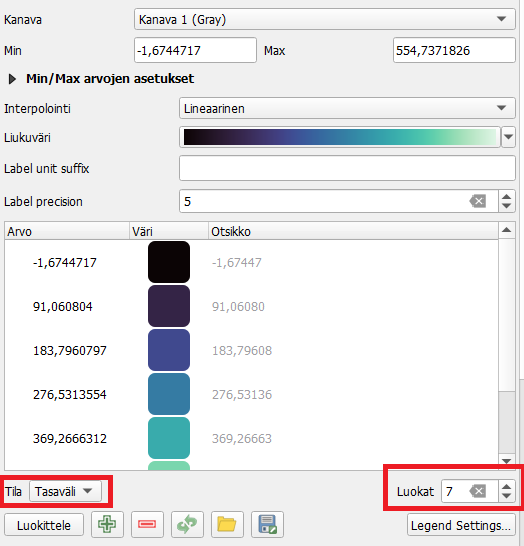
Tämän jälkeen voit muokata luokittelua esimerkiksi määrittelemällä arvojen väritystä uudelleen tai poistamalla tai lisäämällä arvoja. Jos käytät visualisointina yksikanavaista pseudoväriä, voit määrittää yhdelle värille minimi- ja maksimiarvot ja päättää, kuinka moneen luokkaan aineisto jaetaan ja millä tavalla.
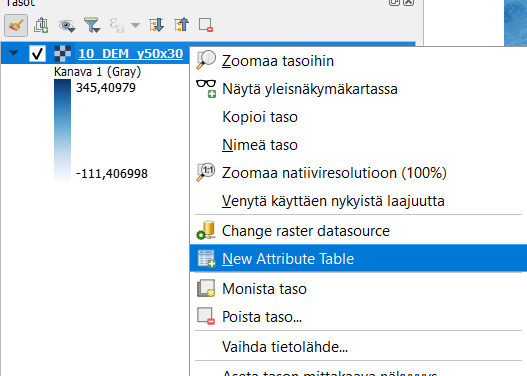
Kun olet valmis, voit luoda attribuuttitaulukon klikkaamalla rasteritasoa hiiren oikealla. Avautuvasta valikosta löytyy nyt ”New Attribute Table”.
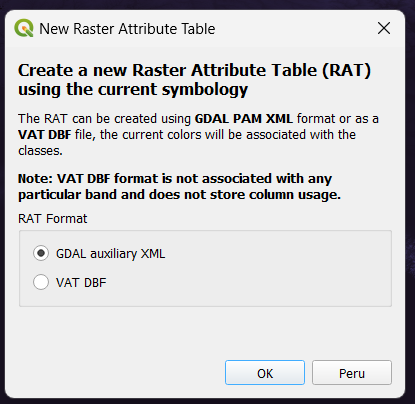
QGIS kysyy, mihin formaattiin attribuuttitaulukko viedään. Molemmat tarjolla olevat formaatit avautuvat QGISissä samalla tavalla, mutta jos lähetät aineiston eteenpäin, kannattaa varmistaa kumpi on vastaanottajalle parempi. Attribuuttitaulukko tulee uudeksi tiedostoksi samaan kansioon rasteriaineiston kanssa.
Taulukon tietoja voi muokata samaan tapaan kuin vektoriaineistonkin tapauksessa, eli klikkaamalla kynäikonia attribuuttitaulukon vasemmasta yläkulmasta. Sen jälkeen luokkien nimiä, värien väriarvoja ym. voi muokata tai lisätä uusia sarakkeita. RGBA-kanavat saavat omat sarakkeensa ja myös ne käyvät värin määritykseen: Red, Green, Blue ja Alfa (=läpinäkyvyys).
Miten digitointi QGISillä tapahtuu?
Tähän aiheeseen olemme perehtyneet aiemin blogissamme. Digitoinnin perustyökaluja käsitellään artikkelissa Kaavoitus QGISin digitointityökaluilla (osa I), saman artikkelisarjan toisessa osassa perehdytään digitoinnin lisätyökaluihin.
Lisää oppia?
Mikäli mielenkiintosi heräsi, tule kuulemaan ja kyselemään koulutuksiimme QGISin mahdollisuuksista tai ota ongelmatilanteissa yhteyttä tukipalveluumme. Johdanto QGISin käyttöön sopii hyvin toisesta paikkatieto-ohjelmasta QGISiin siirtyville, tutustu myös muuhun koulutustarjontaamme!
Löysitkö virheen? Jäikö joku vaivaamaan?
Korjaamme mielellämme kaikki epätarkkuudet ja virheet, joita mahdollisesti tekstissä on. Voit varata myös henkilökohtaisen neuvonnan, jos asiasi on arkaluonteinen.
Paikkatietoa käsitellään usein toimiston lämmössä, mutta monesti aineistoa pitää kerätä, tarkistaa ja editoida kentällä. QGISin kanssa yhteensopiva QField on kännykkäsovellus paikkatiedon mobiilikeräämiseen. Tietokoneella luodut projektit voi viedä mobiililaitteeseen, ja kentältä kerätyn aineiston voi tuoda työpöytäohjelmistoon.
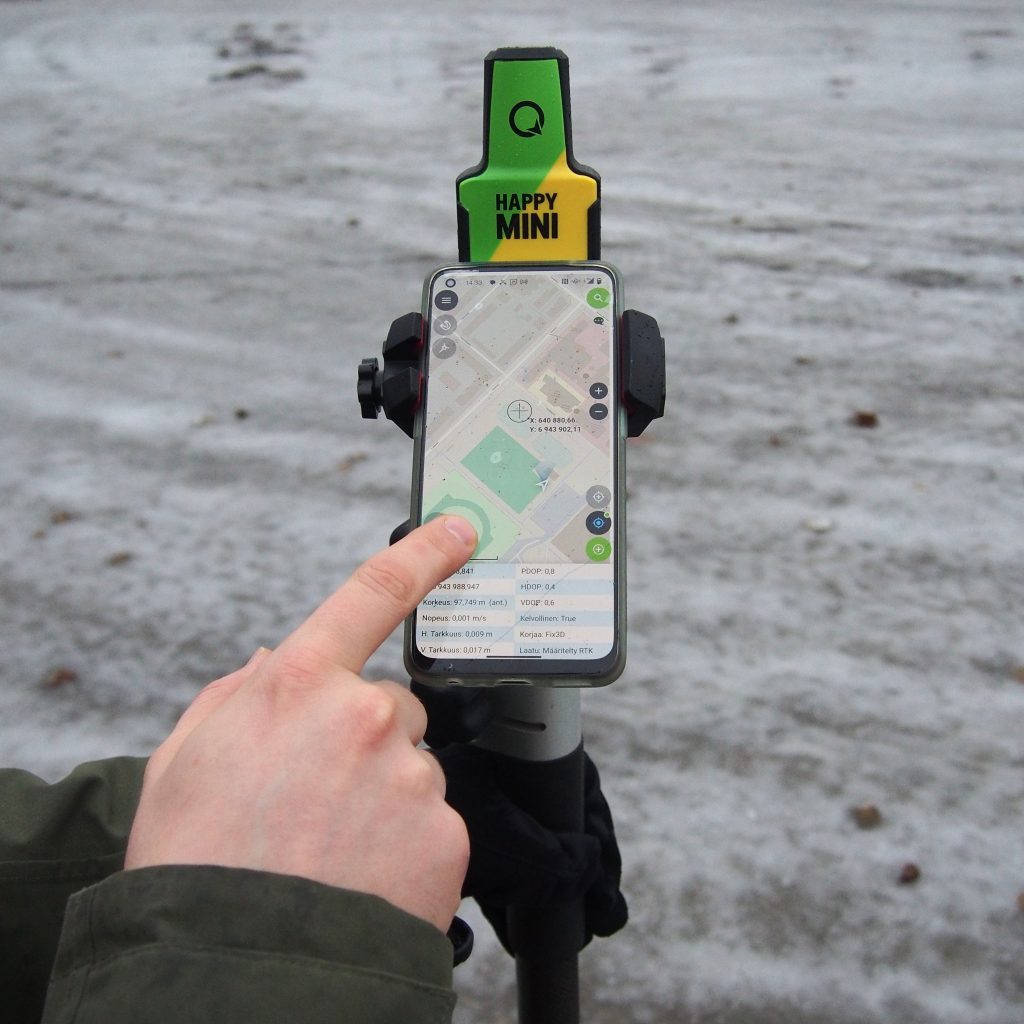
Joissain tapauksissa QFieldiä käytettäessä pelkkä älypuhelimen GPS-tarkkuus ei välttämättä riitä. Tarkkuus saattaa vaihdella jopa metrejä ja peitteisessä maastossa vieläkin enemmän. Onneksi tähän on ratkaisu: ulkoinen GNSS-vastaanotin. Testasimme QFieldiiin yhteensopivaksi suunniteltua HappyMiniQ-laitetta, jonka saimme käyttöömme. Laite on lanseerattu heinäkuussa 2023 ja on ehtinyt herättää runsaasti mielenkiintoa pienen kokonsa, pienen hintansa sekä runsaiden ominaisuuksiensa takia.
Laite on täysin yhteensopiva ja testattu yhdessä QField-mobiilisovelluksen kanssa. Laitteen avulla QFieldin mobiilitiedonkeruusa päästään jopa senttitarkkuuteen asti. Näin QFieldin käyttöä voidaan laajentaa aina inframittauksista kuntien pohjakartan mittauksiin.
Ominaisuudet
HappyMiniQ:n valmistajan ilmoittamat tarkkuuslukemat ihanneolosuhteissa ovat tasotarkkuudessa +/- 20 mm ja korkeustarkkuudessa +/- 10 mm. Laite tukee niin useampia satelliittipaikannusjärjestelmiä: GPS (kanavat L1 – L2 – L5), GLONASS (L1 – L2), GALILEO (E1 – E5 – E6) ja BEIDOU (B1 – B2 B3). Takemmat tekniset tiedot on luettavissa täältä. Laitteen mukana tulee itse GNSS-vastaanotin, USB-C-kaapeli, laturi, älypuhelinadapteri ja HappyQ-sovellus.
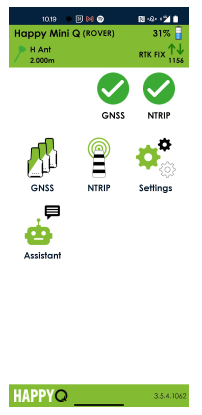
Toimiakseen laite vaatii HappyQ-mobiilisovelluksen, jonka avulla määritellään HappyMiniQ-GNSS-vastaanottimen asetukset, VRS-RTK-verkkomääritykset (NTRIP) sekä käytetyn mittaussauvan korkeus. Ohjelman saa käyttöön vain tilaamalla HappyMiniQ-laitteen valmistajan sivuilta. Kun asetukset on tehty, niin sitten vain ulos ja mittaamaan!
Mittaustarkkuus
Käyttöämme varten tilasimme Maanmittauslaitokselta testitunnukset FINPOS RTK -palvelusta, jotta saimme korjausdatan käyttöön. Vertailimme laitteen mittatarkkuutta yhdessä Kontiolahden kunnan mittausosaston Leica GS-18 -GNSS-vastaanottimen kanssa.
Mittasimme pisteet kuudesta eri kohdasta, jotka näkyvät alla olevalla kartalla.
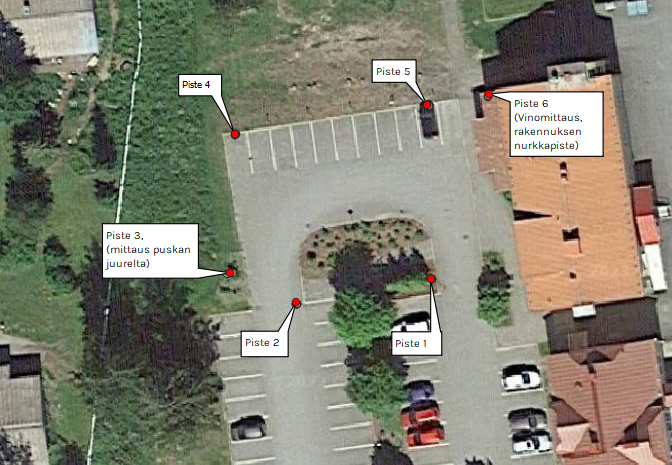
Eroja laitteiden välillä ei näy kaukaa, vaan niiden tarkasteluun pitää zoomata QGISissä todella lähelle. Ohessa lähikuvat HappyMiniQ:n ja Leican mittaamista pisteistä sekä niiden välille QGISissä piirretty viiva, joka näyttää pisteiden väliset erot.
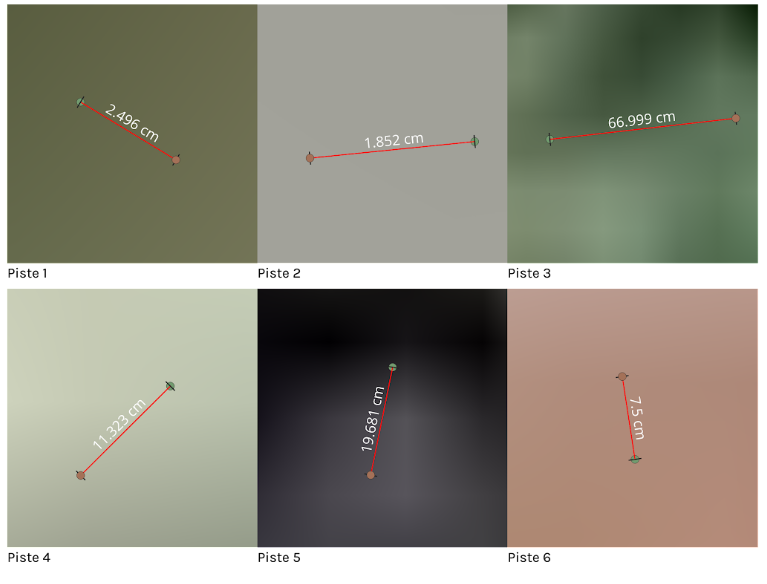
HappyMiniQ:n erot Leicaan ovat pistettä 3 lukuunottamatta hyvin pieniä. Pienin erotus mittapisteiden välillä on vain 1,852 cm, ja yleisesti ero laitteiden välillä on alle 20 cm. Tämän vertailun puitteissa HappyMiniQ voisi soveltua siis JHS-suosituksen 1S85:n mukaan rajamerkkien kartoitus- ja merkintämittausten tasotarkkuusvaatimuksissa mittausluokkaan 2 (< 0,2 m) ja myös rakennusten seinälinjojen ja nurkkien mittaamisen (pistekeskivirhe 0,2 m). Kun otetaan vielä huomioon, että vertailun kohteena ollut Leica maksaa uutena monikertaisesti HappyMiniQ:n verran, on HappyMiniQ hyvinkin vertailukelpoinen laite tarkkaan mittaamiseen.
| HappyMiniQ | Leica GS18 |
| Akunkesto 10 h | Akunkesto 8 h |
| Kanavia 1408 | Kanavia 555 |
| Paino 170 g | Paino 1,25 kg |
| Inertiamittaus (IMU) 60 astetta | Intertiamittaus (IMU) 30 astetta |
| Hinta 3 490 € | Hinta yli 20 000 € (ks. esim.) |
Tammikuussa Gispon tiimi vahvistui peräti kahdella uudella osaajalla. Viimeisimpänä mukaan paikkatieto-asiantuntijoiden joukkoon liittyi Reetta.
Kuka olet?
Olen maantieteilijä ja metsätalousinsinööri (AMK), jolla on yli kymmenen vuoden kokemus paikkatiedon opettamisesta ammattikorkeakoulussa bio- ja luonnonvara-alalla sekä paikkatiedon täydennyskoulutuksesta. Toimistotyön lisäksi saappaat, perinteiset paperikartat ja satelliittipaikannus ovat tulleet tutuiksi vuosien saatossa.
Mistä pidät?
Pidän paikkatiedon analysoinnista ja visualisoinnista. Erityisesti metsä- ja luontotietoaineistojen tutkiminen on mielenkiintoista. Vapaa-aikani vietän mieluiten luonnossa: laduilla, poluilla ja polkujen ulkopuolella.
Mikä paikkatietoalassa kiehtoo ja miksi juuri Gispo?
Paikkatietoalassa kiehtoo sen jatkuva kehittyminen ja erityisesti avointen aineistojen laajat hyödyntämisen mahdollisuudet. Olen seurannut Gispon toimintaa useamman vuoden ja hyödyntänyt Gispon blogista luettuja aineisto- ja QGIS-vinkkejä. Gispo tekee ainutlaatuista työtä avoimen datan ja avointen paikkatieto-ohjelmistojen parissa. Uskon, että täällä työskennellessäni saan kehittää omaa paikkatieto-osaamistani monipuolisesti, ja asiakkaiden kouluttamisen kautta saan toivottavasti innostettua lisää uusia osaajia alalle.
Mikä on supervoimasi?
Maalaisjärki.
Uusien gispolaisten ystäväkirjan kysymyksiin pääsee tällä kertaa vastaamaan Emil, joka on Gispon Helsingin verstaan uusin vahvistus.
Kuka olet?
Olen paikkatietotaituri Kirkkonummelta ja innostun siitä, kun saan kertoa paikkatiedon ilosanomasta ei-(vielä)alalla oleville. Olen suomenruotsalainen maantieteilijä (FM), joka asuu Helsingissä, ja kun en tuijota karttaa tai seinää, niin luen kirjoja. Eli kun et jaksa enää kuunnella sekavaa selittelyä jostain QGISin uudesta napista, niin kerro minulle jostain itsellesi tärkeästä kirjasta.
Mistä pidät?
Kissastani, paikkatiedosta (yllätys!), kikherneistä, uuden oppimisesta, lenkkeilystä, vapaaehtoistoiminnasta, hunajameloneista, pyöräilystä, OpenStreetMapistä, metsästä, musiikista ja pöllökehrääjistä. Siinä kaikki, tärkeysjärjestyksessä.
Mikä paikkatietoalassa kiehtoo?
Tällä hetkellä minuaa kiehtoo tekoälyn vaikuttavuus alaan. En ole vielä hirveesti nähnyt hyviä käyttötarkoituksia, mutta uskoisin niiden vielä ilmestyvän.
Mikä on supervoimasi?
Osaan vaihtaa vaipan (huom! vauvan), rapsuttaa purevaa kissaa jalalla, kieltää taaperoa syömästä vessaharjaa ja olla itkemättä samaan aikaan.
Jos olisit työkalu, mikä työkalu olisit?
Pottiputki, eli semmonen putki, jolla istutetaan taimia. Kuten putki, minäkin olen melko pitkä ja laiha. Tykkään myös istuttaa tietoa paikkatiedosta ihmisiin. Ei tainnut olla sattuma, että ensimmäinen kesätyö olikin istuttaa uutta mäntymetsää pottiputkella.
Liitä tähän kuva lemmikistäsi:
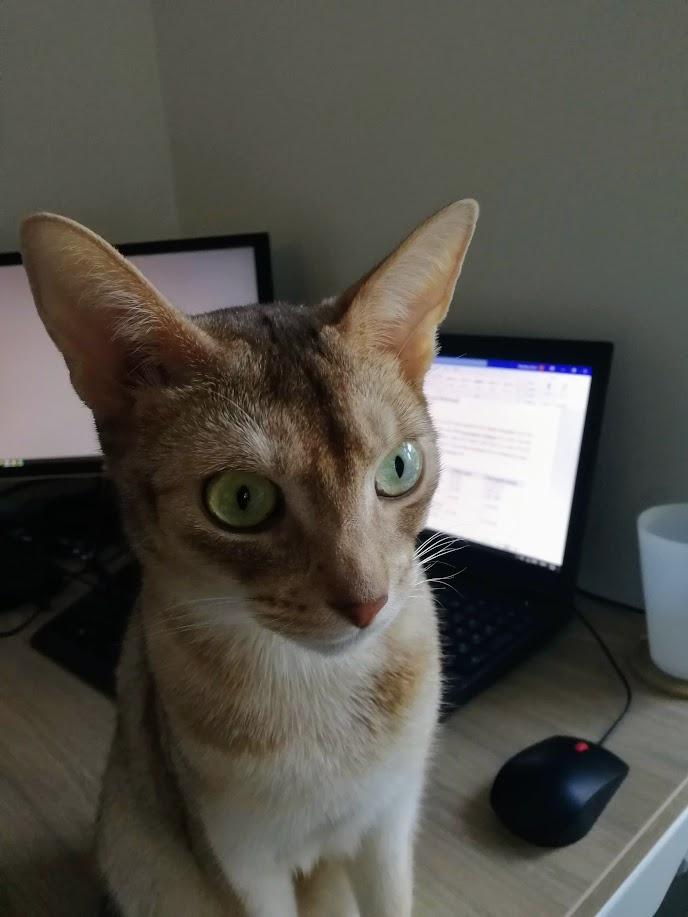
Viggo-kissa kuulee, että Emil on avannut kissanruokapurkin 3 km päästä.
Maankäytön suunnittelija Patrik Hämäläinen Joensuun kaupungilla käyttää QGISia työssään monipuolisesti lähes päivittäin. Tässä blogissa Patrik jakaa kokemuksiaan QGISista erityisesti kaavoitustyökaluna. Mukana on paljon konkreettisia käytännön vinkkejä sekä QGISia jo käyttäville kaavoittajille että niille uteliaille, jotka ovat harkinneet sen nykyistä laajempaa käyttöönottoa tai vaikka vasta QGISiin tutustumista.
Annetaan siis puheenvuoro Patrikille!
QGIS-konkarin näkemyksiä kaavatyöskentelystä:
Käytän QGISiä lähes päivittäin monenlaisiin maankäytön suunnitteluun liittyviin tarkasteluihin. Olen käyttänyt sitä myös kaavanlaadintaan yleiskaavoituksessa. Viime vuonna lainvoiman saaneen Niva-Ohvana osayleiskaavan laadin alusta loppuun QGISiä käyttäen. Koko kaavakartta määräyksineen on mahdollista tuottaa QGISissä, enkä itse ole muita suunnitteluohjelmistoja tarvinnut.
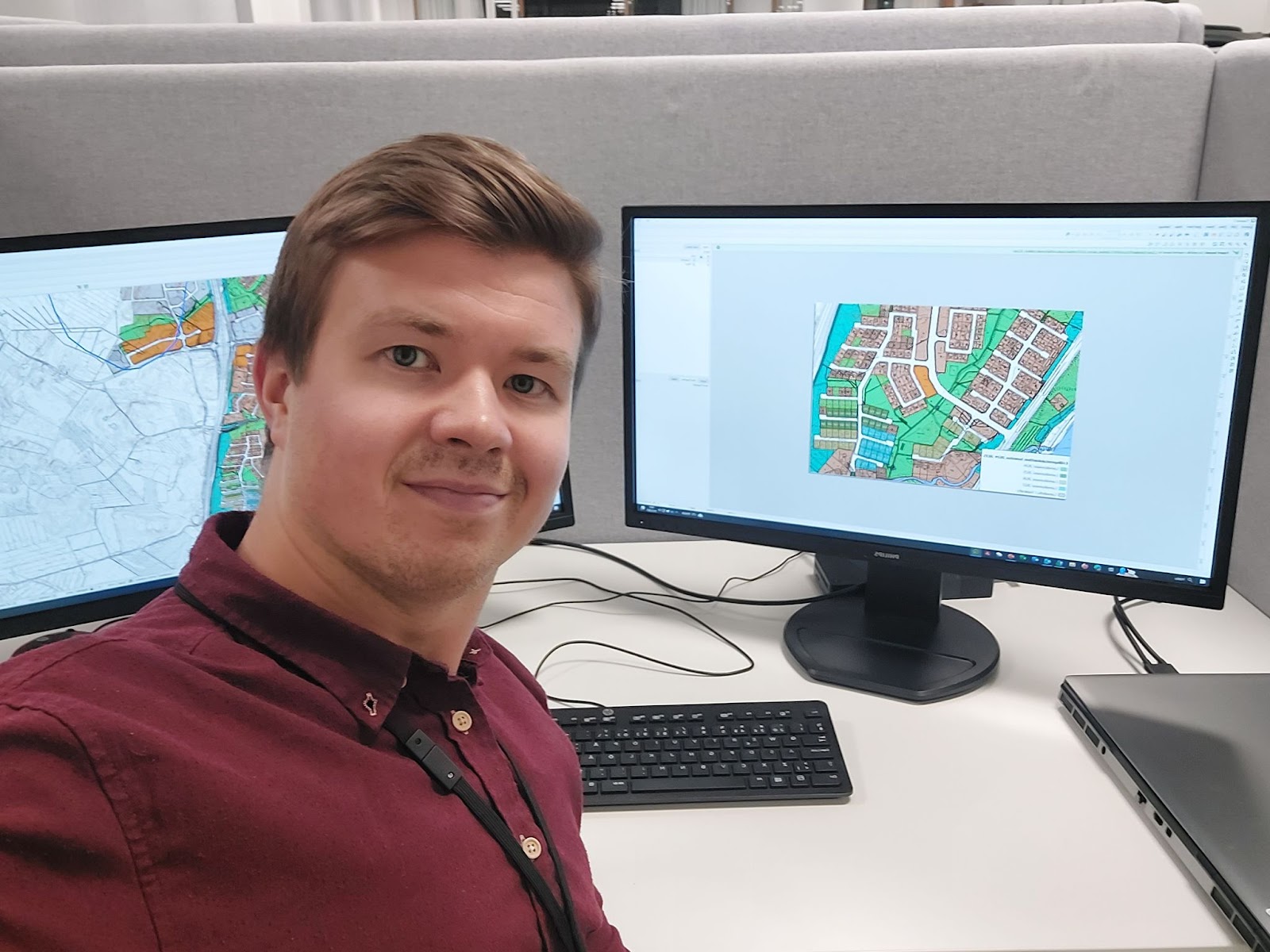
Joensuun kaupungin maankäytön suunnittelija Patrik Hämäläinen on aktiivinen QGIS-käyttäjä. Kaavanlaadinta käy ohjelmalla kätevästi.
Kaavatyön pohjaksi QGISiin saa tuotua erilaisia tausta-aineistoja, niin kaupungin omista järjestelmistä (Joensuussa Trimble Locus) kuin myös muiden viranomaistahojen rajapintojen tai aineistolatausten kautta. Esimerkiksi Maanmittauslaitos, Suomen ympäristökeskus ja Traficom julkaisevat rajapintojensa kautta kaavoituksessa hyödyllistä tausta-aineistoa. Myös QGISin tukemien aineistotyyppien monipuolisuus on ollut isoksi avuksi. Esimerkiksi kaupungin muista cad-pohjaisista suunnitteluohjelmista saatava dxf-, ForestKIT-metsätietojärjestelmästä saatava geopackage-, tai sijaintitiedon omaava csv-aineisto sujahtavat kaikki ongelmitta QGISin puolelle. Myös vanhojen pdf-karttojen georeferointi QGISissä on tullut kaavan laadinnassa tarpeeseen!
QGIS tarjoaa mielestäni mainion työkalun kaavanlaadintaan. Itse kaavakartan tuottaminen on pitkälti erilaisten alueiden rajaamista ja värjäämistä. QGISin digitointityökalut soveltuvat tähän hommaan mainiosti. Niillä erilaisten ja eri kokoisten alueiden piirtäminen, siirtäminen, kopiointi ja muokkaus on hyvin vaivatonta. Tarttumatyökalu (snapping) mahdollistaa geometrialtaan eheän aineiston luonnin, ja seuraamisominaisuudella (tracing) voit puolestaan parilla klikkauksella piirtää kokonaisen muodon toisen kohteen ulkorajaa myötäillen. Läheskään kaikkea ei myöskään tarvitse varsinaisesti piirtää, vaan esimerkiksi tausta-aineistona olevasta kaupungin maaomaisuudesta tai kiinteistöraja-aineistosta voit suoraan kopioida ja liittää alueita haluamaasi kaavakohteeseen. Sama periaate toimii myös monien suojelukohteiden tapauksessa, sillä ne löytyvät usein jo valmiina paikkatietoaineistona – riittää kun vain tuot ne omaksi tasokseen kaava-aineistoon ja määrittelet niille kaavan mukaisen ulkoasun sekä kaavamääräyksen.
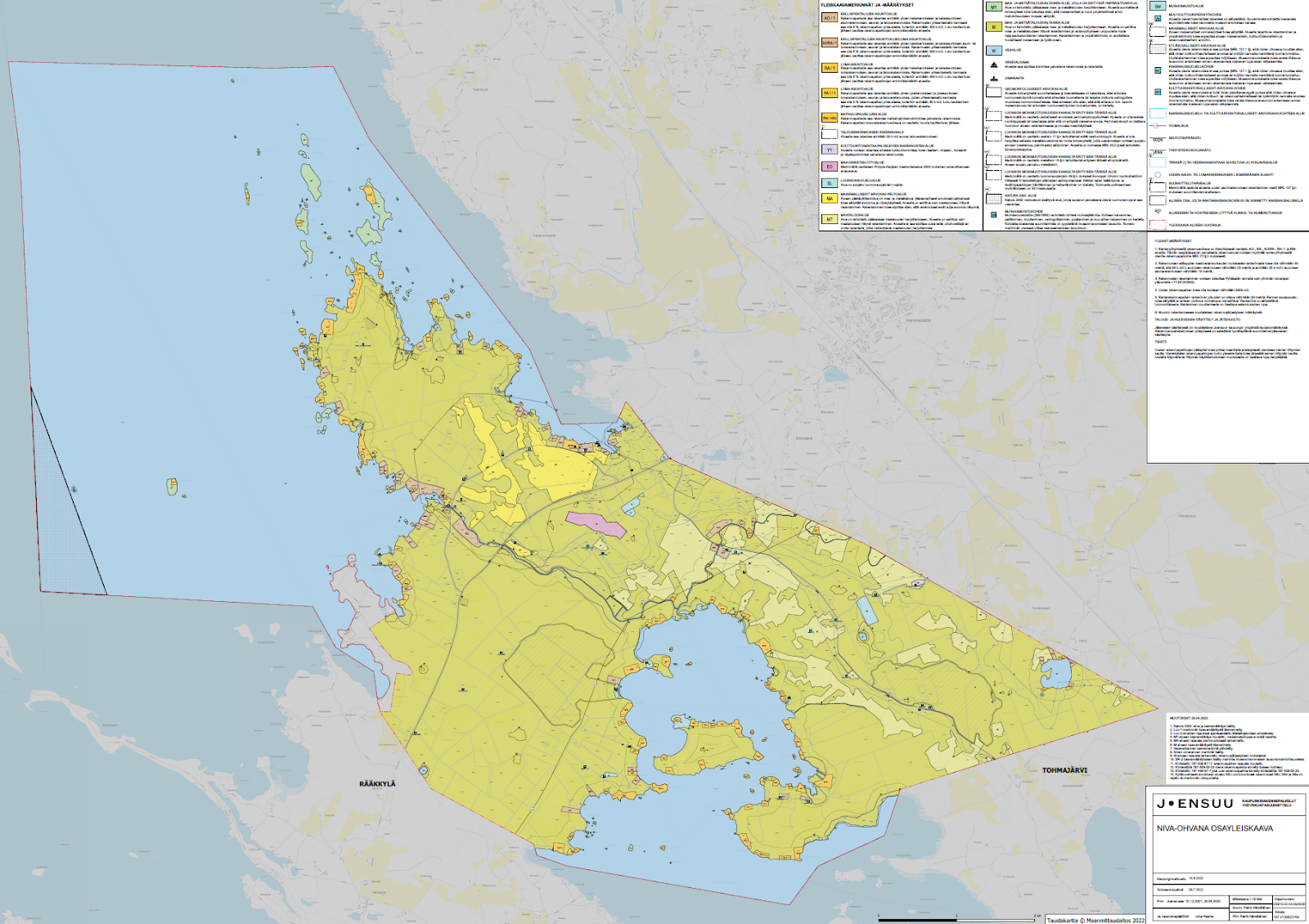
Joensuun Niva-Ohvana osayleiskaava vuodelta 2022 on laadittu alusta loppuun QGISiä käyttäen.
Hieman yllättäenkin kaavan piirtämistä auttavat myös QGISin tarjoamat monipuoliset analyysityökalut: vyöhykkeellä (buffer) saa luotua vaikkapa melualueen, leikkaamalla (clip) pystyy erottelemaan tietyn alueen kohteet omaksi tasokseen ja eroavuudella (difference) saa luotua oman tason alueista, jotka eivät kuulu kumpaankaan työkalulle syötettyyn tasoon. Viimeisin on erityisesti yleiskaavoituksessa hyödyllistä, sillä muiden kaavamerkintöjen ulkopuolelle jäävät alueet halutaan yleisesti osoittaa ”taustamerkintätyylisesti” maa- ja metsätalousalueeksi – em. työkalulla tämä onnistuu parilla hiiren klikkauksella! Pdf-muotoisen kaavakartan tuottamista varten QGISissä on hyvät tulostusasetukset, ja kohteiden ulkoasua ja nimiöitä pystyy helposti haluamanlaisikseen kustomoimaan. Suosittelisinkin QGISin käyttöä kaavanlaadintaan erityisesti yleiskaavoituksen (ja maakuntakaavoituksen) osalta, enkä ainakaan äkkiseltään näe syitä miksei se soveltuisi myös asemakaavoitukseen.
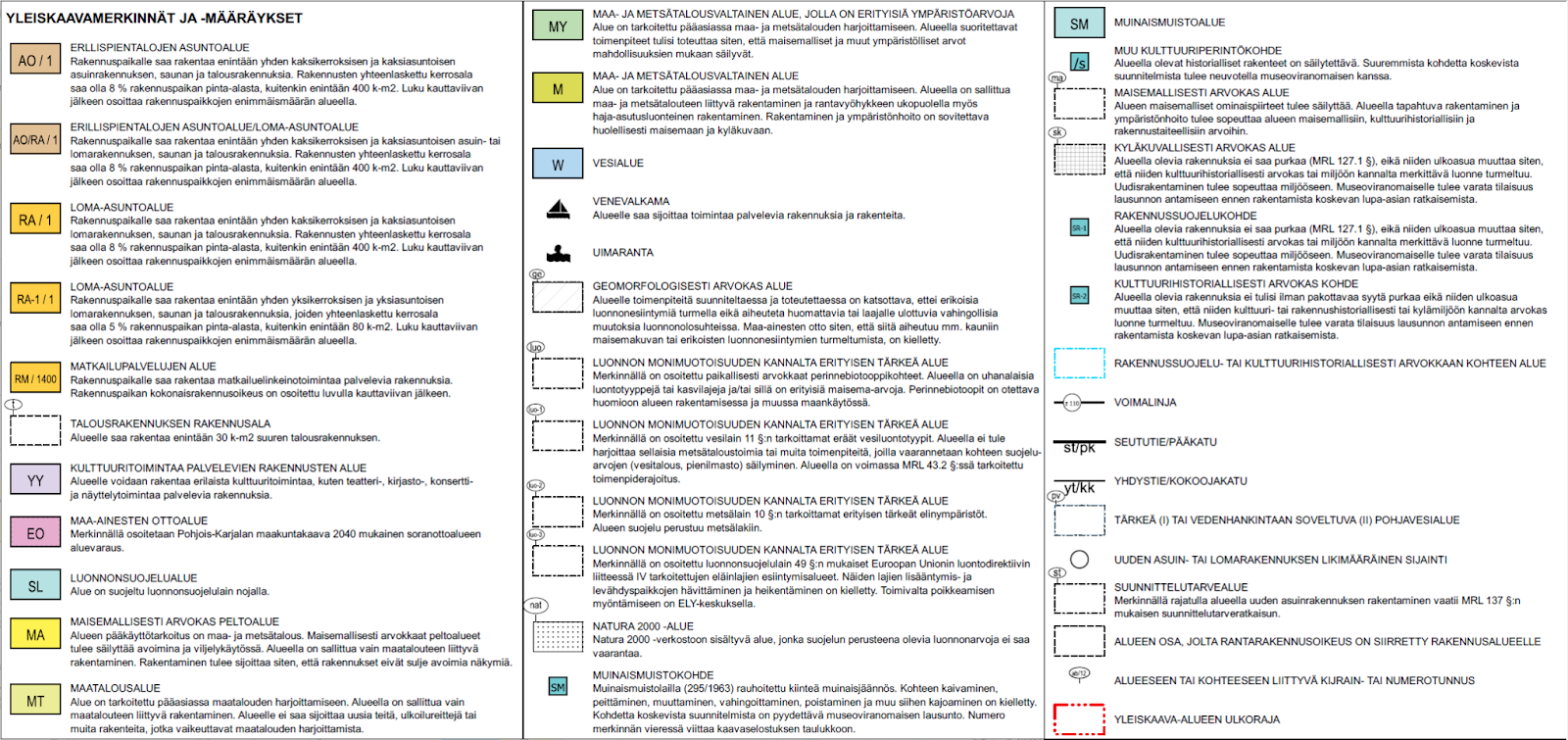
Kaavatulosteelle saa laadittua siistit, perinteiseen tapaan laaditut selitteet taittotyökalussa.
QGISin käytön suhteen en vielä ole törmännyt haasteeseen tai ongelmaan joka ei olisi ollut ratkaistavissa, ja netistä löytyy paljon ohjeita sekä apua antavia foorumeita ja videoita. Todella isojen aineistojen kanssa työskentely toki välillä kestää, mutta tämä taitaa olla totta ihan minkä tahansa ohjelman kanssa! Kaavoitustyötä paremmin palvellakseen keskeiseen rooliin QGISissä nousevat varmasti tiedonsiirtoihin, käyttöliittymään sekä pdf-kartan tulostamiseen liittyvät kysymykset. Tietokantayhteyksien järjestäminen kunnan käyttämistä järjestelmistä (esim. Trimblestä) QGISin puolelle voi vaatia jonkin verran teknistä osaamista. Vähemmän sovellusta käyttänyt hyötyisi varmasti siitä, että käyttöliittymään olisi ”kaavoittaja-profiili”, jossa ei olisi tarpeettomia kuvakkeita jne. sekä kaavanlaadinnan kannalta olennaiset työkalut olisivat korostettuja. Itse pdf-kartan luonti kaikkine asetteluineen sekä ulkoasuun ja kaavakartan tekstiosioihin liittyvine kysymyksineen vaatii alkuun pohjatöitä ja opettelua. QGISissä on se hyvä puoli, että se tallentaa aina tehdyt taitot, ja kohteille kertaalleen luodut ulkoasut ja mahdolliset kaavamääräykset saa tallennettua omiksi tyylitiedostoikseen. Samoja määrittelyjä ei siis tarvitse kahta kertaa tehdä!
Itse kaavan piirtämisen lisäksi QGIS tarjoaa monia kaavoitusta ja maankäytön suunnittelua tukevia aineistojen analysointimahdollisuuksia. Ohjelmassa voi esimerkiksi tehdä tarkasteluja kaava-alueen väestöstä tai rakennuskannasta, jos kunnalla on tällaiset paikkatietomuotoiset rekisteriaineistot olemassa. Erilaiset verkosto-, reitti- tai saavutettavuusanalyysit esim. palveluverkon tai julkisen liikenteen osalta onnistuvat hieman kokeneemmalta käyttäjältä näppärästi. Erilaisilla tilasto- ja laskentatyökaluilla voi nopeasti laskea vaikkapa tietyn alueen käytetyn tai jäljellä olevan rakennusoikeuden määrän. Vielä ei sellaista ideaa ole tullut eteen, johon QGIS ei olisi tarjonnut toteutuskelpoista ratkaisua tavalla tai toisella!
Kaavoitus muuttuu – Gispo aktiivisesti mukana
Gispo on vuosien saatossa ollut ja on tälläkin hetkellä mukana monissa kaavoitukseen liittyvissä projekteissa. Tällä hetkellä ollaan kovaa vauhtia siirtymässä tietomallipohjaiseen kaavoitukseen RYHTI-järjestelmän avulla. Prosessi koskee sekä kuntia että maakuntia. Muutoksen tuoksinassa on hyvä tilaisuus tarkastella tähänastisia kaavoituskäytänteitä ja miettiä tarjoaako murros mahdollisuuksia myös erilaisiin ohjelmistoratkaisuihin. Kuten Patrikin kokemuksista nähdään, avoimet ohjelmistot tarjoavat aidon vaihtoehdon perinteisemmille kaavoitustyökaluille.
Usean kunnan ja maakunnan kaavoittajat ja kaavaprosessit ovat tulleet meille vuosien saatossa tutuiksi. Olemme ilolla seuranneet, miten moni kunta (Joensuun lisäksi esim. Helsinki, Tampere, Espoo ja Paimio) on ottanut QGISin käyttöön tavalla tai toisella, ja miten maakunnissakin on siihen kiinnostusta. Jos kaavoitus QGISillä kiinnostaa, mietitään mielellään yhdessä miten voisimme olla avuksi esimerkiksi koulutuksen tiimoilta tai avoimen lähdekoodin työkaluihin pohjautuvan kokonaisratkaisun luomisessa.
Tämän artikkelin on kirjoittanut Linda Talve.
Maakuntakaava on yleispiirteinen alueiden käytön suunnitteluväline maakunnan alueella. Niitä tuottavat maakuntien liitot, joita on Suomessa yhteensä 18. Kaavojen tuotannossa maakuntien liitot toimivat hyvin organisoidusti yhdessä. Yhteistyötä on tehty pitkäjänteisesti jo useiden vuosien ajan harmonisoimalla kaavatietoa. Varsinais-Suomen liiton alla toimiva Lounaistieto on ollut keskeinen toimija maakuntien yhteistyön mahdollistajana. Myös Gispo on vuosien saatossa päässyt auttamaan tiedon tuotannossa (ks. blogimme vuodelta 2020).
Lokakuussa 2023 käynnistyi RYHTI-kumppanitestaushanke yhteistyössä Varsinais-Suomen liiton ja muiden maakuntien kanssa (lue lisää Lounaistiedon sivuilta). Hankkeessa testataan tulevaa rakennetun ympäristön tietojärjestelmää (RYHTI) ja luodaan samalla maakuntakaavoittajille työkaluja toteuttaa työtä valtakunnallisen kaavatietomallin mukaan.
Vaikka maakuntien nykyisen kaavat on jo hyvin pitkälti harmonisoitu ja saatettu rakenteelliseen muotoon, vaatii kaavatietomallin mukaisen tiedon tuotanto muutamia toimenpiteitä tietojärjestelmien, tietokantojen sekä myös kaavoittajien itsensä osalta. Näiden selvittämisessä Gispo on nyt mukana, ja vuoden 2024 aikana lähdetään tekemään ensimmäisiä versioita toteutuksesta ja samalla testataan miten RYHTI-järjestelmä toimii.
Tässä vaiheessa olemme aloittaneet aiemman maakuntakaavojen tietomallin (HAME) sekä kaavatietomallin erojen vertailun ja pohdimme miten kaavoittajan työ voisi tulevaisuudessakin pysyä mahdollisimman jouhevana. Tämän avuksi luomme käyttäjätarinoita, joiden pohjalta on helpompi pohtia teknisiä vaatimuksia, joiden avulla kaavoittaja pystyy tuottamaan jatkossa uuden kaavatietomallin mukaista maakuntakaavaa.
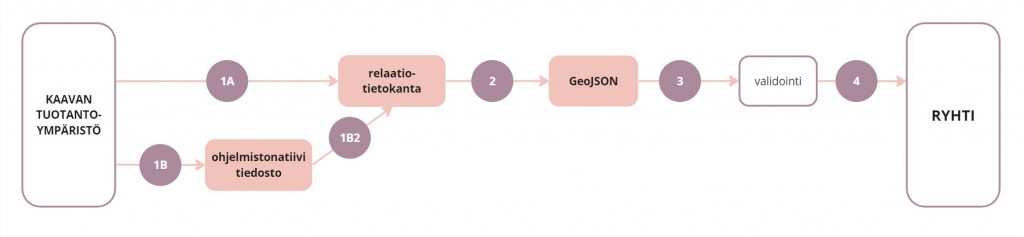
Tällaisia käppyröitä tulee varmasti lisää!
Työ on vasta alussa, joten lisää varmasti ensi vuoden puolella!