

QGISissä on mahdollista tuottaa monenlaisia karttatulosteita. Kokosimme tähän pikakertauksen QGISin taittotyökalusta. Jos artikkelin jälkeen jää vielä kysyttävää tai jotain, mitä haluaisit vielä tietää, varaa meiltä itsellesi online-tukiklinikka tai tule Kartat ja taitot -kurssille!

Mikä taittotyökalu?
Taittotyökalu on erillinen ikkuna, jossa pääikkunan puolella tehty kartta voidaan tehdä nätiksi tulosteeksi mittakaavajanoineen, teksteineen ja muine elementteineen. Taittotyökalu mahdollistaa mm.
- kartan asettelun sivulle
- kartan mittakaavan ja rajauksen muuttamisen
- tulosteen koon ja suunnan määrittämisen
- elementtien lisäämisen tulosteeseen (mittakaavajana, selite, tekstit, attribuuttitaulukko…)
- kartta-atlaksen teon (jolla voidaan tuottaa kerralla vaikkapa kartta jokaisesta Suomen kunnasta!)
Sivun ominaisuudet ja elementtien lisääminen kartalle
Pääset taittotyökaluun Projekti-valikon alta Uusi taitto -kohdasta. Mikäli aiot käyttää luomaasi taittopohjaa myöhemminkin, voit antaa taitolle sitä kuvaavan nimen.
Aluksi yksi yleisimpiä kysymyksiä taitosta: miten tulosteen kokoa ja suuntaa voi muuttaa? Kun klikkaa taittotyökalun keskellä näkyvää tyhjää sivua hiiren oikealla, avautuvasta listasta voi valita Sivun ominaisuudet. Nyt ikkunan oikeaan laitaan avautuvasta Elementin ominaisuudet -välilehdestä voidaan muuttaa sivun kokoa ja suuntaa.

Perustyökalut löydät karttaesitysikkunan työkalupalkista vasemmasta laidasta. Voit myös siirtää työkalupalkkeja haluamaasi kohtaan QGIS-ikkunassa viemällä hiiren työkalupalkin päälle ja painamalla hiiren vasenta painiketta pohjassa samalla kun liikutat hiirtä.
Piirrä kartta pohjapaperiin Lisää kartta -työkalulla. Paina hiiren vasen painike pohjaan ja vedä tulosalueelle suorakulmio, jolloin QGISin karttanäkymän mukainen kartta piirtyy näytölle.
Työkalupalkissa olevalla Valitse tai liikuta elementtiä -työkalulla voit siirtää piirtämääsi karttaa haluttuun kohtaan paperilla sommittelun helpottamiseksi. Muokkaa kartan rajausta interaktiivisesti -työkalulla puolestaan voit liikuttaa kartan kuvaamaa aluetta suoraan taitossa. Voit myös zoomata karttaa sisään ja ulos samalla työkalulla käyttämällä hiiren vieritysrullaa tai kannettavan tietokoneen touchpadin lähennys- ja loitonnusliikkeitä.

Muiden työkalujen avulla voit koota karttaesitykseen tarvittavat elementit, kuten pohjoisnuolen, mittakaavan ja selitteen. Jos haluat lisätä lähdetiedot käytetyille aineistoille, otsikoida kartan tai lisätä muuta leipätekstiä, sekin onnistuu. Vaikka taiton työkaluja on paljon, niin usein vain muutamia niistä tarvitaan toistuvasti.
Selite
Selitteeseen tulevat oletuksena kaikki ne tasot, jotka ovat QGIS-projektissa mukana – olivat ne sitten näkyvissä tai eivät. Kaikkia niistä ei välttämättä haluta selitteeseen mukaan. Lisäksi tasot on saatettu nimetä QGIS-projektissa eri tavalla kuin ne halutaan karttaesityksessä näyttää.

Selitettä ja muita elementtejä voi halutessaan muokata helposti Elementin ominaisuudet -välilehdestä. Elementin ominaisuudet -välilehti näkyy QGISin oikeassa laidassa heti, kun klikkaat lisättyä elementtiä. Välilehti muokkaa aina kulloinkin valittuna olevan elementin ominaisuuksia.
Jos joskus vahingossa suljet elementti-ikkunan tai se ei ole automaattisesti näkyvissä, voit lisätä sen ylävalikosta Näytä > Paneelit > Elementin ominaisuudet.

Jotta selitteen tekstejä voidaan muokata, otetaan raksi pois oletuksena olevasta Päivitä automaattisesti -kohdasta. Kun automaattinen päivitys on päällä, QGISin pääikkunassa tehdyt muutokset mm. tasojen nimiin ja järjestykseen päivittyvät selitteeseen. Joskus tämä on toivottavaa, mutta usein selitettä kannattaa muokata manuaalisesti (jolloin voidaan esimerkiksi jättää projektiin kaikki tarvittavat tausta-aineistot, mutta ottaa ne näkyvistä selitteestä).

Kun automaattinen päivitys otetaan pois, selitteen muokkaamisen työkalut tulevat käyttöön. Työkalujen avulla voidaan (järjestyksessä vasemmalta oikealle):
- siirtää tasoja selitteessä järjestyksessä ylemmäs
- siirtää tasoja selitteessä järjestyksessä alemmas
- luoda uusi tasoryhmä selitteeseen
- lisätä projektin tasoja selitteeseen
- poistaa tasoja selitteestä
- muokata tasojen selitteessä näkyviä nimiä
- luoda lausekkeilla vektoritasolle ja sen alakohteiden nimiö (vain jos vektoritaso on ensin klikattu valituksi selitteen tasolistassa)
- näyttää kohteiden lukumäärät vektoritason kohteille (vain jos vektoritaso on ensin klikattu valituksi selitteen tasolistassa)
Selitteen, kuten lähes kaikkien muidenkin elementtien, fonttia voi muokata. Vieritä Elementin ominaisuudet -välilehteä alaspäin. Selitteen fonttivalinnat löytyvät Fontit ja tekstin muotoilu -otsikon alta, muissa työkaluissa fontin muuttaminen löytyy esimerkiksi otsikon Ulkoasu tai Näyttö alta.
Mittakaavajana
Mittakaavajanaa pystyy muokkaamaan myös Elementin ominaisuudet -välilehdeltä. Lisää ensin mittakaavajana tai valitse jo olemassa oleva mittakaava aktiiviseksi klikkaamalla elementtiä kartalla.

Tärkeimmistä ominaisuuksista kannattaa aina varmistaa, että mittakaavajana on yhdistettynä haluttuun karttaan, varsinkin jos karttoja on samassa taitossa monta. Tyyli-pudotusvalikosta saa muutettua mittakaavan ulkonäköä esimerkiksi janaksi tai suoraan suhdeluvuksi.
Muiden valikoiden kautta voidaan mm. muuttaa mittakaavajanan yksikköä ja korkeutta. Lisäksi janan osioiden mittaa sekä osioiden määrää voidaan säätää halutunlaiseksi. Osiot on nimetty muotoa ”vasen0”, ”oikea” – tämä viittaa osioiden määrään suhteessa mittakaavajanan 0:aan: vasen0 tarkoittaa nollan vasemmalla puolella 0 osioita, oikea2 kahta osiota oikealla puolella.
Saarteni kotiseutuyhdistys kyseli olisiko mahdollista tehdä jokin kartta-aiheinen T-paita saarista. Ajattelin kikkailla yhden viikonlopun QGISillä ja testata saanko jotain vajavaisilla graafikon taidoillani aikaan.
Mutta kuten aina, mistä data? Maanmittauslaitoksen maastotietokanta on loputtomien mahdollisuuksien datamassa ja se sisältää kaikkea hauskaa. Alunperin QGISin NLS Geopackage downloader -plugarilla haettu maastotietokannan pala saarista on kyllä erilaisten kokeilujen jälkeen taipunut pikkuhiljaa omiin tarkoituksiin soveltuvaksi.
Esimerkkinä tästä on vaikkapa rantaviiva. Sitähän ei varsinaisesti maastotietokannassa ole tai missään muussakaan paikkatietoaineistossa Suomessa. Käytännössä se pitää askarrella meri/järvi polygoneista erikseen. Lisäksi maastotietokannassa ei ole tietoa kaupunginosarajoista vaan ne pitäisi hakea jostain erikseen. En kuitenkaan löytänyt avoimena datana vektorimuotoista kaupunginosien rajausta, joten digitoin rajauksen lopulta itse.
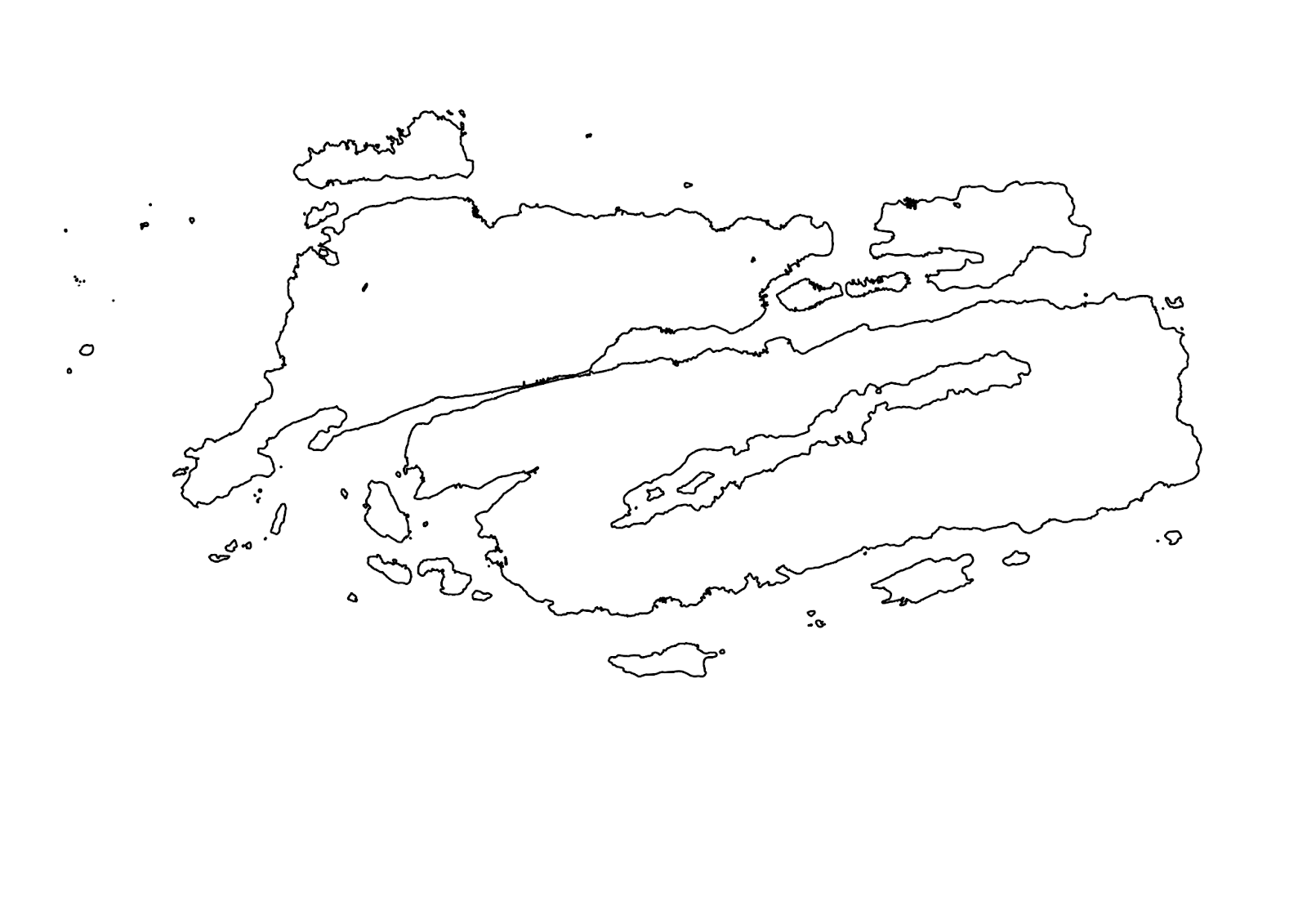
Tässä olisi jo sopiva kuosi T-paitaan, eikö? Voitaisiin jättää asia tähän ja olla tyytyväisiä. Mutta tämä oli liian helppoa.
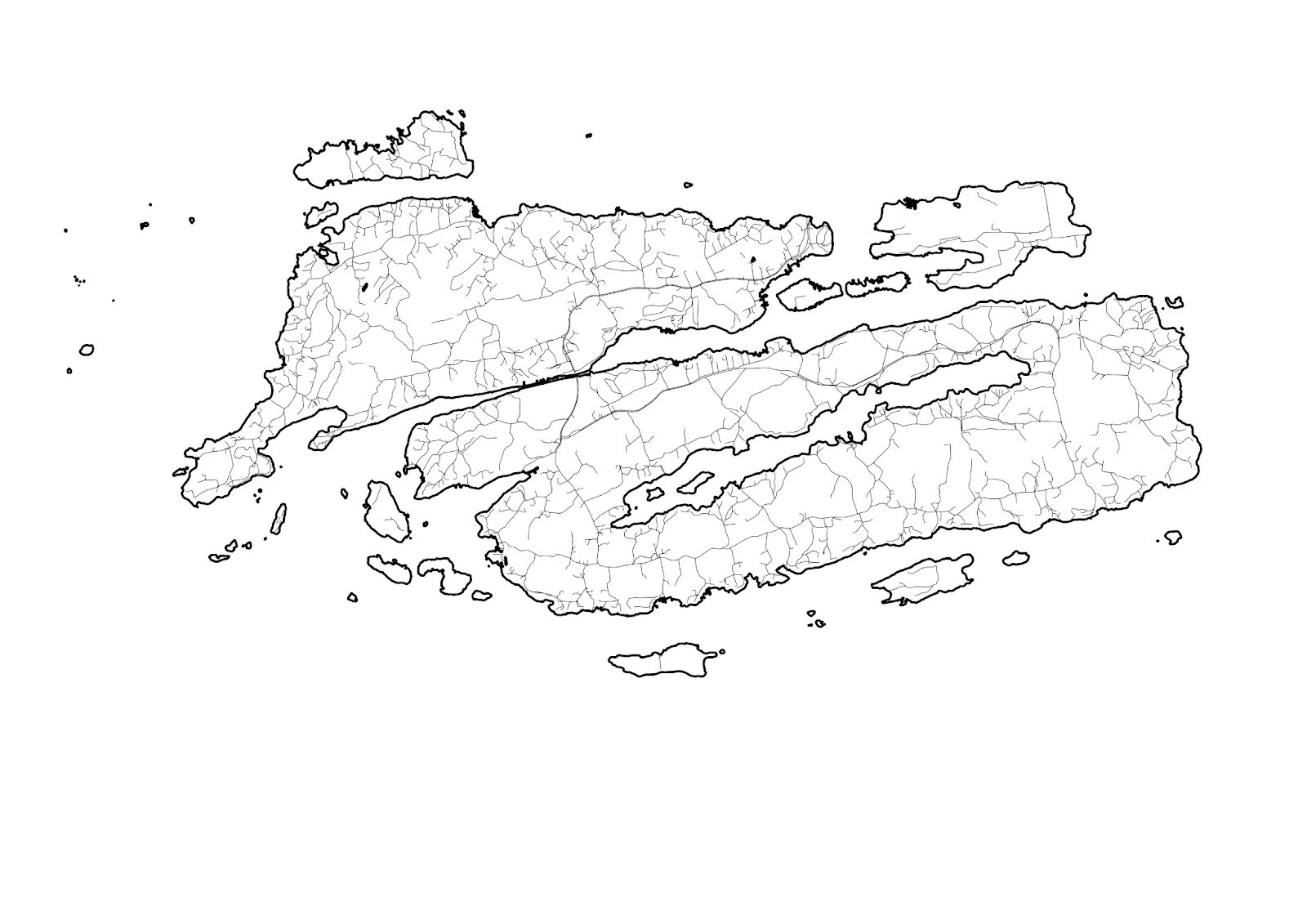
No jos haluaisi jotain lisää, tiet tai rakennukset voisivat elävöittää kuosia. Tässä päädyin tieaineistoon, sillä rakennuksia oli aika harvakseltaan ja ne eivät näkyisi kuosissa hyvin. Edellisellä kaupunginosan/saarten aluerajauksella leikataan maastotietokannasta tieaineistotason ja visualisoidaan halutut tiet. Näin karttakuosi voisi näyttää esimerkiksi tältä:
Saarten kotiseutuyhdistys halusi T-paidassa näkyvän myös koordinaatit. Mutta mikä on jonkin paikan “koordinaatti”. Mihin sen halutaan osoittavan? Onko se maastotietokannan paikan nimen piste vai jokin muu tuttu kohde? Laskin ensin QGISin vektorityökalujen “Mean coordinates” perusteella alueen keskipisteen, mutta kohde kohdentui jonkun tontille. Lopulta kotiseutuyhdistys päätyi, että aika lähellä keskipistettä on myös saarten vanha kirkko, joten laitettiin koordinaatti sen kohdalle. Epäilystä kotiseutuyhdistyksessä aiheutti kuitenkin ensimmäinen versio kuosista EUREF-FIN koordinaateilla, joten vaihdettiin ne astejärjestelmään, koska se on ilmeisesti tutumpi formaatti useimmille kartan lukijoille. Otsikkojen asemointi on sitten muuten aivan toinen juttu ja siitä tuli mielipiteitä laidasta laitaan: otsikot alle, sivulle, reunaan, yhteen, lähemmäs, kauemmas. Nämä otsikoinnit tein lopulta Inkscapen avulla:

Tässä vaiheessa itse olin aika tyytyväinen, mutta sitten aloin leikkimään QGISillä labeleillä eli nimiöinneillä. Olisi nimittäin kiva hyödyntää hauskoja paikannimiä kuosissa.
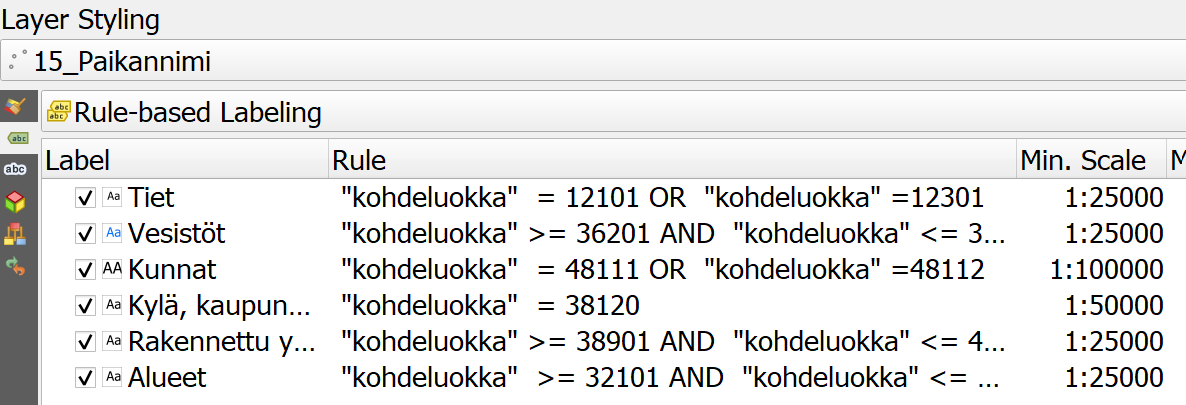
Maastotietokannan nimiöt on luokiteltu useammallakin eri tavalla. Esimerkiksi eri kohdeluokkien mukaan ja niille voi luoda sääntöjä, joiden mukaan jokin nimiö esitetään isommalla fontilla tai eri mittakaavassa. NLS Geopackage Downloader pluginin kautta paikannimet on luokiteltu näin ja tästä voi ottaa mallia jos ei tiedä mistä lähtisi liikenteeseen.
Vinkkinä nimiöintien asetteluun, että mielestäni on hyvä lukita QGISin projektin puolella haluttu mittakaava. Näin näkee parhaiten miten nimiöinnit toimivat lopputuloksessa.

Tässä vaiheessa kannattaa muutenkin kokeilla ja testailla mitä nimiöintejä haluaa näkyviin ja missä maastotietokannan kohdeluokissa ne ovat. Sopivan setin löytämiseen saa vierähtämään aikaa. Ensimmäinen versio oli täynnä kivoja paikan nimiä, kuten Mörövuori ja Sydänperä, mutta koska kuosista voi tulla sekava, jos paikannimiä on paljon, päädyttiin karsimaan nimiöintejä. Lopulta päädyin aika erikoiseen luokitteluun, mutta se sopi tähän toteutukseen parhaiten:

Koska nimiöinnit voivat mennä päällekkäin, pitää niitä sijoitella niin, että ne eivät peitä toisiaan. Kätevä työkalu tarkistaa, mitkä nimiöt eivät näy kartalla löytyy nimiöintien asetuksista, jossa voi klikata ruksin kohtaan, jossa näytetään myös ne nimiöt jotka jäävät toisten nimiöiden alle.

Sitten vaan siirtelemään, asemoimaan ja “poistamaan” niitä nimiöintejä, joita ei halua näkyviin. Tähän saakin loppuviikonlopun kulumaan mukavasti. Nimiöintien siirtelyyn löytyy oma työkalupalkki QGISin työkalulistalta:


Lopputuloksena onkin sitten ihan kiva kartta paikannimistä!

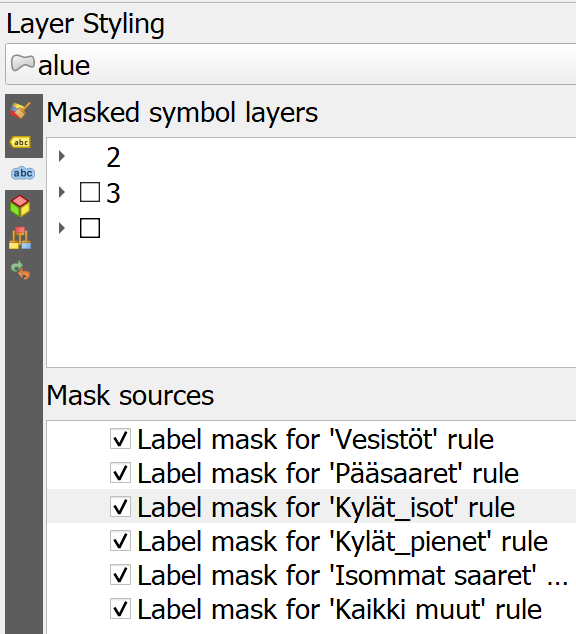
Koska osa nimiöinneistä ylittää esimerkiksi rantaviivan, käytin pientä reunusta nimiöintien ympärillä, että tekstit näkyisivät kunnolla. Ja nyt tulee pelastava vinkki kollegalta: jos käytät “Background”-tyyppistä taustaa nimiöinnissä valkoinen reunus aiheuttaa ongelmia, jos itse tausta jossa kuva halutaan esittää ei ole puhdas valkoinen. En itse keksinyt miten tuon reunuksen saisi tehtyä siten, että se leikkaisi tavallaan alla olevan vektorikohteen samalla. Mutta kollega muisti, että homman saakin tehtyä hyödyntämällä maski-toimintoa.
Seuraavat kolme kuvaa havainnollistavat ongelmaa:


Maskin asetukset polygon-tasolla näyttävät tältä:
Ja miltä tämä näyttäisi sitten T-paidassa? Mikä olisi sinun suosikkisi?
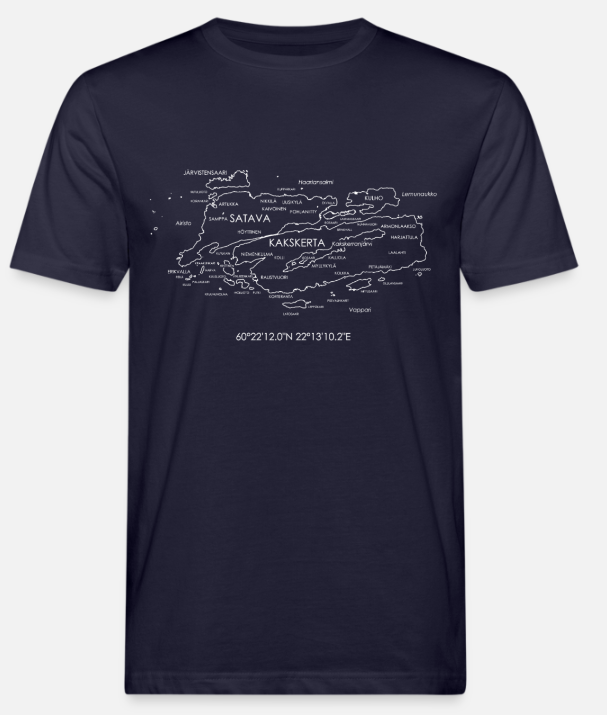
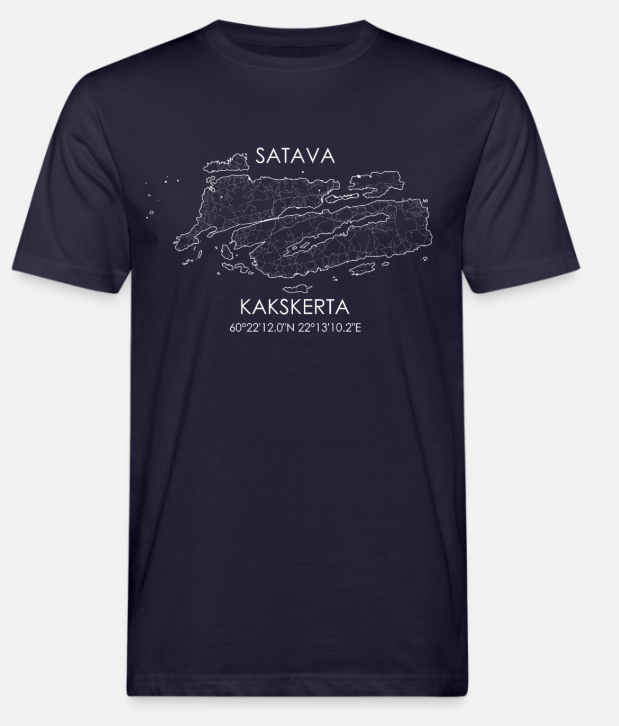
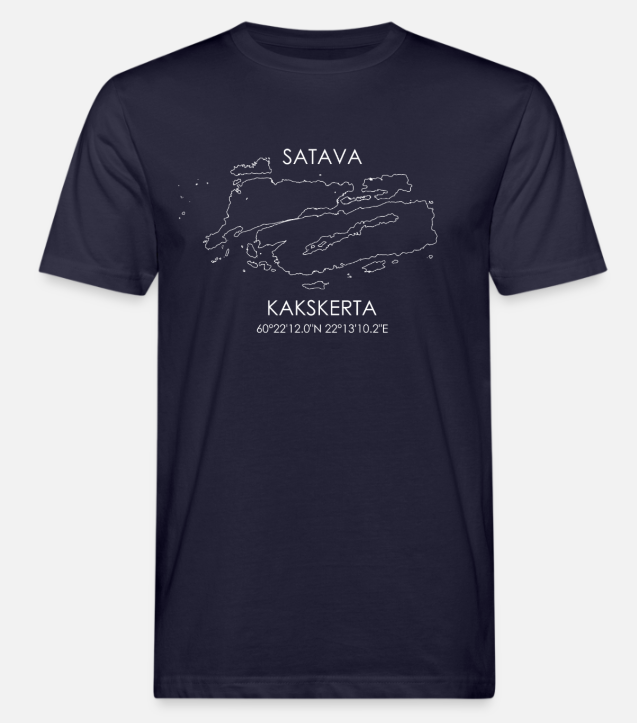
Taulukkoaineistojen käyttö yhdessä paikkatietoaineistojen kanssa on usein tarpeellista. Jos sinulla on esimerkiksi taulukkomuodossa tilastotietoa kunnittain ja kuntien rajat sisältävä paikkatietoaineisto, voi nämä liittää yhteen ja esittää tilastotiedon kartalla. Tämä onnistuu QGISillä näppärästi ja ohjeet tämän tekemiseen löydät alta.
Ladataan ensin QGISiin kuntarajat verkon yli, ja tuodaan sitten taulukkopohjainen kuntatilasto Excel-tiedostona QGISiin. Seuraavaksi yhdistetään aineistot toisiinsa kummastakin aineistosta löytyvän kunnat yksilöivän tunnuksen avulla. Näin se teemakartta tilastoista sitten syntyy!
- Taulukkomuotoinen tilasto saatiin SotkaNetistä, ja meitä kiinnostava indikaattori on tässä Omaisuusrikokset per 100 000 henkilöä vuodelta 2022. Tämän datan voi ladata tästä linkistä.
- Paikkatietoaineisto kuntarajoista voidaan ladata lisäämällä QGISiin WFS-yhteys (Tasot > Lisää taso > Lisää WFS-taso) Tilastokeskuksen rajapintaan (http://geo.stat.fi/geoserver/wfs?)

Lataa Tilastokeskuksen WFS-rajapinnasta paikkatieto kunnista vuodelta 2022:
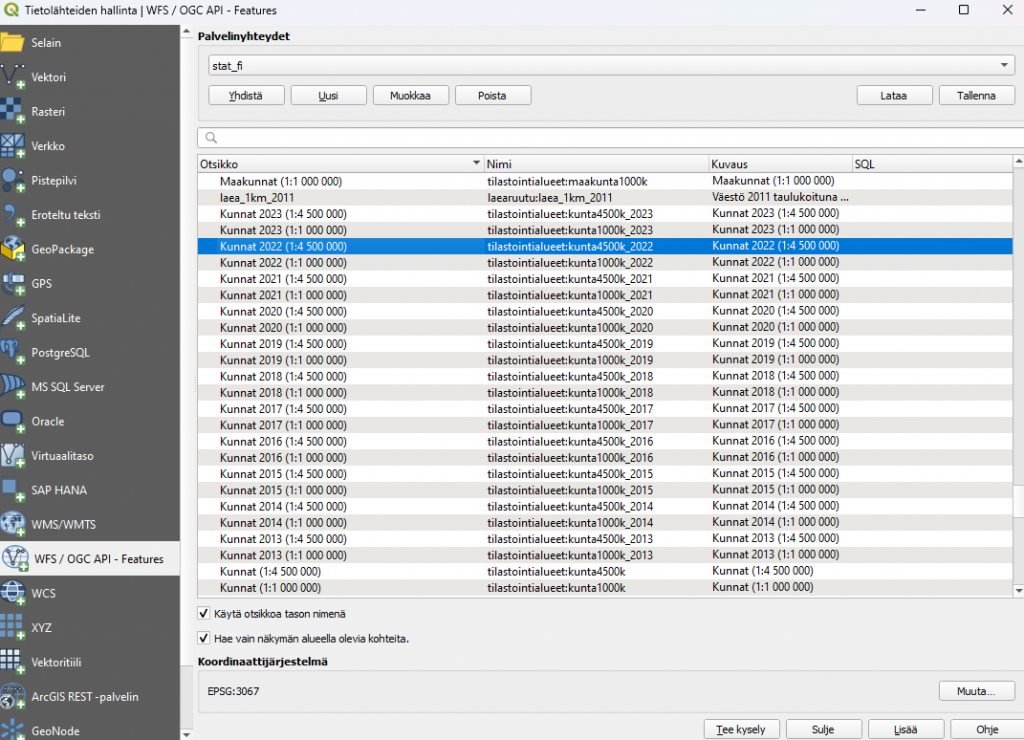

Kunnat aukeavat QGISiin ja nyt voidaan siirtyä takaisin taulukkomuotoiseen tilastoaineistoon. Ensin muokataan ladattua excel-tiedostoa taulukko-ohjelmassa seuraavasti:
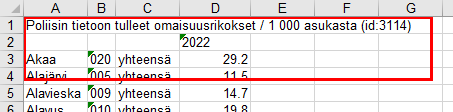
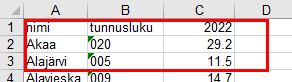
Käytännössä ylimmälle riville tulee sarakkeiden nimet ja ylimääräiset sarakkeet ja rivit poistetaan. Tämän jälkeen tiedosto tallennetaan .xlsx-muotoon ja voidaan sellaisena raahata QGISiin. Tarkistetaan nyt, miltä tieto näyttää QGISissa:

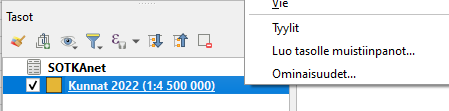
Hyvältähän se näyttää eli nyt päästään yhdistämään kunta-aineisto paikkatietoaineistoon kunnista. Tämä tapahtuu kuntien paikkatietoaineiston Ominaisuuksista. Avaa ominaisuusikkuna painamalla hiiren oikealla tason nimeä ja siirry sitten sivupaneelin Join-kohtaan. Täällä tehdään “liitos”, joka sitten mahdollistaa taulukkoaineiston liittämisen paikkatietoaineistoon.
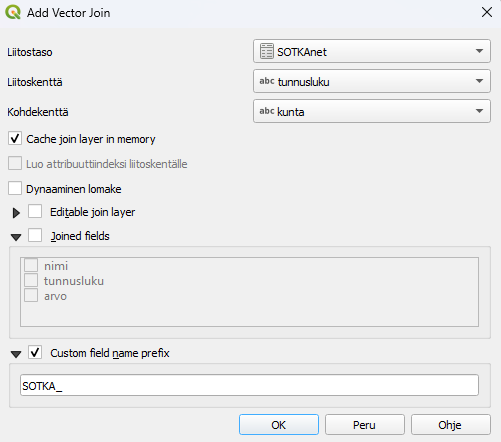
Aineistojen yhdistäminen edellyttää, että molemmissa aineistoissa on kunnat yksilöivä tunniste. Kunnat-aineistossa sarakkeessa kunta on kuntanumero (tallennettuna tekstinä) ja SOTKAnetin aineistossa “Tunnusluku”-sarake pitää sisällään saman tiedon (myös tekstimuotoisena). Näillä saat luotua aineistojen välille liitoksen. Paina OK ja voitkin siirtyä visualisoinnin tekemiseen. Tarkista tosin ensin yhdistetty attribuuttitaulu:

Punaisella merkityt sarakkeet on liitetty taulukostamme.
Vinkkinä visualisointiin voit avata näppärän Layer styling -sivupaneelin F7-pikanäppäimellä. Valitse visualisointitavaksi ”Yksittäinen symboli” -valinnan sijasta ”Porrastettu”, valitse visualisoitavaksi arvoksi ”SOTKA_arvo” ja paina ikkunan alaosasta ”Luokittele”. Nyt pääset valitsemaan luokille sopivat porrastukset, värit ja muut visualisointiin liittyvät elementit.
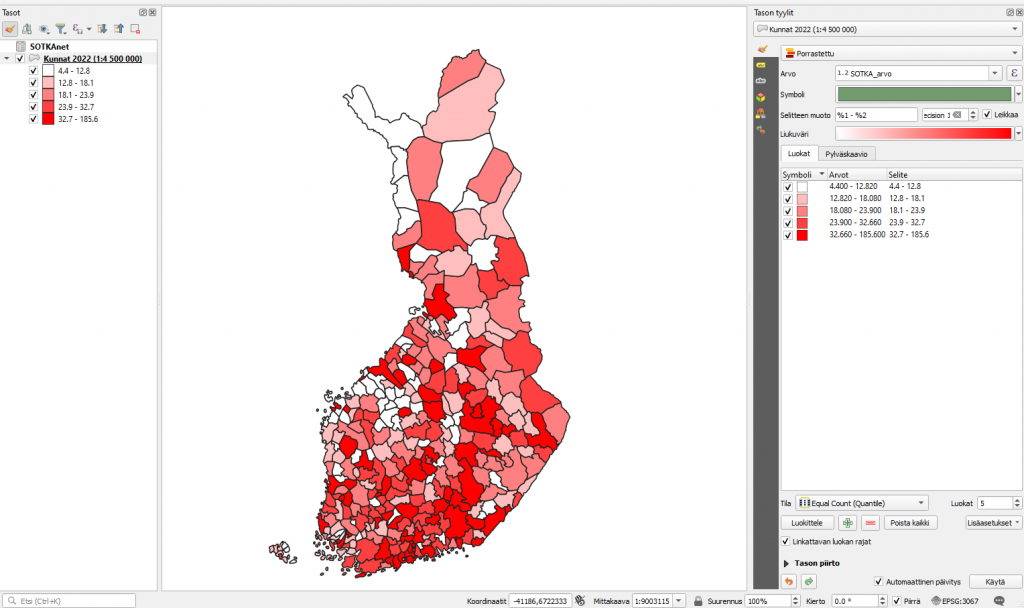
Huomaa, että olet nyt tehnyt ns. virtuaaliliitoksen, joka ei tallennu muualle kuin QGIS-projektiin. Jos haluat myöhemmin käyttää yhdistämääsi aineistoa, voit tallentaa sen omaksi paikkatietoaineistokseen (> Paina hiiren oikealla tasoa ja valitse > Vie > Tallenna kohteet nimellä…).
Oletko koskaan pysähtynyt miettimään, miten liikennemerkkejä, puistojen penkkejä, katuroskiksia tai leikkipuistojen välineitä hallinnoidaan? Kenen vastuulle kuuluu kaatunut liikennemerkki tai näkymättömiin kulunut suojatiemerkintä? Useimmiten vastuutahona on kunta.
Gispo on ollut mukana kansallisessa Infra-O-hankkeessa, jonka tavoitteena oli yhtenäistää kuntien tiedonkeruuta niiden infraomaisuudesta sekä helpottaa tiedonsiirtoa. Tuloksena syntyneellä työkalulla voidaan tuottaa, hallita ja jakaa infraomaisuustietoja yhtenäisen tietomallin ja standardien mukaisesti.
Mikä ihmeen Infra-O?
Vuonna 2017 alkaneessa Infra-O-hankkeessa oli sen aiemmissa vaiheissa laadittu infraomaisuuden tietomalli ja xml-skeema. Mallissa määritetään mistä kohteista tietoja kerätään ja millaisia relaatioita kohteiden välille voi syntyä: esimerkiksi Katualueeseen kuuluu erilaisia KatualueenOsia ja niillä voi olla Liikennemerkkejä tai Ajoratamerkintöjä.
Hankkeen viimeisimmässä, tänä vuonna toteutetussa vaiheessa Espoon kaupunki tilasi kuudelta eri ohjelmistotoimittajalta ratkaisun, jolla voi tuottaa ja editoida tietomallin mukaista tietoa sekä tuoda ja viedä tätä tietoa järjestelmään ja siitä ulos xml-muodossa. Lisäksi tuli toteuttaa OGC API Features -rajapinta, joka tarjoaa laaditun skeeman mukaisen GML-sanoman.
Usein Gispon ollessa mukana kehittämässä avoimen lähdekoodin paikkatietoratkaisuja työkaluiksi valikoituvat QGIS yhdessä PostGIS-tietokannan kanssa. Niin tälläkin kertaa. Gispon pilottikuntana hankkeessa toimi pohjoispohjanmaalainen Haapaveden kaupunki, jonka avustuksella luotiin QGISiin Infra-O Open -lisäosa. Lisäosan toiminnallisuuksiin kuuluvat tietokannan alustus sekä XML-tiedostojen vienti- ja tuontiominaisuudet, jälkimmäisin myös suoraan rajapinnalta. OGC API Features -rajapintaan ratkaisun tarjosi GeoServer.
”Erityisesti pienemmissä kunnissa on usein haasteita vanhojen suunnitelmien ja aineistojen kanssa, jotka ovat hajallaan eri muodoissa ja järjestelmissä. Tämä hidastaa ja vaikeuttaa infraomaisuustietojen hyödyntämistä esimerkiksi saneeraus- ja kunnossapitokohteissa. Infra-O-hanke on ollut erittäin hyödyllinen ja tarpeellinen askel kohti yhtenäisempää infraomaisuuden hallintaa kunnissa,” kertoo maankäyttöpäällikkö Paulos Teka Haapavedeltä. ”Yhteinen tietomalli helpottaa eri lähteistä tulevien tietojen yhdistämistä ja siirtämistä järjestelmästä toiseen. Myös vanhojen paperisten ja rasterimuotoisten aineistojen digitointi yhtenäiseen muotoon helpottuu”, hän lisää.
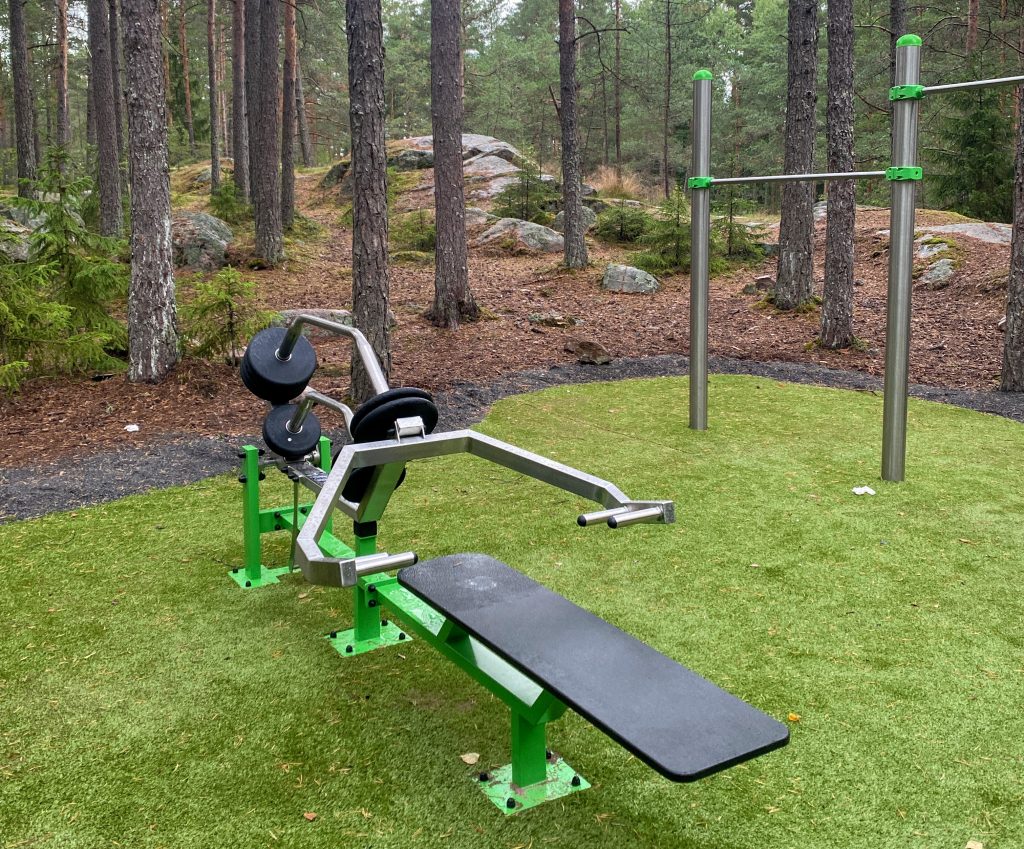
Kuntien infraomaisuuteen kuuluu paljon erilaisia arkisia kohteita.
Ratkaisuja teknisen toteutuksen haasteisiin
Toteutetun lisäosan perusarkkitehtuuri kuulostaa mukavan suoraviivaiselta, mutta softaprojekteissa tulee aina eteen myös haasteita, joihin täytyy löytää ratkaisut. Tarkastellaan muutamaa järjestelmän rakentamisessa eteen tullutta nk. tänka på -tilannetta ja niihin löytyneitä ratkaisuja.
- Skeeman mukaisesti jokaisesta kohteesta tulisi tallentaa piste-, viiva- ja alue-elementti. QGISissa tämä tietää valtavaa määrää tasoja (3 per kohde), jolloin relaatioiden määrä kasvaa ja QGIS-projektin käyttö alkaa hidastua. Ratkaisuksi ongelmaan keksittiin käyttää koodilistojen osalta relaatioiden sijaan arvoluetteloa (value map), jonka avulla kultakin kohteelta on näkyvillä vain loogisin geometriatyyppi muiden ollessa piilotettuna ryhmään.
- Muiden ohjelmistotoimittajien toteutuksista tuli geometriatyyppejä kuten käyriä ja ”curve polygoneja”. Näiden tallentaminen olisi entisestään vaikeuttanut kohdan 1 ongelmaa, mutta toimiva ratkaisu toteutettiin muuntamalla em. geometriat linestringeiksi ja polygoneiksi.
- Infra-O:n skeema on erittäin kompleksinen ja sisältää paljon sisäkkäisiä elementtejä. Jotta GeoServer saatiin tulostamaan skeeman mukaista XML:ää, käyttöön otettiin Application Schemas -lisäosa, jonka avulla tiedot saatiin muokattua PostGIS-tietokannasta oikeaan muotoon.
Lopputuloksena hyödyllinen avoimen lähdekoodin työkalu
Hankkeen tuloksena syntyi ensimmäinen ja tilaajan vaatimukset täyttävä avoimen lähdekoodin työkaluin toteutettu järjestelmä kuntien infraomaisuuden hallinnointiin. Paulos Tekan mukaan juuri avoimuus oli Haapavedelle tärkeää: “Avoimen lähdekoodin toteutus mahdollistaa työkalun räätälöinnin ja laajentamisen juuri omaan tarpeeseemme sopivaksi, ilman alustariippuvuutta. Pienemmälle kunnalle tämä on tärkeää, jotta voimme kehittää infraomaisuuden hallintaa joustavasti resurssiemme puitteissa.”
”Yhteistyö Gispon kanssa sujui erittäin hyvin. Heillä on vankka asiantuntemus avoimen lähdekoodin paikkatietosovelluksista ja meidän tarpeidemme ymmärtämisestä. Saimme työkaluun tarvitsemamme toiminnallisuudet ja pystymme jatkokehittämään sitä edelleen. Infra-O-hanke on hyvä esimerkki siitä, miten avoimen lähdekoodin ratkaisut ja asiantunteva kumppani auttavat meitä digitalisoimaan toimintaamme kustannustehokkaasti”, Teka summaa.
Hankkeessa toteutettu Infra-O Open -lisäosa on avoimesti saatavilla sen omasta GitHub-repositoriosta.
Tämän artikkelin on kirjoittanut Linda Talve.
Interaktiiviset, selainpohjaiset kartat helpottavat aineistojen käyttämistä ihmisille, jotka eivät ole rutinoituneita paikkatieto-ohjelmistojen käyttäjiä. Interaktiivinen kartta on myös suoraan sanottuna usein hauskempi tutkia kuin staattinen karttatuloste.
Teimme vertailua eri työkaluista, jotka mahdollistavat paikkatietoaineistojen julkaisemisen selainkäyttöön tai helpottavat niiden visualisointia. Olemme aiemmin kirjoittaneet blogiimme nettiselaimella käytettävien karttojen tekemisestä (mm. LizMapista, QGIS2webistä, Kepleristä ja Oskarista), mutta tässä artikkelissa teemme lyhyet esittelyt ja vertailun eri työkalujen välillä kattavan käyttöohjeistuksen sijaan.
QGIS2web
Mikä?
QGIS-lisäosa, joka voi luoda interaktiivisia verkkokarttoja QGIS-projektista. Muotona voi käyttää OpenLayers-, Leaflet- tai Mapbox GL JS -muotoja.
Mitä sillä tehdään?
Mahdollistaa QGISillä tehtyjen aineistojen tuomisen web-kartaksi pienellä vaivalla. Julkaistut kartat sisältävät projektissa määritellyt tasot ja visualisointityylit. Palvelinpuolen ohjelmistoja ei tarvita, ja web-karttaan on mahdollista asettaa ponnahdusikkunoita, klustereita ja erilaisia ominaisuuksia. Mukana on myös mittaustyökalu ja haku, jonka voi kohdentaa vaikkapa etsimään haluttuja asioita aineiston tietystä sarakkeesta – esimerkiksi rakennusdatasta tiettynä vuonna rakennetut kohteet. Lisäosa luo vain web-kartan, eli lopputulos on siirrettävä omalle palvelimelle julkaisua varten.

Lizmap
Mikä?
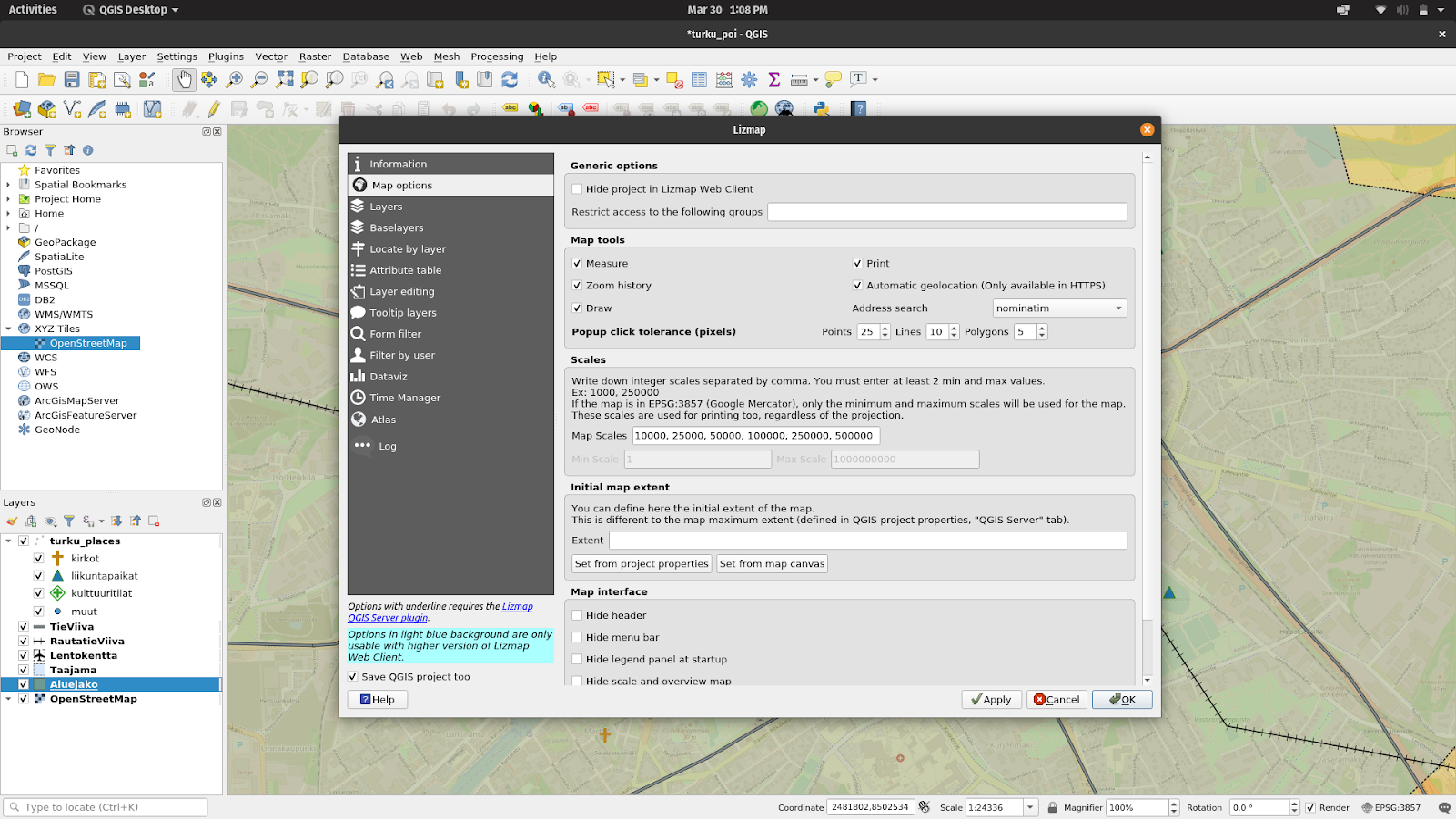
Ranskalaisen 3Liz-yrityksen kehittämä avoimen lähdekoodin web-ohjelmisto, joka on kehitetty yhteensopivaksi QGIS:n ja QGIS-palvelimen kanssa. Saatavilla on QGIS-lisäosa, joka auttaa julkaisemaan karttoja QGIS-projekteista web-karttoina sekä web-hallintapaneeli, jolla määritellään julkaistujen karttojen ja tasojen katselu- ym. oikeuksia sekä karttapalvelun ulkoasu.
Mitä sillä tehdään?
Lizmap mahdollistaa QGISissä luotujen/muokattujen aineistojen jakelua monin tavoin. Lizmap tukee yleisimpiä paikkatietodatan formaatteja (Shapefile, GeoJSON, GeoTIFF…), mahdollistaa datan editoinnin käyttäjän toimesta ja käyttöliittymään voi lisätä joko itsetehtyjä tai valmiita Javascript-koodeja toiminnallisuuksien lisäämiseksi. Karttapalveluun voidaan lisätä karttatyökaluja, määritellä mittakaavat, taustakartat ja WFS:n avulla käytettäviä toiminnallisuuksia, kuten datan tilastollisia visualisointeja.
Lue aikaisempi blogauksemme Lizmapin ominaisuuksista täältä.
QGIS Cloud
Mikä?
Web-GIS-alusta karttojen, tietojen ja palvelujen julkaisemiseen tarkoitettu palvelu. Myös QGIS-laajennus, joka auttaa aineistojen lataamisessa QGIS-pilvipalveluun. QGIS-pilvipalvelu on henkilökohtainen paikkatietoinfrastruktuuri (SDI) Internetissä.
Mitä sillä tehdään?
QGIS Cloudin avulla käyttäjä voi julkaista QGIS-projekteistaan karttoja ja muita tietoja. QGIS-projekti voidaan julkaista verkossa säilyttäen kaikki QGIS-ohjelmistossa tehdyt visualisoinnit ja asetukset. Käytännössä kaikkia asetuksia voidaan hallita siis QGISillä. Lisäosa sallii käyttäjän ladata paikallisia tiedostoja QGIS Cloud -tietokantaan ja julkaista verkkokarttoja sekä OGC-yhteensopivia palveluita.
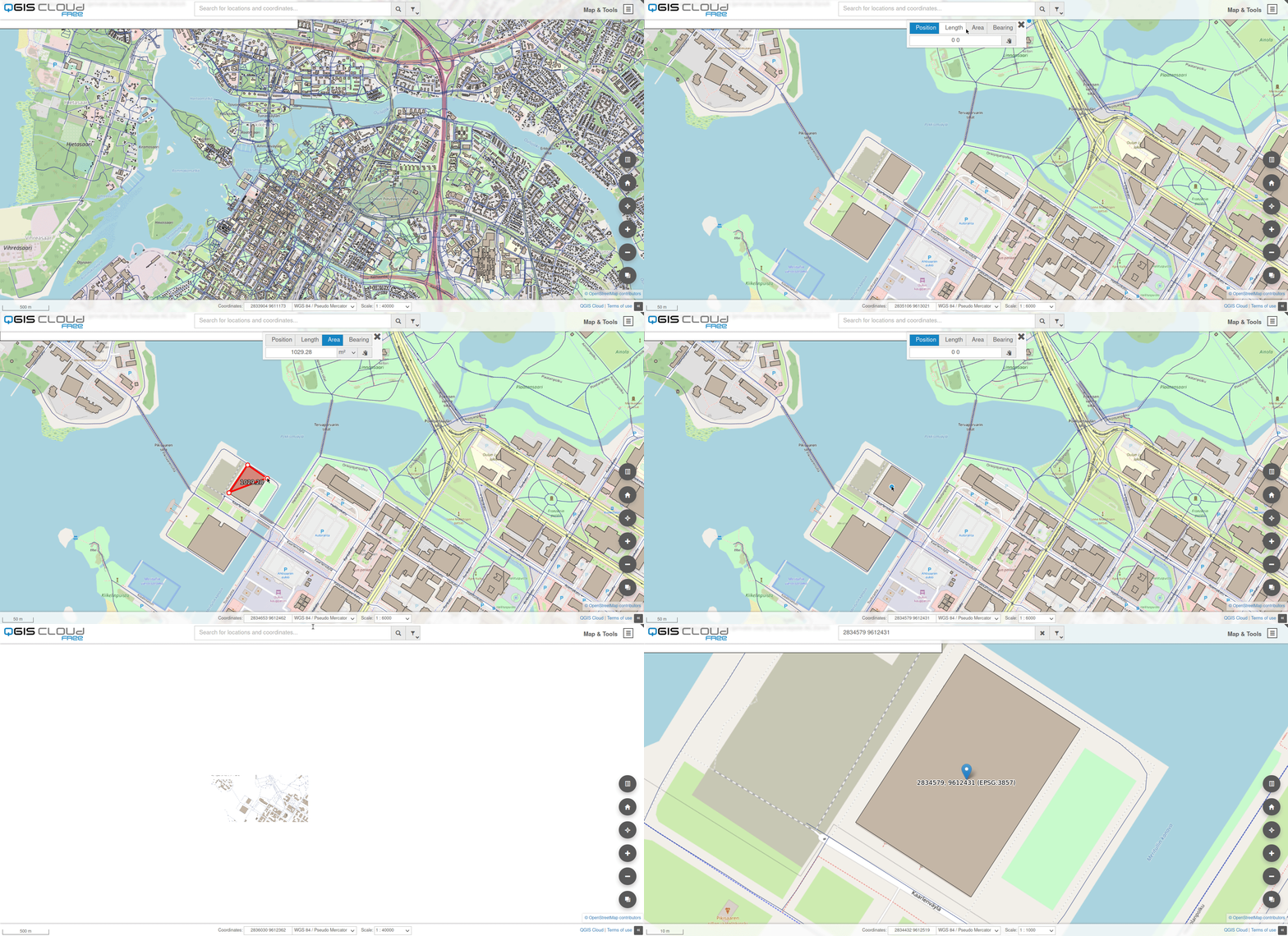
Lue lisää QGIS Cloudista toisesta blogiartikkelista: Paikkatietoprojektit työpöydiltä maailmalle – työkaluna-QGIS Cloud.
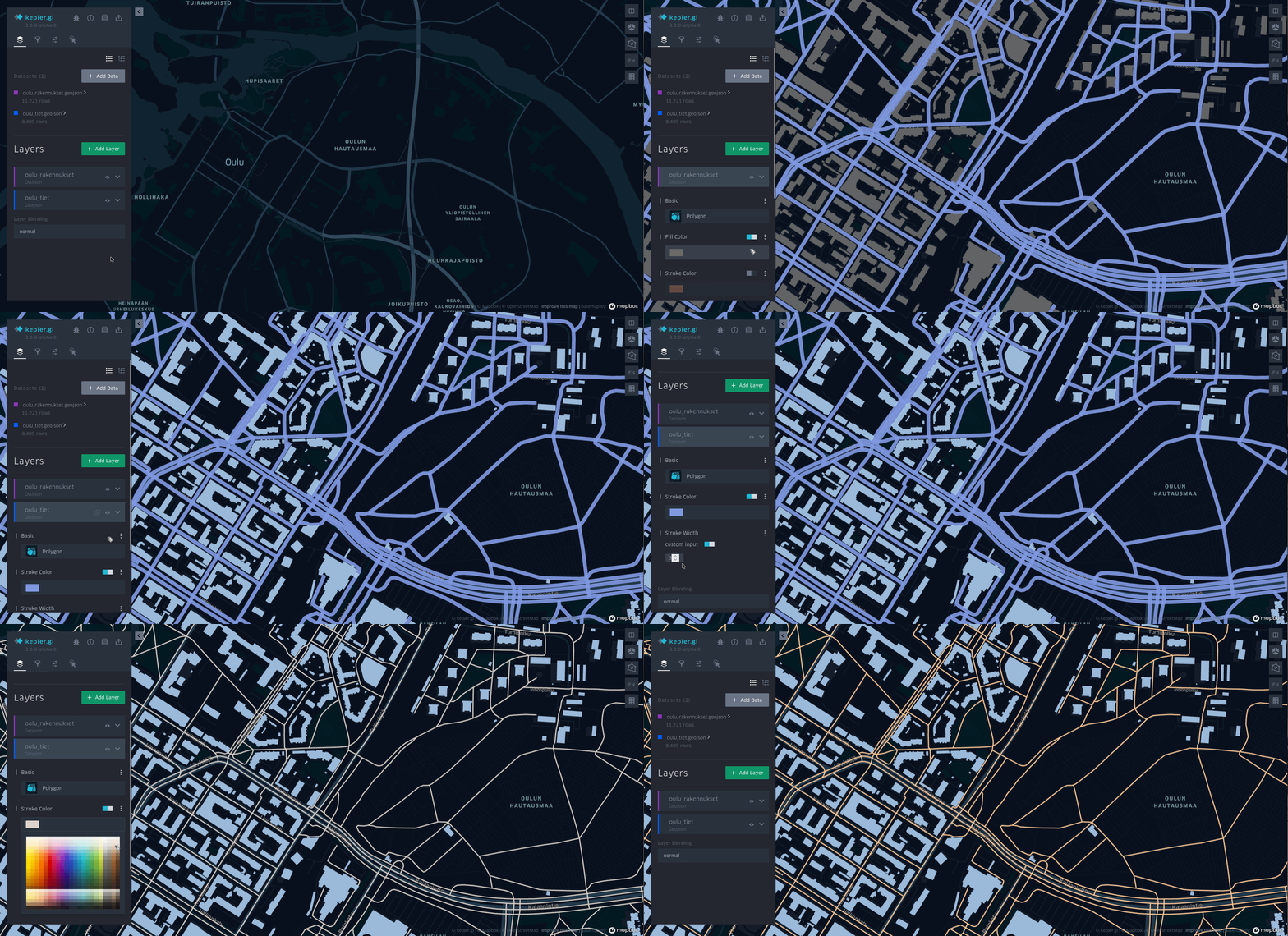
Kepler
Mikä?
Avoimen lähdekoodin alusta paikkatiedon visualisointiin ja analysointiin, jota voidaan käyttää sekä paikallisesti että selaimessa. Kepler käyttää WebGL:ää tietojoukkojen renderöimiseen, joten se on tehokas työkalu jopa suuriin tietokokonaisuuksiin. Rakennettu Mapbox GL:n ja deck.gl:n päälle.
Mitä sillä tehdään?
Kepler sopii erityisesti visuaalisesti näyttävien interaktiivisten karttojen luomiseen sekä julkaisemiseen. Keplerin käyttö onnistuu joko lokaalisti asennettuna tai nettiselaimella, joskin tällöin karttojen ulos tuominen palvelusta ei toimi. Omat aineistot tuodaan palveluun, jonka jälkeen niitä voidaan visualisoida ja luoda esimerkiksi aikasarjoja kuvaamaan muutosta aineistossa.
Oskari
Mikä?
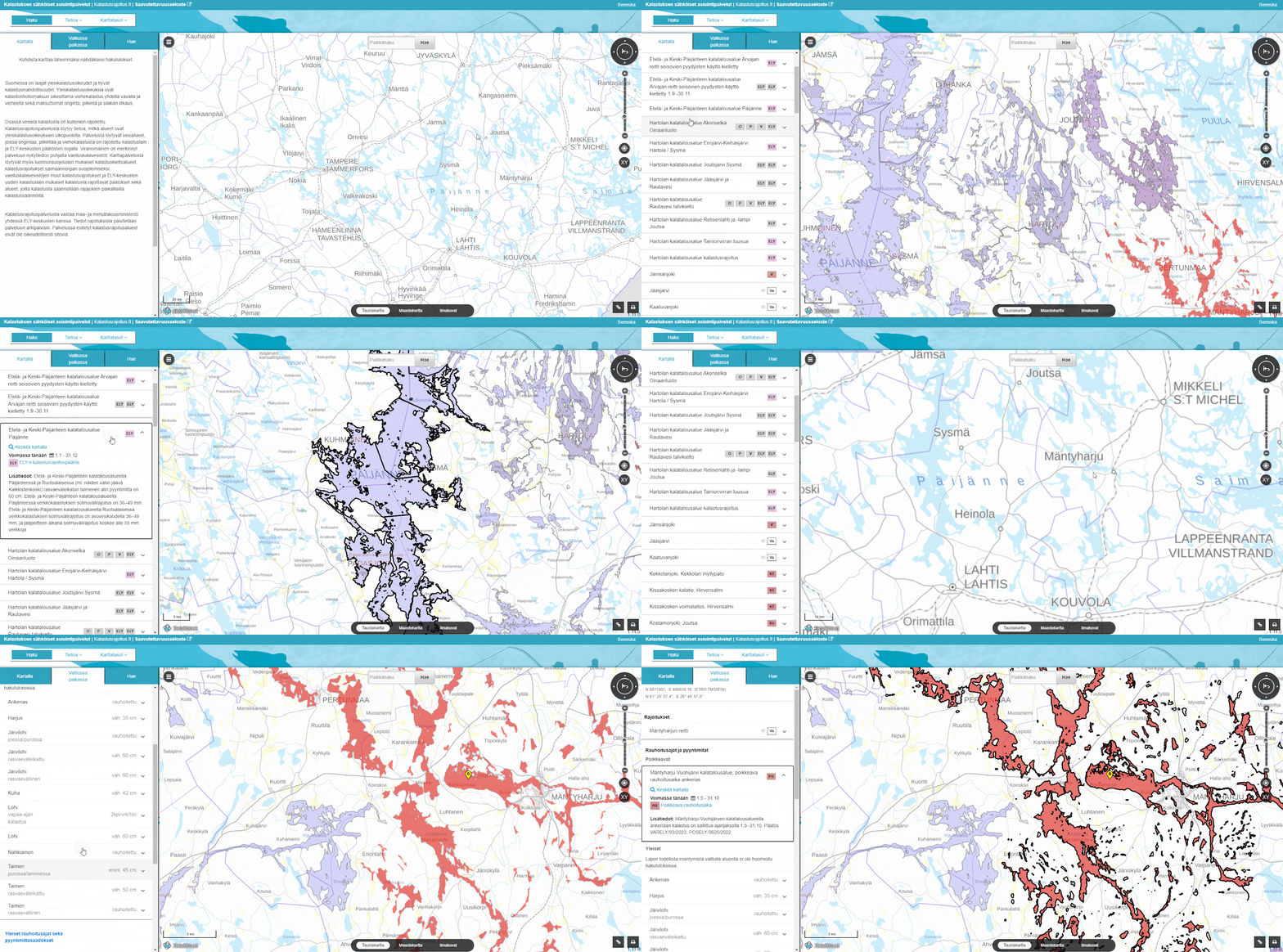
Suomessa kehitetty avoimen lähdekoodin web-karttasovellusten kehitysalusta. Rakennettu Javalla ja Javascriptillä, käyttää standardinmukaisia avoimen lähdekoodin komponentteja, kuten OpenLayers, GeoTools ja GeoServer.
Mitä sillä tehdään?
Oskaria voidaan käyttää yksittäisten web-karttojen luomiseen, mutta se taipuu myös isomman karttapalvelun tekemiseen. Oskarissa voidaan julkaista karttojen lisäksi aikasarjoja ja tilastoja, ja käyttäjälle voidaan antaa tehdä paikkatietoanalyyseja sekä luoda ja julkaista omia karttojaan. Oskari on laajasti käytössä Suomessa julkishallinnon eri tasoilla sekä muualla Euroopassa.
Olemme kirjoittaneet Oskarista laajemmin täällä.
MapLibre GL JS
Mikä?
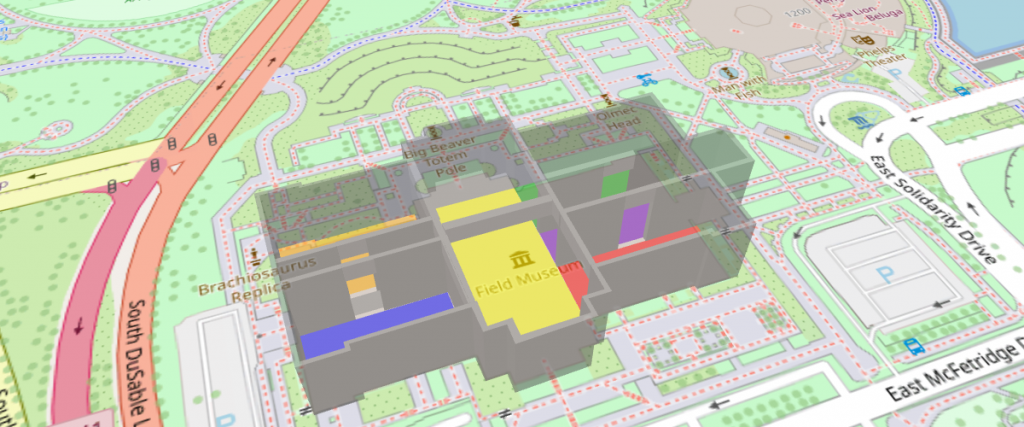
MapLibre GL JS:n avulla onnistuu karttojen julkaiseminen verkkosivustoilla, jolloin voidaan mukauttaa karttatyylejä MapLibre-tyylimäärityksen mukaisesti. Toisin sanoen se on avoimen lähdekoodin TypeScript-kirjasto karttojen julkaisemiseen verkkosivustolla, joka perustuu GPU-kiihdytettyyn vektoriruutujen renderöintiin.
Mitä sillä tehdään?
Palvelu on täysin yhteensopiva Mapbox GL JS v1:n kanssa, jonka avulla käyttäjä voi siirtää olemassa olevia Mapbox v1 -ratkaisuja MapLibreen. Maplibre Nativea voidaan käyttää myös Android- ja iOS-käyttöjärjestelmille, mikä mahdollistaa karttojen näyttämisen mobiilisovellusten, työpöytäsovellusten tai muiden laitteiden sisällä.
GeoNode
Mikä?
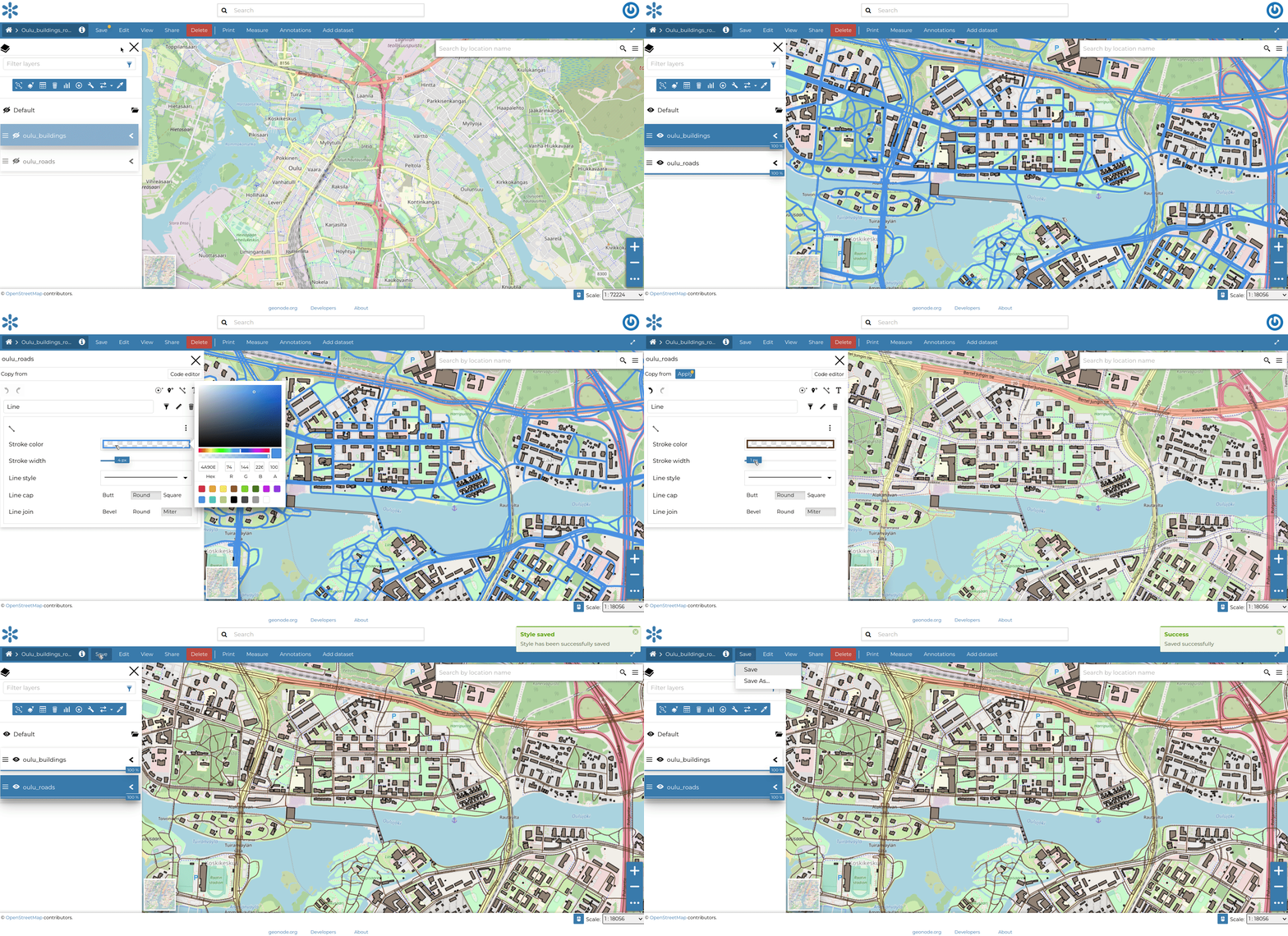
Selainpohjainen avoimen lähdekoodin hallintajärjestelmä paikkatietoaineistolle ja alusta sen hallintaan sekä julkaisemiseen.
Mitä sillä tehdään?
Helppokäyttöisen käyttöliittymän ansiosta kuka tahansa voi jakaa tietoja ja luoda interaktiivisia karttoja. Palvelu sisältää tiedonhallintatyökalut tiedon luomiseen ja muokkaamiseen.
MapStore
Mikä?
Selainpohjainen sovellus, jota voidaan käyttää karttojen, dashboardien ja tarinoiden luomiseen, hallintaan sekä jakamiseen. Näitä voidaan luoda käyttämällä paikkatietoa OGC-standardien mukaisilta palvelimilta (WFS, CSW, WMS, WMTS, Google Maps, OSM). Palvelu perustuu OpenLayersiin, Leafletiin ja ReactJS:ään.
Mitä sillä tehdään?
Palvelu sopii karttojen ja dashboardien hallintaan sekä paikkatiedon visualisointiin. Sitä voidaan käyttää myös julkaistujen paikkatietojen etsimiseen, niihin perustuvien kyselyiden tekemiseen, tiedon katseluun sekä useiden aineistojen yhdistämiseen yhdeksi kartaksi.
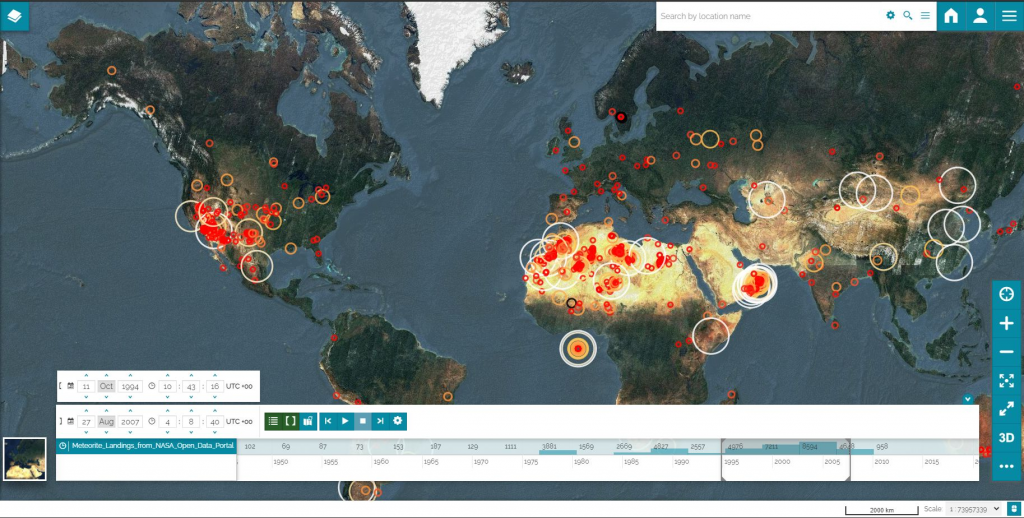
Gispo on kumppanina Location Innovation Hubissa (LIH), joka on EU:n ja Business Finlandin rahoittama innovaatiokeskushanke. Hanketta koordinoi Maanmittauslaitokseen kuuluva Paikkatietokeskus (FGI). LIH on ”sijaintitiedon osaamiskeskus”. joka tarjoaa laajan valikoiman erilaisia palveluita yrityksille (ja julkiselle sektorille) liiketoiminnan kasvattamiseksi paikkatiedon avulla. Tavoitteena on lisätä paikkatiedon käyttöä yhteiskunnan eri sektoreilla.
LIH:in puitteissa voimme tarjota maksutta paikkatietoon liittyvää konsultointia, analyysejä tai visualisointityötä yrityksille tai julkisille toimijoille. Normaalisti ne työt, joita teemme LIH:in puitteissa, maksaisivat noin 1000-1500€. Voimme esimerkiksi opettaa, mitä paikkatieto on ja miten sitä käytetään, auttaa teitä paikkatietoprosesseihin liittyvässä tietyssä ongelmassa tai luoda organisaationne verkkosivuille nätin interaktiivisen kartan. Tai jos ette vielä tiedä, miten hyödyntää paikkatietoasioita yrityksessänne, voimme järjestää teille etätyöpajan aiheesta. Jos jokin näistä vaihtoehdoista kuulostaa kiinnostavalta, ota meihin yhteyttä tällä lomakkeella ja pyydä meiltä ilmainen konsultaatio!
Huomaa, että yrityksesi digitalisaatioaste on tarkistettava, jotta voit käyttää LIH-palveluita. Tämä tehdään Digital Maturity Assessmentissa (DMA) yhdessä LIH-toimiston kanssa. LIH-toimisto järjestää sinulle sopivan ajan. Joissain tapauksissa arviointi voi sujua hyvin nopeasti, mutta suosittelemme, että varaat vähintään muutaman tunnin arvioinnin tekemiseen. DMA:ta käytetään LIH-palvelujen kattavuuden ja tehokkuuden arvioimiseen EU:n tasolla. DMA on tehtävä vielä kaksi kertaa myöhemmässä vaiheessa, mutta sitten tiedot päivitetään vain seuraavilla kierroksilla, joten prosessi on nopeampi.
Lisäksi ilmoitamme Business Finlandille myös LIH-palvelun vastaanottajan, jota varten tarvitsemme tietoja organisaatiostasi. Pyydämme näitä tietoja sinulta, kun olet ottanut meihin yhteyttä.
Toimi pian – 28 konsultaatiota menee nopeasti!
QGIS mahdollistaa pistepaikkatietoaineiston tuottamisen Excel-tiedostosta/-taulusta varsin helposti. Pieni aineiston esikäsittely on kuitenkin tarpeen. Jos aineisto sisältää sarakkeiden otsikot, varmista että otsikot ovat yhdellä rivillä ja varsinainen data alkaa seuraavalta riviltä. Samalla kun katselet otsikkoriviä, on hyvä varmistaa, että sarakkeet on nimetty kuvaavasti.
QGISiin siirtämistä varten taulu, jossa koordinaattitiedot ovat, on tallennettava Excelissä .csv-muotoon. Jos kyseessä on suomalainen aineisto, jossa desimaalierottimena on käytetty pilkkua, kannattaa erotinmerkiksi valita joku muu. Esimerkiksi puolipiste ”;” on usein turvallinen valinta.
Kun .csv-tiedosto on olemassa, se voidaan tuoda QGISiin käyttämällä ”Lisää erotinmerkkejä sisältävä tekstitiedosto” (”Add delimited text layer”) -työkalua. Tämä löytyy tietolähteiden hallinnasta tai Tasot valikon kautta : Lisää taso > Lisää erotinmerkkejä sisältävä tiedosto (Englanniksi: Add layer > Add delimited text file). Avautuvassa ikkunassa etsitään tiedosto kovalevyltä ja määritellään sen x- ja y-koordinaatit sekä koordinaattijärjestelmä. Huomaa, että koordinaattijärjestelmäksi on valittava se, jonka koordinaatteina sijainnit on esitetty aineistossa. Jos koordinaattijärjestelmä on tarkoitus vaihtaa, voi sen tehdä sitten, kun aineisto on ensin tuotu QGISiin.
QGISiin voi tuoda myös taulukon, joka ei sisällä koordinaatteja eikä siten geometriaa. Valitse silloin ei geometriaa. Tällaisen taulukon tiedot saadaan kartalle, jos se sisältää jonkun tiedon, jonka avulla se voidaan liittää paikkatietoaineistoon, esimerkiksi postinumeron avulla voidaan liittää tietoa postinumeroalueisiin.

Tiedostomuoto sekä Tietueiden ja kenttien asetukset otsikoiden alta aukeaa tärkeitä valintoja. Jos tallensit .csv-tiedostosi käyttäen jotain muuta erotinmerkkiä kuin pilkkua, valitse Tiedostomuoto -asetuksista Räätälöidyt erotinmerkit ja valitse erottimeksi puolipiste (tai se merkki, jonka taulukkoa tallentaessasi valitsit).

Tietueiden ja kenttien asetukset -asetusten alta löytyy muutama hyödyllinen valinta. Ensinnäkin jos taulukon ensimmäinen rivi pitää sisällään sarakkeiden nimet, pitää laittaa ruksi valintaan ”Ensimmäisessä tietueessa on kenttien nimet”. ”Tunnista kenttien tietotyypit” on myös hyödyllinen valinta. Silloin QGIS merkitsee tekstikentiksi ne, joissa on tekstiä, kokonaisluvuiksi ne, joissa on numeroita, ja päivämäärät päivämääriksi. Jos aineistossa on suomalaiseen tapaan käytetty pilkkua desimaalierottimena, on tärkeää ruksia valinta Desimaalipilkku on pilkku.
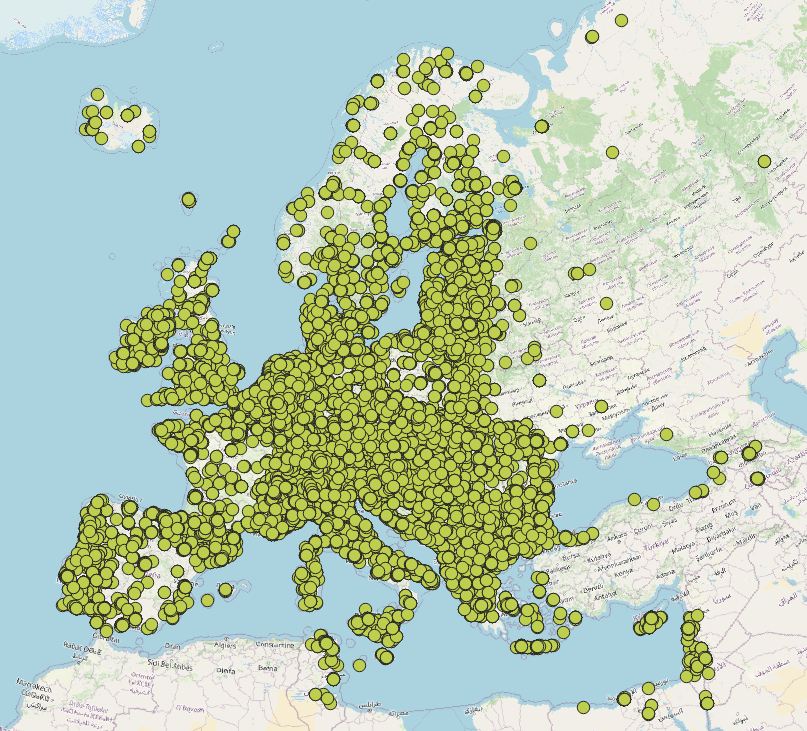
Esimerkkidata -ruudusta näet miten datasi muuttuu eri valintoja tehdessä, joten sen avulla pystyt tarkkailemaan näyttääkö datasi sellaiselta kuin sen pitäisi. Kun olet tyytyväinen, paina lopuksi alareunan ”Lisää”-nappulaa. Kun ikkuna suljetaan, pisteiden tulisi näkyä kartalla:

Kun pisteiden alle lisätään vielä taustakartta, niiden tarkastelu helpottuu.
Paikkatietoasiantuntija joutuu ennen pitkää pohtimaan, millaiseen muotoon ja minne tehty työ pitäisi tallentaa. Tämä tulee vastaan etenkin, jos oman työn tuloksia on tarpeen siirtää eteenpäin muiden käyttäjien katsottavaksi, käytettäväksi tai muokattavaksi.
Erilaisia tiedostomuotoja on useita ja tiedot tallentuvat eri tiedostoihin eri tavalla. Eri tiedostoformaateissa tiedon jatkokäyttö on hyvin erilaista. Siksi tarkoituksenmukaisen tiedosto- ja tallennusmuodon valinta on tärkeää.
Asiaa voi lähestyä ainakin seuraavia kysymyksiä pohtimalla:
- Mikä on työn lopputulos, ja onko se jotain pysyvää?
- Tullaanko aineistoa muokkaamaan? Päivittyykö aineisto?
- Tuletko jakamaan tuottamasi aineiston?
- Teetkö aineistolle jonkin prosessin, jonka toistat tulevaisuudessa?
Muuttumaton lopputuote
Jos työn lopputulos on jotain pysyvää, esimerkiksi muuttumaton staattinen kartta, jota ei ole tarkoitus muokata tai esittää erilaisissa muodoissa, voi sen ottaa QGISistä lopuksi ulos esimerkiksi PDF:nä tai kuvatiedostona. PDF-tiedostoa ei voida samassa määrin editoida kuin sen tekemiseen käytettyä paikkatietoaineistoa, mutta jos tarkoituksena on esimerkiksi saada nopeasti ulos A4-tuloste Suomen kuntarajoista, PDF on aivan hyvä formaatti työn jakeluun.

Painettavaksi tai verkkoon julkaistavaksi tarkoitettu kartta voidaan ottaa ulos kuvatiedostona, esimerkiksi PNG- tai JPEG-muodossa. Esimerkiksi luontopolun opastauluun tuleva kartta pysyy taulussa sellaisenaan, joten se tuotetaan kuvatiedostoksi. Kuvatiedoston resoluutio pitää valita käyttötarkoituksen mukaan; painettavaksi tarkoitetun kuvan resoluution tulee olla tarpeeksi iso, sosiaaliseen mediaan riittää pienempikin. (Perussääntönä mainittakoon, että painotuotteissa tarkkuudeksi pitää laittaa aina 300 ppi.)
Pysyviksi ja staattisiksi karttakuviksi ajateltuihin lopputuotoksiin saattaa kuitenkin ajan myötä ilmestyä muutostarpeita. Tällöin on hyödyksi, jos on päättänyt varmuuden vuoksi tallentaa aineiston ja projektin.
“Ohessa aineisto”
Tieto ja aineistot voivat itsessään olla työn lopputulos, tai niitä voidaan käyttää lopputuotteen laatimiseen. Jos aineistoa tullaan muokkaamaan myös jatkossa, jaettu PDF tai kuvatiedosto eivät riitä (paitsi tietysti kuvaamaan senhetkistä tilannetta).

Yksi keskeinen kysymys on, muokkaatko aineistoa itse edelleen vai luovutatko kokonaisuudessaan toiselle – tai onko muokkaajia ja aineiston käyttäjiä useita. Jos muokkaat itse, pidät aineiston itselläsi ja toimitat päivitetyn version vastaanottajalle hänen tarvitsemassaan muodossa. Jos vastaanottaja ottaa aineiston haltuunsa ja tekee kaikki tulevat muokkaukset, tarvitsee hän koko aineiston muokattavassa muodossa. Silloin aineistot ja siihen liittyvän projektitiedoston voi tallentaa yhteen GeoPackage-tiedostoon ja toimittaa sen eteenpäin.
Jos taas muokkausta ja käyttöä on tarkoitus jatkaa useamman tekijän voimin, saman tiedoston eri versioiden (Aineisto_1, Aineisto1_edit, Aineisto_1_edit_korjaus jne.) lähettäminen edestakaisin sähköpostin liitteenä tai tiedostojen välityspalvelun kautta ei ole kätevää eikä järkevää. Yhteiskäyttöiselle verkkolevylle tai pilveen tallentaminen on jo näppärämpää, mutta järkevin ratkaisu on perustaa PostGIS-tietokanta ja viedä aineisto sinne. Silloin kaikki aineistoa käyttävät voivat ottaa QGISillä yhteyden tietokantaan ja muokata aineistoa reaaliajassa. Historiatiedot muutoksista tallentuvat tällöin suoraan kantaan (kuka teki minkä muutoksen ja milloin). Samalla käyttäjille voidaan määrittää eri oikeuksia (esim. toisilla on lupa tehdä aineistoon muutoksia ja päivittää sitä, ja toisilla on vain katseluoikeus). Mitä enemmän erilaisia käyttäjiä aineistolla on, sitä hyödyllisempää on tallentaa se tietokantaan.
Mikä tiedostoformaatti?
Kaikilla, jotka saavat työsi tuloksen, ei välttämättä ole käytössä paikkatieto-ohjelmistoa saati osaamista sellaisen käyttöön. Heille ei siis välttämättä kannata lähettää kaikkea materiaalia GeoPackagena, vaan valmiin kartan jakaminen PDF-tiedostona ja JPEG-kuvatiedostona voi olla näppärämpää ja käyttäjäystävällisempää. Nämä kulkevat yleensä myös paljon sujuvammin sähköpostin liitteinä jo tiedostokokonsa puolesta.
Jos vastaanottaja käyttää sujuvasti paikkatieto-ohjelmistoja, voit huomioida vastaanottajan käyttämän ohjelmiston tiedostoformaattia valitessasi. Geopackage on kätevä formaatti monille aineistoille, ja useat ohjelmistot tukevat sitä. ESRI-maailmassa käytetään sen sijaan usein Shapefilea ja CAD-ohjelmistoilla DXF-tiedostoja.
GeoPackage (.gpkg) on erinomainen vaihtoehto tallennusmuodoksi, sillä GeoPackageen on mahdollista paketoida kaikki oleelliset aineistot sekä projektitiedostot yhdeksi tiedostoksi. Jos lähetät sarjan yksittäisiä aineistoja Shapefile-muodossa, joudut lähettämään aineistosta riippuen 3-15 eri tiedostoa, jotta vastaanottaja saa kaiken tiedon. Shapefile ei myöskään sisällä aineistoon tekemiäsi visualisointeja. Jos taas lähetät koko materiaalin projektitiedoston kanssa GeoPackagena, voi vastaanottaja avata projektin ja nähdä aineiston tekemilläsi visualisoinneilla. Mukaan tulevat myös esimerkiksi taittoikkunassa luodut asettelut karttatulosteelle. Vastaanottajan on paljon helpompaa perehtyä aineistoon ja jatkokäyttää sitä, kun käytössä on projektitiedosto.
Tiedostomuodosta riippumatta on hyvä tapa nimetä tiedostot ja niiden sisältämät tasot kuvaavasti (”Haukipudas_tiet” mieluummin kuin. ”Tiet_1_4”), jotta vastaanottajan ei tarvitse arvailla, mitä mikäkin taso sisältää. Joskus voi olla hyvä lisätä tiedoston nimeen muutakin tietoa, esimerkiksi tallennuspäivämäärä (“Haukipudas_tiet_07062023”) tai aineiston koordinaattijärjestelmä “Tiet_EPSG3067”.

Aineistojen ja etenkin tietokantojen osalta hyvin suunniteltu on puoliksi tehty: taulujen ja kenttien nimet, tietotyypit yms. kannattaa miettiä jo aineistoa tuottaessa niin, että aineiston muokkaus on helppoa jälkikäteen. Kenttiä on hankala lisätä jälkeenpäin, varsinkin jos taulujen välillä on relaatioita. Tällöin yhteydet rikkoutuvat eikä tietokanta toimi enää suunnitellusti.
Myös web-kartat voivat olla käteviä jakamiseen ja näissä mahdollisuuksia on paljon QGIS-lisäosista selaimessa toimiviin paikkatietosivustoihin. Web-kartta antaa myös paikkatietoja tuntemattomalle mahdollisuuden tutustua aineistoon tarkemmin.
Kartat ja taitot on uusi kurssi peruskurssivalikoimaamme. Kurssi syntyi koulutuspäällikkömme Joonan ideasta tarjota koulutus, jossa keskitytään nimenomaisesti karttatulosteiden tuottamiseen ja siihen liittyviin työkaluihin QGISissä. Karttoja käytetään paitsi opaskarttoina ja asemakaavoina, mutta ne ovat myös tehokas tapa visualisoida tietoa ja jakaa sitä selkeällä tavalla. QGIS on erinomainen työkalu näiden tekemiseen.
Kurssia laatiessa yhtenä tavoitteenamme on ollut, että kyseessä ei ole pelkkä erilaisten QGISin toimintojen ja työkalujen läpijuoksu. Halusimme luoda kokonaisuuden, joka meistä olisi ollut kiva käydä. Jokainen Gispon koulutustiimiläinen on käyttänyt QGISiä ja luonut karttoja, mutta monesti yhteisissä keskusteluissa saattaa nousta esiin oikopolkuja ja näkökulmia, joita itse ei ole päivätyössään huomannutkaan .
Kurssin sisällöstä
Kurssin harjoitusmateriaalina käytetään avointa dataa, jota visualisoidaan eri tavoin tuoden mukaan vähitellen uusia työkaluja ja näkökulmia. Vaikka jo pelkästään nimiöistä saisi oman kurssinsa, käymme tässä kokonaisuudessa niitä läpi sen verran, että yleisimpiin kysymyksiin saadaan varmasti vastaukset. Eli jos haluat ymmärtää, millä logiikalla QGIS siirtää nimiöitä eri kohtiin tai miten saada nimiöt näkymään vain tietyllä mittakaavatasolla – tervetuloa kurssille!
Karttojen luettavuuteen kiinnitetään kurssilla erityistä huomioita. Oikein valitut värit voivat korostaa tiettyjä alueita tai ominaisuuksia, tehdä kartasta helpommin luettavan ja auttaa tietojen tehokkaassa esittämisessä. Nimiöitä koskevat valinnat puolestaan vaikuttavat olennaisesti siihen, kuinka helposti esimerkiksi kaavatuotteita tai opaskarttoja voidaan lukea. Taittotyökalussa karttaan liittyvien elementtien, kuten pohjoisnuolen, selitteiden ja muiden tekstien asemointi ja sommittelu voi puolestaan sotkea tai selkeyttää karttatulostetta. Toisaalta kaikkia niistä ei ole välttämätöntä liittää karttatulosteeseen.
Avoimuuden nimissä mainittakoon, että osaa tämän kurssin teemoista ja työkaluista käsitellään myös esimerkiksi Johdanto QGISin käyttöön -kurssillamme. Kurssit eivät kuitenkaan sulje toisiaan pois, sillä painotus koulutuksessa on kuitenkin eri. Johdantokurssilla annetaan yleiskatsaus QGISin käyttöön ja käydään läpi taittotyökalun yleisimmin käytetyt toiminnot. Tällä kurssilla katsaus samoihin työkaluihin ja niiden mahdollisuuksiin on kattavampi, ja painotus on visuaalisesti miellyttävän lopputuotteen tekemisessä.

Tampereen opaskartta ja sen väritystä.
Miksi osallistuisin kurssille?
Kurssin tavoitteena on varmistaa, että osallistujat hallitsevat kaikki perustyökalut ja osaavat käyttää niitä yhdessä luodakseen selkeitä ja informatiivisia karttoja näppärästi. Tämä taito on hyödyllinen monissa eri tilanteissa, oli kyseessä sitten harrastus, tutkimusprojekti tai ammatillinen tehtävä. Kurssi on suunnattu kaikille, jotka tuottavat työssään paljon karttatulosteita. Kurssi sopii myös vasta-alkajille ja toisesta paikkatieto-ohjelmasta QGISiin vaihtaneille, jotka tarvitsevat ohjelmasta erityisesti visualisointityökalujen hallintaa.
Kuten aina, kurssihintaan kuuluu myös tukipalvelu. Jos siis kurssin jälkeen jää vielä kysyttävää, osallistujat voivat lähettää sähköpostilla kysymyksensä tukipalveluumme ja me vastaamme! Tukipalvelun kesto on tämän kurssin kohdalla 2kk kurssin päättymisestä.
Kurssin ohjelman löydät tästä. Marraskuun etäkurssille voit ilmoittautua tästä. Halutessasi voit myös pyytää toteutuksen kurssista itsellesi, tiimillesi tai organisaatiollesi tästä.
Me Gispolla elämme ja hengitämme QGISiä ja avointa lähdekoodia. Kaikki eivät sitä vielä tee, ja sen tähden ajattelin koota muutamia syitä, miksi kannattaa valita QGIS ja tulla mukaan meidän QGIS-kursseillemme.
1. Ensimmäisenä tietenkin tärkein pointti: QGIS on avointa lähdekoodia ja ilmainen. Voit siis ladata ilmaiseksi ohjelman eikä sinun tarvitse ostaa kalliita lisenssejä ohjelman käyttöön. Tällöin voit ottaa käyttöön ohjelman melkein missä tahansa organisaatiossa, kun lisenssimaksuja tai muita kustannuksia ohjelman käytöstä ei ole. Avoimesta lähdekoodista olemme kirjoittaneet blogissamme aiemmin: Älä turhaan pelkää avointa lähdekoodia
2. Tuki eri käyttöjärjestelmille. QGIS on tuettu kaikilla yleisimmillä käyttöjärjestelmillä kuten Windows, MacOS, Linux. Myös mobiilikäyttöön löytyy omat sovellukset QField ja Mergin Maps.
3. Laajat toiminnallisuudet verrattuna muihin (yleensä maksullisiin) GIS-ohjelmiin. Paikkatietoanalyysit, kartografia, geoprosessointi, 3D-visualisointi jne. Ominaisuuksia on paljon ja niitä kehitetään koko ajan lisää.
4. Lisäosilla saat vielä enemmän työkaluja ja toiminnallisuuksia. Lisäosia on tällä hetkellä 1081, joista 10 Gispon kehittämiä. Vuodessa uusia lisäosia on tullut yli 200 lisää! Voit myös kehittää oman lisäosan vaikkapa blogistamme löytyvien ohjeiden avulla tai tulla QGIS-lisäosien kehitys -kurssillemme.
5. Käyttäjäystävällinen käyttöliittymä sekä noviiseille että GIS-ammattilaisille. Siinä on paljon räätälöintimahdollisuuksia, pikatoimintoja ja hakutoimintoja. Käyttöliittymä on muokattavissa omien toiveiden ja tarpeiden mukaisesti. Voit muun muassa muuttaa ikonien määrää ja kokoa, fontteja, värejä, visualisointeja, työkalupalkkien ja paneelien sijainteja. Kannattaa myös muistaa, että voit tallentaa eri profiileja, joissa eri asetukset ja räätälöinnit kulkevat näppärästi tallessa työtehtävien vaihtuessa.
6. Aktiivinen yhteisö ja tuki. QGISiä kehitetään jatkuvasti ja kiihtyvässä tahdissa. Me Gispollakin osallistumme QGISin kehitystyöhön jatkuvasti niin suomentaen käyttöliittymää kuin myös esimerkiksi kehittämällä QGIS-corea. Tätä kehitystä varten Gispo pisti pystyyn folkoot ja gispolaiset voivat allokoida viisi prosenttia kokonaistyöajastaan avoimen lähdekoodin projekteihin kontribuoimiseen. Tästä päästäänkin hienosti seuraavaan kohtaan.
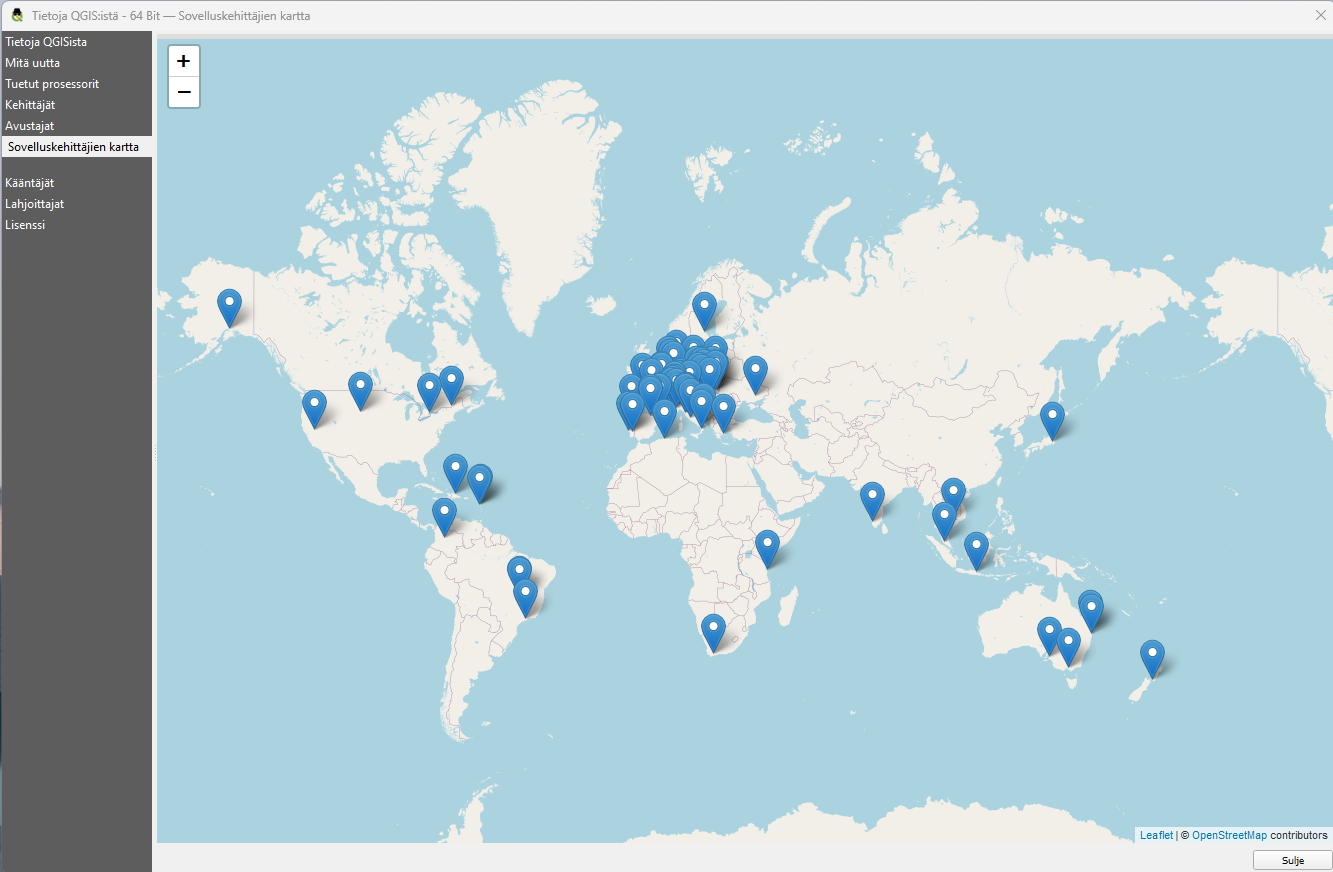
Virallisia QGIS-sovelluskehittäjiä löytyy ympäri maailmaa yli 50. Sovelluskehittäjien kartan löydät QGISista: Ohje –> Tietoja QGISista –> Sovelluskehittäjien kartta.
7. Säännölliset päivitykset. QGISiin tulee useita pienempiä päivityksiä lukuisia kertoja vuodessa ja noin kerran vuodessa niin sanottu Long-Term Release (LTR) -päivitys. Tarkemman päivitysaikataulun näet QGISin sivuilta. Seuraava LTR 3.34.4. julkaistaan helmikuussa 2024. Uusia ominaisuuksia, joita on tulossa tähän versioon voit lukea meidän aikaisemmasta blogista.
8. QGISissa on todella laaja formaattituki: 84 vektoriformaatille ja 161 rasteriformaatille. Jopa AutoCAD-formaattien sisäänluku onnistuu pienellä varaukselle. Lisää AutoCAD-formaattien ja QGISin yhteensopivuudesta https://www.gispo.fi/blogi/cad-aineistot-ja-qgis/. Ja mikä kätevintä, voit lisätä aineistoja QGISiin vain tiputtamalla (Drag & drop).
9. 3D-visualisoinnin tuki ja pistepilviaineistot. QGISillä voit tarkastella ja käsitellä myös 3D-aineistoja. vertailimme 3D-työkaluja blogissa: https://www.gispo.fi/blogi/kaikki-on-coolimpaa-3dna-qgis-tyokalujen-vertailua/
10. Räätälöinti ja omat skriptit esimerkiksi Pythonilla. Python-taitoiselle käyttäjälle aukeaa valtavasti uusia mahdollisuuksia, ja ilmankin python-osaamista graafisella prosessin mallintajalla on mahdollista automatisoida ja räätälöidä työnkulkuja: https://gispofinland.medium.com/automating-gis-processes-with-graphical-modeler-in-qgis-371bd5ad7eda.