


Open Geospatial Consortiumin (OGC) määrittämät avoimet OGC-standardit ovat yleisesti käytössä paikkatietojen jakamiseen internetissä. OGC-standardit mahdollistavat erilaisten paikkatietojen hyödyntämisen useissa asiakassovelluksissa palveluissa. Standardit ovat yleistyneet myös Suomessa ja Gispo ylläpitää listaa avoimen datan WMS- ja WFS-karttapalveluista Suomessa.
OGC-standardit ovat kokemassa ison uudistuksen tulevan OGC-API-rajapintastandardin (OAPI) myötä. Kaikki nykyisin käytössä olevat OGC-palvelut, kuten WMS, WFS, ja WCS, tulevat saamaan uuden rajapintatoteutuksen. Tämä johtaa muutokseen palveluiden nimeämisessä: esimerkiksi paikkatietokohteiden siirtoon käytetyn Web Feature Service-palvelun (WFS) kehitteillä ollut WFS 3.0-versio tunnetaan nyt nimellä OGC Features API. Kaikki palvelut tulevat rakentumaan yhteisen jaetun OGC-API Common-rajapintastandardin päälle siten, että niitä voidaan modulaarisesti lisätä ja poistaa käytöstä.
Helppokäyttöisempiä rajapintoja
Isoimmat muutokset nykyisiin palveluihin verrattuna koskevat tapaa, jolla rajapintojen kanssa kommunikoidaan. Uudet standardit vastaavat lähemmin web-kehityksessä yleistynyttä REST-arkkitehtuurityyliä nykyisten palveluiden SOAP-protokollan sijaan. Rajapintojen kuvaamisessa hyödynnetään OpenAPI-spesifikaatiota, joka mahdollistaa uusien rajapintapalveluiden helpon ja nopean kehittämisen sekä hyödyntämisen. Teknisten muutoksien lisäksi myös standardien kehittämisprosessi on uudistunut: esimerkiksi Features API:n liittyvää kehityskeskustelua on käyty avoimesti GitHubissa.
Tulevien muutoksien takana on pyrkimys tehdä paikkatietorajapinnoista helppokäyttöisempiä ja helpommin lähestyttäviä sekä kehittäjille että loppukäyttäjille. Nykyiset OGC-palvelut hyödyntävät koneluettavaa XML-merkintäkieltä, joka on monikäyttöistä muttei helposti luettavaa saati hakukoneystävällistä. OAPI ei pakota minkään tietyn formaatin käyttöön: nykyisistä palveluista tuttuja XML:ää ja GML:ää voi siis käyttää jatkossakin, mutta niiden rinnalle tulee myös kehittäjäystävällinen ja helposti luettavissa oleva GeoJSON. Rajapinta voi palauttaa myös esim. HTML-dokumentteja, joka mahdollistaa palvelun tarjoamiin aineistoihin ja muihin resursseihin tutustumisen sekä hyödyntämisen myös suoraan selaimesta.
Lisätoiminnallisuuksia laajennoksien avulla
OGC-API on luonteeltaan modulaarinen: yhteisen common-rajapinnan päälle voidaan lisätä eri rajapintapalveluja. Rajapintapalvelut sisältävät kuitenkin hyvin rajoitetusti ominaisuuksia verrattuna nykyisiin standardeihin. Esimerkiksi nykyinen WFS 2.0-standardi tarjoaa huomattavasti enemmän toiminnallisuuksia tulevaan OGC Feature API:n verrattuna. OAPI:n modulaarinen luonne ulottuu myös itse palveluihin asti. Tarkoituksena on, että palvelun ydin eli core sisältää vain kaikkein oleellisimmat toiminnot palvelun käytön mahdollistamiseksi. Palveluiden perustoiminnallisuuksien päälle voidaan tarvittaessa lisätä lisätoiminnallisuuksia erilaisilla laajennoksilla. Esimerkiksi OGC Features API:n on kehitteillä lisäosa, joka lisää tuen useammalle koordinaattijärjestelmälle. Modulaarisen rakenteen myötä uusien ominaisuuksien ja toiminnallisuuksien lisääminen on helpompaa tarkemmin rajatuihin standardeihin verrattuna.
Ensimmäiset standardit valmiina jo loppuvuodesta
Features API:n lisäksi OGC:n GitHubissa on työn alla standardiluonnokset karttatiilille (OAPI Map Tiles), rastereille (OAPI Coverages), ja prosessoinnille, joita nykyisistä palveluista parhaiten vastaa WMTS, WCS ja WPS. Visualisoinnin ystävien iloksi myös kuvaustekniikalle on kehitteillä oma OAPI-rajapintastandardi, mikä pyrkii helpottamaan karttatyylien löytämistä, muokkaamista ja hyödyntämistä.
Standardiluonnokset ovat yhä keskeneräisiä, eikä niille löydy vielä kokeellistakaan tukea useimmista asiakas- tai palvelinsovelluksista. Kaikkien nykyisten palveluiden toiminnallisuuksien lisääminen eri laajennoksien kautta tulee viemään runsaasti aikaa ja resursseja, eivätkä tutut palvelut kuten WMS ja WFS tule katoamaan uusien standardien valmistuttua. Yleisesti ottaen OAPI on kuitenkin otettu vastaan innolla, ja esimerkiksi Maanmittauslaitos on jo ehtinyt julkaisemaan beta-vaiheessa olevan WFS 3.0-standardiluonnokseen perustuvan Maastotiedot-rajapintapalvelun. Myös esimerkiksi GeoServeriin on kehitteillä oleva laajennos OAPI-tuelle. Standardien kehitys on aktiivista, ja ensimmäisiä julkaisuja odotetaan jo tämän vuoden aikana.
Kiinnostuitko, miten sinä ja organisaatiosi voisivat hyödyntää OGC-APIa? Ota yhteyttä info@gispo.fi.
Globaali FOSS4G-tapahtuma järjestettiin tänä vuonna 26.8.-31.8.2019 Romanian Bukarestissa. Suomessa jo pitkään näkynyt kasvava kiinnostus avoimen lähdekoodin paikkatieto-ohjelmistoja kohtaan kulminoitui Romaniaan, kun suomalaisia oli peräti 42 paikalla. Mitä FOSS4G:stä jäi sitten käteen? Yhteisöä, osaamista ja intoa ellei muuta!
Huippuosaamista työpajoista
Tapahtuma käynnistyi perinteisesti työpajoilla, joissa pääsimme työntämään omat kätemme pullataikinaan.
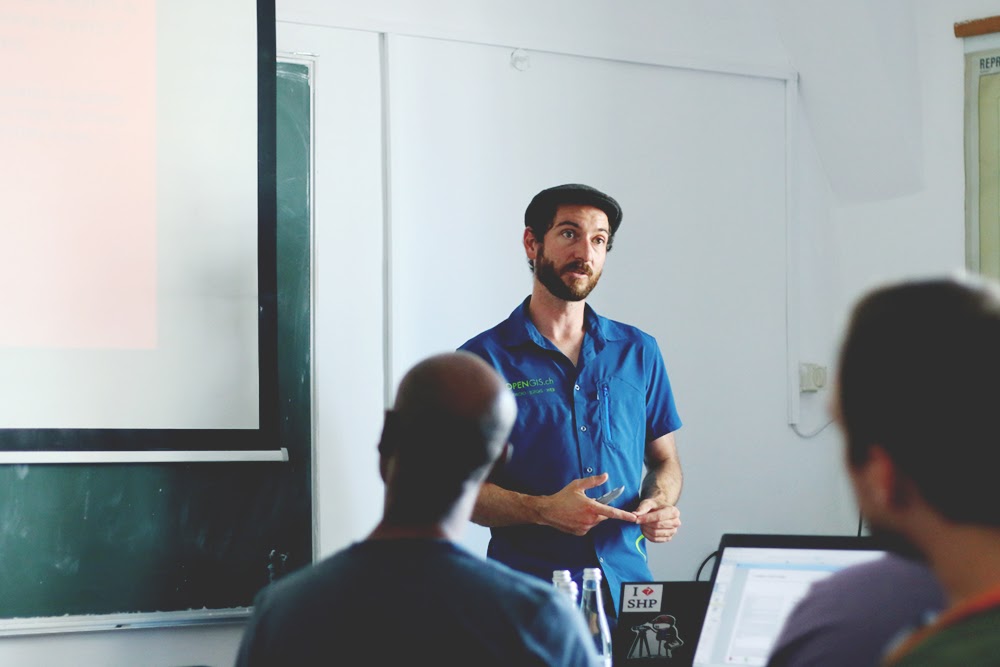
Gispolaiset olivat melkein koko tiimin muodossa paikalla (8 kaikkiaan!) ja kukin pääsi oppimaan ja kehittämään erityisasiantuntijoiden pitämissä työpajoissa omaa paikkatieto-osaamistaan. Maailman luokan erityisasiantuntijoiden työpajoissa opimmekin muun muassa seuraavista ohjelmistoista ja temaattisista kokonaisuuksista:
- QGISin päälle tehty Android-sovellus: QField. QFieldin käyttäjäorganisaatiot keräävät maastossa mobiililla tai tabletilla paikkatietoa esimerkiksi kuvien tai tietolomakkeiden muodossa.
- Python ja R:n paikkatietotoiminnallisuuksista
- Geonode-paikkatietopalvelin ja -portaali
- Pythonin GeoPandas -data science kirjasto paikkatietojen työstöön
- Grass GISin ja OrfeoToolboxin anneista automatisointiin satelliittikuvien tulkintaan
- PostgreSQL:n Pgrouting-työkalu reitin suunnitteluun ja optimointiin
- QGISin 3D-toiminnallisuudet ja Mesh-datan hyödyntäminen (kts. täältä työpajojen kuvaukset)
- Maankäytön suunnittelussa käytössä olevista avoimista standardeista paikkatietojen käyttöön (LADM-standardi espanjaksi)
- PostGISin toiminnallisuudet rasteriaineistojen hyödyntämiseen

Suomalaiset per capita vertailussa maailman kärkimaita
Suomalaisia oli paikalla niin yrityksien kuin julkishallinnon puolesta. Julkishallintoa edustivat muun muassa Maanmittauslaitos, Väylä, Tilastokeskus ja SYKE. Suomalaisia oli paikalla tosiaan peräti 42, ja Suomi olikin todennäköisesti voittaja kisassa, jos mitattaisiin osallistujia per asukas maakohtaisesti.

Tutustu gispolaisten TOP 5 -listaukseen ja opi videoista!
Keskiviikosta perjantaihin saimme kuulla toinen toistaan kiinnostavampia esityksiä. Kutakin gispolaista puhutteli omia mielenkiinnon kohteita lähellä olevat esitykset, joista olemmekin alle ottaneet esille muutaman TOP 5 -esityskombon gispolaisilta:
Sannan TOP 5
- Mapillary2OSM
- Taking community mapping to a new level in Tanzania
- A touch friendly mobile app for data collection
- Open source contributors do more than they should
- Mesh: GIS data beyond raster and vector
Topin TOP 5
- QGIS: No more plugins only processings
- GeoServer feature frenzy
- Enhancing & re-designing the QGIS user interface – a deep dive
- Data Science with OpenStreetMap and Wikidata
- Using GPU-acceleration to Interact with Open Street Map at Planet-Scale
Jaakon TOP 5
- Analyzing floating car data with clickhouse db, postgres and R (Tom van Tilburg)
- Show me the good grass: an open GIS powered call center for livestock herders in Mali (Alex Orenstein)
- QGIS 3D: current state and future plans
- Comet Time Series (Comet TS) -Visualising Temporal Trends in a Time Series of Satellite Imagery with an Open Source Tool (Jake Shermeyer)
- Behind the mirror: how we run an OpenSource company (Vincent Picavet)
Anniinan TOP 5
- Street level imagery as open data
- Fast insight about the severity of hurricane impact with spatial analysis of Twitter posts
- Mesh GIS data beyond raster and vector
- 3D Geo data in the Mapbox GL viewer with 3D tiles
- Geodata on IPFS
Santun TOP 5
- Four-letter word
- Pivoting to Monetize Mobile Hyperlocal Gamification in the Cloud.. on the Blockchain
- STAC and os sofware
- From visualization to analysis. Stop using heatmaps to discover spatial patterns
- The secret life of open source developers
Huomaa, että kukin videoista on nähtävissä kokonaisuudessaan linkkien kautta. Kaikki FOSS4G:n esityksien videot löytyvät täältä: https://media.ccc.de/c/foss4g2019
Myös gispolaisilta kuultiin esityksiä
Sanna ja Maiju esittelivät hiilineutraalia kaupunkisuunnittelua edistävän paikkatietopohjaisen tietojohtamistyökalun antia. Yleisöä kertyikin ajankohtaisen asian tiimoilta paljon paikalle ja Ubigu Oy:n sekä Tietotakomon kanssa yhteistyössä tehdyn Tampereen kaupungin hankkeen tulokset kiinnostivat myös kansainvälisellä areenalla. Käy katsomassa Sannan ja Maijun esitys täältä.
@SannaJokela1 showing a complete Postgis Database & dataset with a QGIS plugin to compute CO2 emissions here in @foss4g pic.twitter.com/qnrrbWJfpb
— Régis Haubourg (@RegisHaubourg) August 28, 2019
Topi pääsi esittämään vaalidatan liittyvässä esityksessään paikkatieto murskaus -operaatiostaan laaja-alaisella avoimen lähdekoodin paikkatieto-ohjelmistojen osaamisrepertuaarillaan. Topin tunnettavuus yhteisön keskuudessa ja osuva esityksen titteli täytti salin. Käy katsastamassa Topin esitys täältä.
Finland’s #geospatial #superstar @tjukanov has an important point: Always provide a working feedback channel for your open data! pic.twitter.com/TZMfZgAeuv
— Jani Kylmäaho (@JKylmaaho) August 29, 2019
Lopuksi vielä OSGeon code sprinttiin
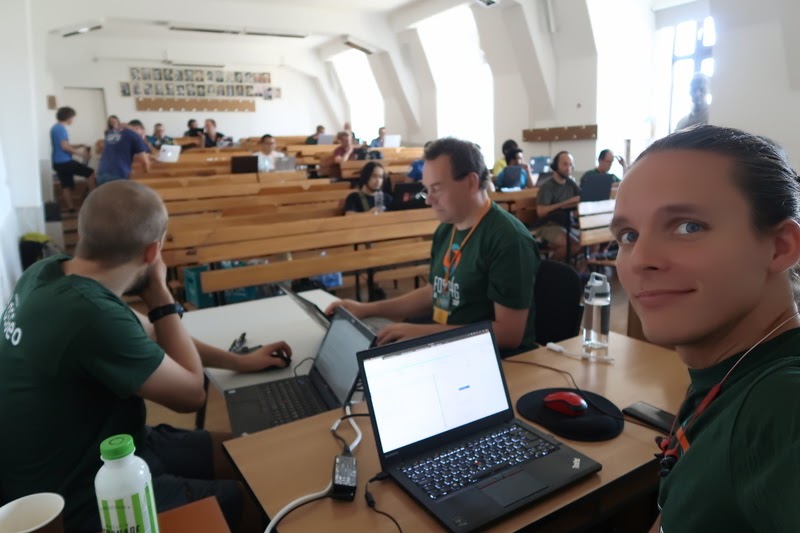
OSGeo Code sprint on vakinaisesti osa FOSS4G-tapahtumia ja Gispo oli vahvasti mukana sprinttailemassa tänäkin vuonna. Suomen näkökulmasta merkittävää on esimerkiksi QGISin suomenkielisen käännöksen edistäminen ja kohentaminen. Käännöstyö on jatkuva prosessi ja siihen voi kuka vain tulla mukaan. Kääntäminen tapahtuu helposti selainympäristössä; lisätietoja kääntämisestä voi lukea QGISin sivuilta. Jos mukaanlähtemisessä tulee ongelmia tai kysymyksiä, voi kirjoitella Gispon tukipalveluun osoitteesta tuki@gispo.fi.
Ensi vuonna koittaa FOSS4G 2020 paikkana Calgary (Kanada)
Ensi vuonna sitten Calgaryyn! Globaali FOSS4G on massiivinen konferenssi, jonka järjestely on jo täysillä käynnissä. Voit seurata konferenssiin liittyvien tärkeiden päivämääärien (mm. deadline esityksille & early bird -ilmoittautuminen) julkaisemista konferenssin sivustoilla: http://2020.foss4g.org/
Ennen ensi vuotta tapaamme varmasti esim. Paikkatietomarkkinoilla, nimittäin ns. OSGeo Parkissa (kts. markkinoiden sisätilakartta täältä ja etsi OSGeo Suomi ry), josta löydät erityisesti avoimen lähdekoodin paikkatietoratkaisuja edistäviä yrityksiä. Myös Suomen omassa FOSS4G-tilaisuudessa ensi keväänä pääsemme varmasti näkemään ja kuulemaan suomalaisen avoimen lähdekoodin paikkatieto-ohjelmistojen ympärille keräytyneestä yhteisöstä taas sankoin joukoin. FOSS4G Finland 2020 järjestää ja tiedottaa OSGeo Suomi Ry järjestelykomiteoineen alkuvuodesta 2020.
Koulutuksemme avoimen lähdekoodin ohjelmistojen käyttöön rakentuvat yhden hyväksi havaitun rungon ympärille: lyhyehkö johdatteleva luento-osuus käy läpi aiheen kannalta tarpeellisen teorian, ja pian päästään tekemään henkilökohtaisia harjoituksia. Eli vanhaa Äpy-lehteä lainatakseni: Teoria eli Lässyn-lässyn, ja sovellukset eli Temput. Kokemukseni mukaan myös monet muut asiat toistuvat universaalisti, koulutuksen aiheesta ja osallistujajoukosta riippumatta.
Koulutukseen osallistuvilla henkilöillä on erilaiset lähtötiedot, taustat ja tarpeet koulutukselle. Nykyaikana työurat ovat niin monipolvisia, että kahta samaa polkua pitkin samaan tilanteeseen päätynyttä työntekijää tuskin löytää! Erilaisten osaamistasojen sovittaminen samaan koulutukseen onkin kouluttajan arkipäiväinen haaste. Tässä olen havainnut avaintekijäksi kuuntelemisen: kun osallistujilta aluksi kysyy heidän lähtötasostaan ja tavoitteistaan, ei pääse syntymään kokemusta ohittamisesta ja siitä, että koulutus on heille täysin sopimaton ja tarpeeton. Vaikka koulutuksen sisältöä ei pystyisikään lennossa paljoa muokkaamaan, voi kouluttaja ottaa keskivertoa edistyneemmät osallistujat huomioon vaikkapa esittelemällä lyhyesti ohjelmiston lisäasetuksia tai vinkkaamalla tutoriaaleja, blogeja tai GitHub-tilejä joiden avulla aiheeseen voi tutustua syvemmin. Vastaavasti ryhmän aloittelijoista kannattaa pitää huolta tiedustelemalla silloin tällöin heidän fiiliksiään sekä korostamalla, mitkä asiat ovat tärkeimpiä alkuun pääsemisen kannalta.
Kun koulutettavien toiveita kartoitetaan etukäteen, toistuu usein toive käyttää koulutuksessa osallistujien omia paikkatietoaineistoja harjoitusten tekemiseen. Mielellään kouluttajan tulisi tietysti arvata, mitkä on osallistujan tärkeimmät työnkulut ja tehtävät, ja sisällyttää juuri nämä koulutuksen aiheisiin. Koulutusten sisällön räätälöiminen on toki mahdollista, mutta usein aikaa vievää ja haastavaa. Parhaan hyötysuhteen sekä kouluttaja että koulutettavat saavatkin, kun harjoitukset suunnitellaan ja ohjeistetaan niin, että ne voi (tietyin reunaehdoin) tehdä halutessaan omilla aineistoillaan. Toki esimerkkidatat on voitava tarjota niille osallistujille, joilla ei juuri halutunlaista aineistoa löydy, tai joilla esimerkiksi organisaation aineistopolitiikka estää omien aineistojen käytön.
Kolmas asia, joka on toistunut koulutuksissani ja opetuksissani niin usein, että olen itsekin sen oppinut ymmärtämään, on koulutettavien itse tekemisen ja osallistamisen merkitys. Gispon koulutukset harvoin sisältävät niin pitkiä luentoja, että kuuntelijoita tulisi herätellä aktivoivilla välitehtävillä. Siitä huolimatta pari- ja ryhmäkeskusteluilla on merkittävä vaikutus oppimiseen: ne pakottavat sanallistamaan omaa oppimista ja reflektoimaan sitä aiempaan tietämykseen sekä omiin työtehtäviin. Lisäksi keskustelukumppania kuunnellessa voi nähdä opitun asian toisesta näkökulmasta ja saada uusia oivalluksia.
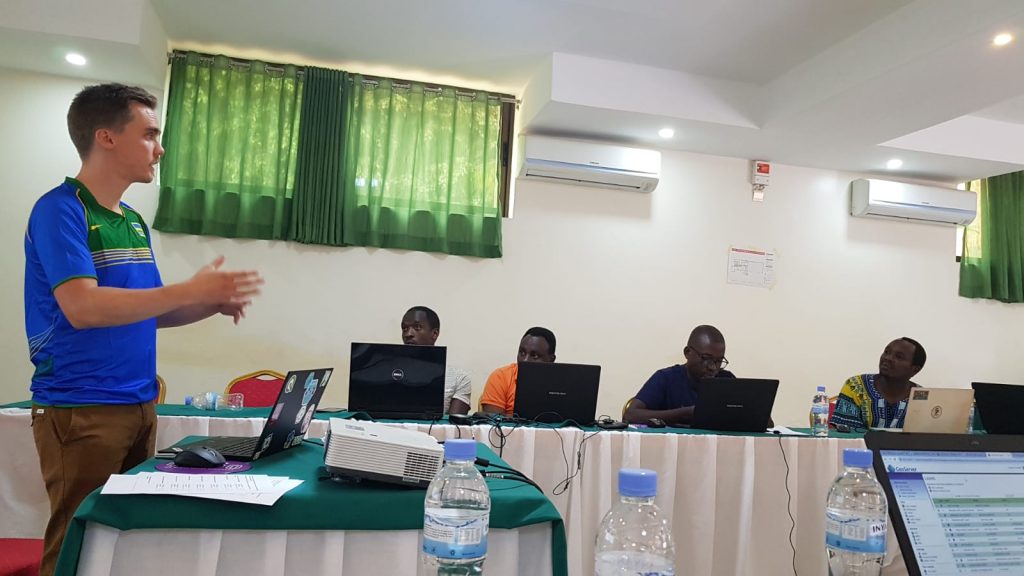
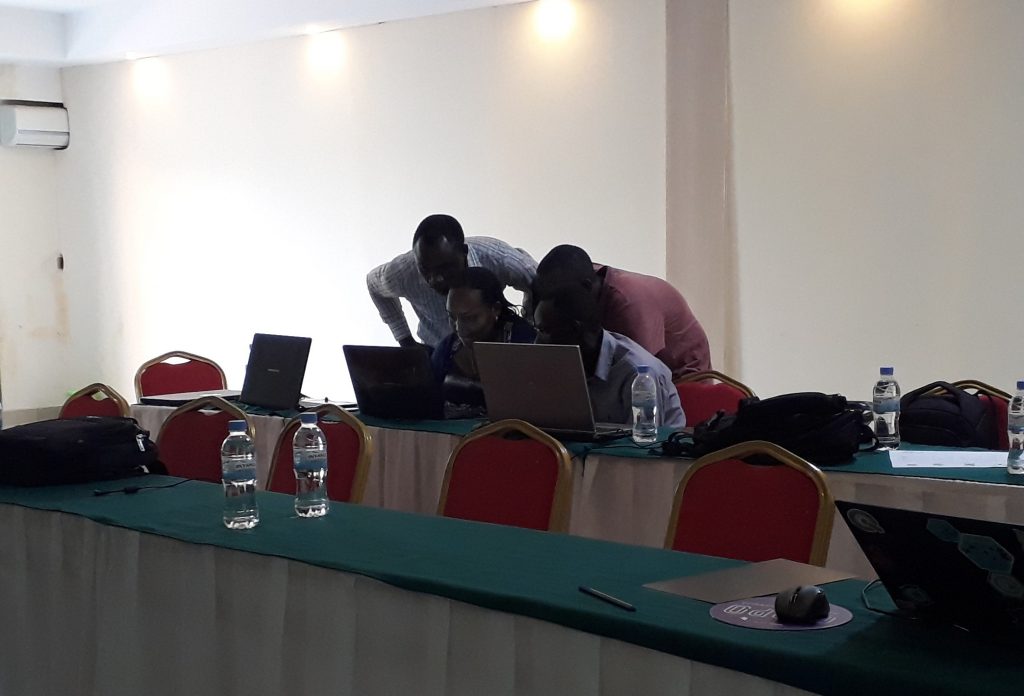
Pari viikkoa sitten vedimme Topin kanssa GIMCS-projektin toisen vaiheen koulutuksia Kigalissa. QGIS-jatkokurssin lopuksi toteutettiin yhden päivän kestävä ryhmätyöt, jossa osallistujat saivat itse määritellä jonkin paikkatietoaiheisen kysymyksen tai tehtävän, jonka yrittivät ratkaista. Ryhmän tuli määritellä analyysin vaiheet, etsiä sopivat aineistot, suorittaa analyysi ja esitellä työnsä tulokset muille. Pyysimme heitä kertomaan myös, mitä oppivat ryhmätyötä tehdessään ja mistä saivat ohjeita ja apua sen suorittamiseen. Tämä osoittautuikin koko viikon parhaaksi ideaksi! Ryhmäläiset selvästi sitoutuivat tehtävän tekemiseen, ja monet tuntuivat yllättyvän positiivisesti omasta suoriutumisestaan. Haasteiden ratkominen yhdessä vaikuttaa valtavasti osallistujien motivaatioon, sitoutumiseen sekä uskomukseen omista kyvyistä. Juuri tätä lähdimme Kigaliin viemäänkin! Lyhytkestoisessa koulutuksessa tärkeää ei lopulta ole yksittäisten temppujen hallitseminen. Sen sijaan on tärkeää, että avoimen lähdekoodin mahdollisuuksiin vasta tutustuva organisaatio pystyy luottamaan omaan kykyynsä oppia, ja että heillä on tarvittavat työkalut kehittymiseen. Osoitimme siis todeksi nykyisin tunnistetun teesin: opettajan rooli on siirtynyt asiantuntijasta fasilitaattoriksi, joka tarjoaa lähtökohdat itsenäiselle oppimiselle.
Usein tietokantojen kanssa työskennellessä koneluettava tietoformaatti Comma Separated Value (.csv) on hyvin laajasti käytetty ja hyödyllinen formaatti. Usein kuitenkin sarakkeiden tietomuodot (teksti, kokonaisluku, geometria, jne.) aiheuttavat päänvaivaa käyttäjälle. Tässä tutoriaalissa näytämme, kuinka OGR-komentotyökalun avulla saadaan helposti ladattua .csv-data PostGISiin. Tällä kertaa haluamme ladata Helsinki Region Infosharen kautta julkaistun kaupungin tuottaman liikennemerkit pilottiaineistonPostGISiin.
Ensin data tutuksi: miltä se .csv-aineisto näyttääkään?
Esimerkiksi kyseisellä datasetilla on perinteiseen tapaan paljon sarakkeita, jotka sisältävät erilaisia ominaistietoja liikennemerkeistä. Sarakkeet ovat eri muodossa ja jos .csv-tiedosto avataan laskentataulukko-ohjelmalla (Excel/Libreoffice Calc tms.), se näyttäisi suurin piirtein tältä (muutama rivin osalta):

GDAL/OGR-ohjelmistokirjasto apuun ja taulukkodata PostGISiin
GDAL/OGR-työkalun avulla voidaan helposti ladata aineisto PostGISiin. GDAL/OGR on ohjelmistokirjasto, joka ei välttämättä ole nimeltään monelle tuttu, mutta käytössä se on ollut lähes kaikilla paikkatiedon kanssa toimineilla. Lue täältä, missä kaikissa paikkatieto-ohjelmissa GDAL-OGR pyörii taustalla tai liitännäisenä. Tutustu myös tukipalveluartikkelistamme, kuinka asennat ohjelmistokirjaston Windows-ympäristöön.
CSV-aineiston tuominen PostGISiin tapahtuu seuraavan komentosarjan avulla. Komennon viimeisenä parametrina AUTODETECT_TYPE=YES auttaa työkalua sananmukaisesti tunnistamaan automaattisesti tietotyyppejä aineistossa.
ogr2ogr -f "PostgreSQL" PG:"host=localhost user=postgres dbname=gisdb password=mypassword" liikennemerkit.csv -nln liikennemerkit -oo AUTODETECT_TYPE=YESHuomaa personalisoida oman työympäristösi mukaan ainakin user-, dbname- ja password-parametrit, jotka esittävät tietoja käyttämästäsi tietokannasta. Yllä olevan kommennon ajat samaisesta kansiosta, josta löydät aineiston. Jos tiedostosijaintien välillä liikkumisesta on aikaa, voit lukea seuraavista linkeistä, miten Linux-ympäristössä ja Windows-ympäristössä liikutaan kansioista toiseen. Windowsissa OsGeo4W shell -ohjelmiston saa auki ja ogr-työkalua voi testata csv-aineiston kanssa seuraavalla tavalla:
Tulokset
Lopputuloksena löydät aineiston haluamastasi tietokannasta. PgAdminissa data näyttäisi tältä:
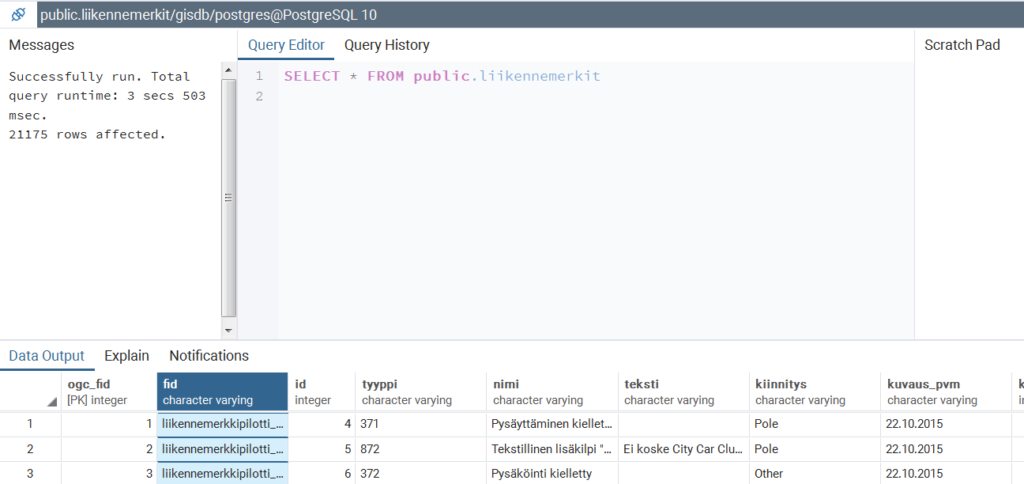
Hyödyntäen psql-komentorivityökalua hallitsemaan PostGIS-tietokantaasi saisit samat tiedot esille kyselemällä taulun tietoja helposti komennolla:
\d liikennemerkit
Tämän artikkelin luontihetkellä aineisto sisälläsi seuraavat sarakkeet, joiden tietotyypit asettuivat Type-sarakkeen esittämällä tavalla. Näytönkaappaus on otettu psql-työkalusta.
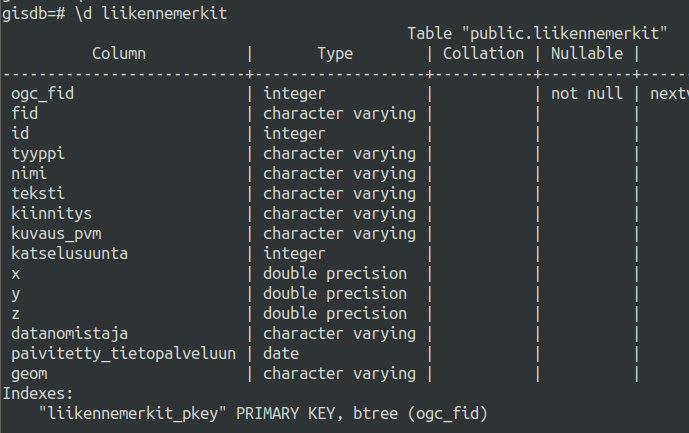
Jos verrataan tietotyyppejä aineiston lataussivulstolta katsottuun taulukkoon tietotyypeistä huomataan, että tietotyypit täsmäävät aika pitkälti (huomaa, että tietoaineistoon on tullut lisää sarakkeita metadatan päivittämisen jälkeen).
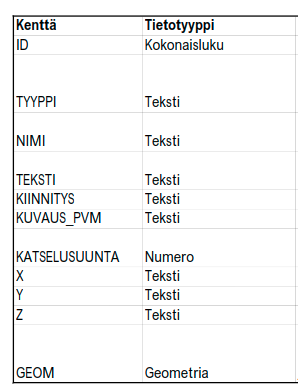
Täältä voit lukea lisää GDAL/OGR:n .csv-driverista ja sen toiminnallisuuksista osana ohjelmistokirjastoa: https://gdal.org/drivers/vector/csv.html
Taulukkodatan koordinaattisarakkeet paikkatietomuotoon tietokantaan
Extrana jos haluat hyödyntää ‘x’- ja ‘y’-sarakketa ja tuottaa paikkatietosarakkeen osaksi tietokantataulua, voit tehdä sen seuraavia komentoja hyödyntäen:
-- lisätään geom_-sarake, joka on tietotyypiltään geometry
ALTER TABLE liikennemerkit
 ADD COLUMN geom_ geometry;

-- hyödynnetään x- ja y-sarakkeita juuri luomamme geometry-sarakkeen populoimiseen
UPDATE liikennemerkit
 SET geom_=ST_SetSRID(ST_MakePoint(x::float8, y::float8), 3878);
Mikäli PostgreSQL:n näppärä psql-komentyökalu ei ole tuttu ja haluaisit testata sitä Windows-ympäristössä, seuraavalta videolta voit katsoa, miten yllä oleva komento ajetaan sen avulla.
Huomaa myös, kuinka loppuviimein x- ja y-sarakkeet eivät sellaisinaan eli double precision -muodossa ole päteviä, mikä johtuu lähinnä siitä, että aineistoissa jotkin x- ja y-koordinaatit ovat tyhjiä tai sitten niiden merkkipituudet ovat keskenään vaihtelevia.
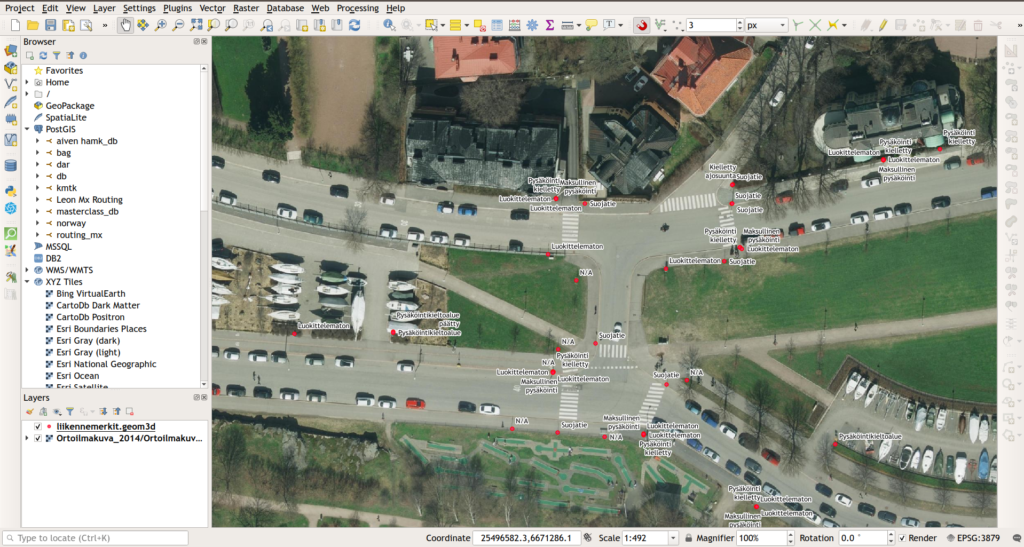
Lopuksi voit vielä visualisoida aineiston vaikkapa QGISissa:
Ilmastotavoitteet ovat entistä keskeisemmällä sijalla kaupunkien maankäytön suunnittelussa. Tampereen kaupunki onkin lähtenyt ratkomaan ilmastohaasteita myös yleiskaavoitustyössä.
Yleiskaavatyön tueksi Tampere laati vuoden 2019 aikana yhdyskuntarakenteen tuottamien ilmastovaikutusten arviointimenetelmää, jonka avulla saadaan suunnittelua ja poliittista päätöksentekoa tukevaa, keskenään vertailukelpoista tietoa sekä nykyisen että tavoitellun yhdyskuntarakenteen päästövaikutuksista.
Ilmastovaikutusten mallinnusmenetelmän kehittämisen lähtökohtana on valtakunnallinen SYKE:n ylläpitämä YKR-ruutuaineisto. Mallinnusmenetelmällä on kytkös Suomen ympäristökeskuksen käynnistämään Yhdyskuntarakenteen hyvät käytännöt ja kokeilut (YKR-demo) hankkeeseen. Hankkeessa toteutetaan yhdyskuntarakenteen analyyseja kaupunkiseuduille ja kuntiin erityisesti MRL:n uudistamiseen liittyen.
Tampereen ilmastovaikutusten arviointimenetelmän tuottamisesta vastasi konsulttiyhteenliittymä, johon kuuluvat Ubigu Oy, Gispo Oy sekä Tietotakomo. Gispon tehtävänä oli kehittää lisäosa QGIS-ohjelmistoon, jolla tietojen hallintaa voidaan lopulta tehdä ja hakea analyysin tulokset kartalle.
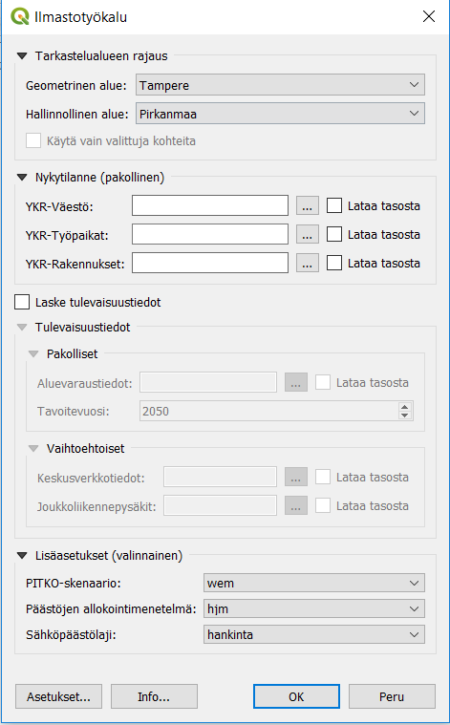
Työkalun kuvaus löytyy Gispon GitHub-tililtä. Työkalun testikäyttöä varten tarvitset Ubigulta tietokantayhteyttä varten tunnukset sekä YKR-aineistojen käyttöluvan SYKEltä (väestö, työpaikat, rakennukset). Työkalu laskee nykytilan hiilidioksidipäästötiedot sekä tekee erilaisiin skenaarioihin perustuvia laskelmia tulevaisuutta varten. Tulevaisuuslaskennassa tarvitaan myös kaavan aluevarausaineistot sekä valinnaisesti myös keskusverkkotietoja ja intensiivisen joukkoliikenteen pysäkkitietoja.
Työkalu on testivaiheessa tehty vain Tampereen käyttöön, mutta sitä voidaan laajentaa muille alueille. Tällöin tietoaineistoja pitää muuntaa taustalla. Tästä tietoaineistotyöstä vastaavat Ubigu ja Tietotakomo, Gispon vastuulla on QGIS-työkalun kehitys ja visualisointien tuottaminen.
Lisätietoa hankkeesta antaa:
Pia Hastio, Tampereen kaupunki
Ilpo Tammi, Ubigu Oy
Marko Nurminen, Tietotakomo
Sanna Jokela, Gispo Oy
”Avoin lähdekoodi” tuntuu sanaparina monelle vieraalta ja abstraktilta – mitä avoin lähdekoodi loppujen lopuksi oikein tarkoittaa?
Tartutaan ensiksi ”lähdekoodi”-termiin. Jokainen ohjelmisto rakentuu koodista, johon ohjelmiston ulkoasu ja toiminnallisuudet perustuvat. Tämä on ohjelmiston lähdekoodi – koodi, josta koko ohjelmisto on lähtöisin. Pekka Sarkolan vertausta lainatakseni, lähdekoodi on ikään kuin resepti, jolla leivotaan tietynlainen kakku (ohjelmisto).
Vilkaistaan seuraavaksi sanaa ”avoin”. Jos käytetään edelleen vertausta, jossa koodi nähdään kakkureseptinä, avoimuus tarkoittaa, että voit vapaasti saada reseptin itsellesi, levittää sitä ja muokata sitä tarpeidesi mukaan. Pähkinänkuoressa siis sanapari ”avoin lähdekoodi” tarkoittaa sitä, että saat ohjelmiston lähdekoodin (ja itse ohjelmiston) vapaasti käyttöösi, sinulla on vapaus levittää sitä sekä muokata ohjelmiston lähdekoodia oman tahtosi mukaan.
Käsittelen seuraavaksi yleisimpiä kysymyksiä (FAQ) ja ennakkoluuloja, joita kohdistuu avoimen lähdekoodin ohjelmistoihin.
Jos käytän avoimen lähdekoodin ohjelmistoa, pitääkö minun osata koodata?
Ei, sinun ei tarvitse osata koodata pätkääkään käyttääksesi avoimen lähdekoodin ohjelmistoja. Jos ohjelmiston lähdekoodin näpräily itsessään ei kiinnosta, voit hyödyntää avoimen lähdekoodin muita etuja: sitä, että ohjelmisto on vapaasti käytettävissä ja saat vapaasti levittää sitä kaikille, jotka sitä tarvitsevat. Lähdekoodin avoimuus ja sen muokkausmahdollisuudet ovat vain yksi etu muiden joukossa, jotka liittyvät avoimen lähdekoodin ohjelmistoihin. Voit kuitenkin aina itsekin kehittää ohjelmistoa.
Onko avoimen lähdekoodin ohjelmisto oikeasti luotettava?
Avoimet ja etenkin ilmaiset ohjelmistot herättävät aina tiettyjä, osittain aiheellisia, huolia. Yksi merkittävimmistä on ilmaisen ohjelmiston luotettavuus – voinko luottaa ohjelmistoon, josta en ole maksanut hyrrän pyörylää eikä minulla täten ole kuluttajan oikeutta vaatia ohjelmistolta oikeastaan juuri mitään? Ensimmäiseksi kannattaa muistaa se, että kun lataat ilmaisen avoimen lähdekoodin ohjelmiston, saat ohjelmiston reseptin, eli lähdekoodin, ohjelmiston mukana. Sinulla on siis aina resepti kakkuun, eikä kukaan vie sitä sinulta pois. Jos leipuri, joka on laatinut ja kehittänyt reseptiä, lopettaa toimintansa, sinulla on aina oma kappaleesi reseptistä. Halutessasi voit itse jatkossa kehittää reseptiä, jatkaa käyttöä sellaisenaan tai viedä reseptin toiselle leipurille kehitettäväksi. Tässä on se hopeareunus, mikä sinulla tulee aina olemaan, vaikka kehittäjät pakkaisivat laukkunsa ja vaeltaisivat etelään.
Yllä mainittua dystooppista skenaariota voidaan kuitenkin arvioida ennalta kohdistamalla katse ohjelmiston yhteisöön. Yhteisöä voidaan pitää avoimen lähdekoodin merkittävimpänä luotettavuuden mittarina: mikäli ohjelmistolla on vahva ja laaja yhteisö (kehittäjät, käyttäjät…), on ohjelmisto oletettavasti luotettava ja sen tulevaisuus näyttää valoisalta. Sanna Jokela myös muistutteli, että esimerkiksi GitHub-repositoriosta tai ohjelmiston omilta kotisivuilta voi tarkastella ohjelmiston yhteisön ominaisuuksia, kuten kehittäjien ja viimeaikaisten kontribuutioiden määrää. On vähintäänkin yhtä todennäköistä, että maksullisen ja suljetun lähdekoodin ohjelmiston tuottajat ja kehittäjät lopettavat toimintansa, kuin vankan yhteisön omaavan avoimen lähdekoodin ohjelmiston tuottajat ja kehittäjät. Tässä kohtaa kannattaa jälleen muistaa, että avoimen lähdekoodin yhteisöllä tulee aina olemaan ohjelmiston resepti – suljetun koodin ohjelmiston yhteisöllä ei. Gispon tukemilla avoimen lähdekoodin ohjelmistoilla (QGIS, PostGIS, GeoServer…) on vahvat yhteisöt, ja ohjelmistot ovat erittäin luotettavia.
Ilmainen ohjelmisto = ilmainen työvoima?
Avoimen lähdekoodin ohjelmistoja kutsutaan myös ilmaisiksi ohjelmistoiksi (FOSS – Free and Open Source Software) – sitähän ne ovat, mutta terminä “ilmainen” voi hieman harhauttaa. Käyttäjälle ilmainen ohjelmisto ei tarkoita sitä, etteivätkö ohjelmiston kehittäjät saisi korvausta tekemästään työstä. Yleensä edellä mainitsemani yhteisö, kuten ohjelmistoa käyttävät yksilöt tai organisaatiot, tukevat rahallisesti ohjelmiston kehitysprojekteja: kehittämistä tuetaan esimerkiksi joukkorahoituksin tai hankkimalla kehitystyö suoraan osaavilta kehittäjiltä. Monesti kehittäjät ovat myös itse lahjoittajayritysten työntekijöitä. Toki on olemassa myös käyttäjiä, kehittäjiä tai jotain siltä väliltä, jotka ovat motivoituneita kehittämään ohjelmistoa vain omaksi (ja epäsuorasti myös muiden) iloksi.
Kannatta myös muistaa, että ohjelmistojen käyttöön on saatavilla usein tuki- ja koulutuspalveluita eri tuottajilta.
Hemmottele aivonystyröitäsi:
https://www.osgeo.org/community/welcome/
https://www.qgis.org/fi/site/getinvolved/index.html
Olen postaillut verkkoon paljon kartta-animaatioita viimeisten vuosien aikana ja myös kirjoittanut muutaman blogikirjoituksenkin niiden tekemisestä.
Suurin osa animaatioista on tehty erinomaisella QGISin Time Manager lisäosalla. Time Manager on monella tapaa erinomainen pieni työkalu, mutta varsinaisen animaation ulkoasun ja yksityiskohtien muokkaamiset ovat hieman rajoittuneita. Esimerkiksi resoluutio on riippuvainen QGISin ruudun resoluutiosta eikä QGISin Print Layoutin kaikkia ominaisuuksia ulkoasun hienosäädön suhteen pääse hyödyntämään.
Keväällä sain idean uudenlaisesta lähestymistavasta kartta-animaatioihin. Näin Twitterissä animaation, jossa “kamera” seuraa kohdetta. Kyseinen animaatio oli tehty käyttäen R-ohjelmointikieltä ja sen gganimate pakettia. Aloin miettimään voisiko saman tehdä QGISillä ja selvisikin että kyllä voi!
Mikä QGIS Atlas?
Atlas on toiminnallisuus QGIS Print Layoutin sisällä, joka lyhyesti sanottuna mahdollista kartantuotannon automoinnin. Tämä tarkoittaa monia asioita, mutta tyypillinen käyttötapaus voisi olla esimerkiksi tarve tuottaa hallinnollisten alueiden kohdalta samanlainen kartta. Jos esimerkiksi Suomesta pitäisi tuottaa jokaisesta 311:sta kunnasta samanlainen väestökartta, vaihtoehdot olisivat joko palkata maantieteen opiskelija kesätöihin tuottamaan niitä karttoja tai tehdä se QGIS Atlaksen avulla. Atlas siis voi iteroida jokaisen siihen lisätyn tason rivin ja luo siitä kartan.
Valmista videota Atlas ei siis tuota, mutta kuvia joita voi myöhemmin muuttaa videoksi. Lisää Atlaksesta voit lukea virallisesta dokumentaatiosta.
Tyypillisesti Atlas on siis tarkoitettu raporttien tekoon, mutta se taipuu moneen muuhunkin. Tällainen “liikkuvan kameran animaatio” tuskin oli alkuperäisten ideoiden joukossa kun Atlasta on kehitetty, mutta omasta mielestäni kiinnostavimmat jutut löytyvät usein kokeellisista jutuista, joissa työkaluja käytetään uudella tavalla. Eli ei muuta kuin vasaroimaan kirveellä!
Dataa animaatioon
Animaation tekemiseen tarvitset tietenkin dataa.
Liikkuvan aineiston suhteen on periaatteessa kaksi vaihtoehtoa. Ensimmäinen ja helpoin vaihtoehto on, että sinulla on pisteitä jotka kuvaavat liikkumisen pisteitä tiettynä ajanhetkenä. Datan pitäisi sisältää aikaleimoja tai ainakin joku tieto pisteiden järjestyksestä. Tämä voi olla dataa aktiivisuusrannekkeestasi, ajoneuvojen sijainteja tai jotain aivan muuta, kuten vaikkapa lintujen reittejä Movebank.org -sivustolta. Toinen vaihtoehto on, että sinulla on viivamuotoista paikkatietoaineistoa, jonka varrelle interpoloit pisteitä. Pisteet viivalle voi luoda QGISin sisällä helposti (Vector processing → Points along geometry). Pisteiden määrä riippuu täysin omista tarpeistasi. Animaatiosi voi olla 2 kuvaa tai 200 000 kuvaa. Kokeilumielessä voit myös luoda uuden väliaikaisen viivatason, jolle luot pisteitä.

Tarvitset myös taustakartan, koska muuten et huomaa pisteidesi liikkuvan lainkaan. Yksinkertaisinta on käyttää suoraan OpenStreetMap -karttatasoa joka löytyy QGISistä XYZ Tilesien alta. Toinen vaihtoehto on oma WMS-taso, ilmakuva tai vaikka joku oma vektoriaineistosi.
Kuvista animaatioksi Atlaksen avulla
Kun olet saanut pisteet ja datan kuntoon, voit avata uuden Print Layoutin QGISin projektien alta ja lisätä uuden kartan taustan päälle. Säädä taustan muoto ja koko omien tarpeidesi mukaan.
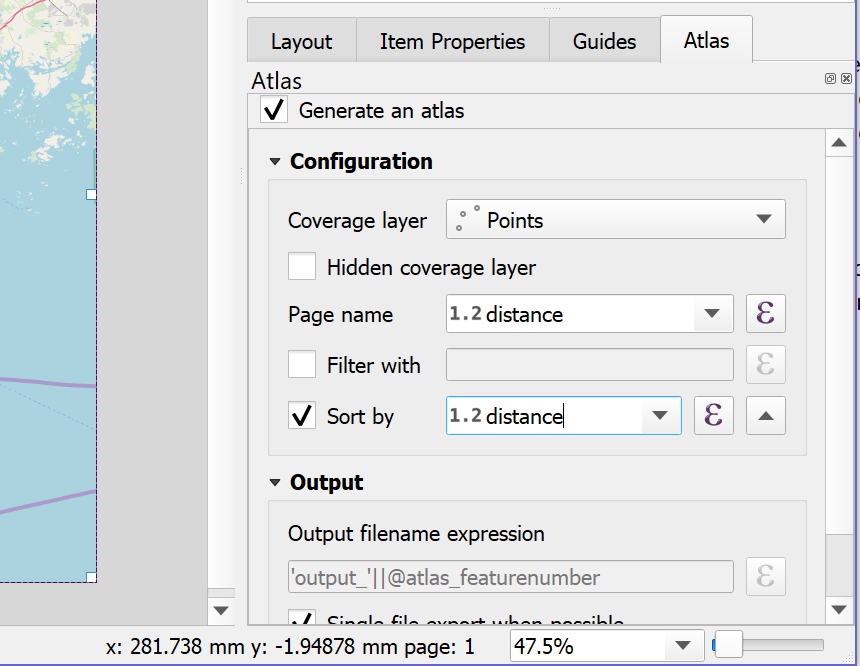
Ensin valikossa ruudun vasemmassa laidassa etene Atlas-välilehdelle ja klikkaa ruutu jossa lukee Generate an Atlas. Tämän jälkeen valitse taso (coverage layer) alasvetovalikosta ja uniikit arvot kohtaan Page name.
Tämän jälkeen mene Item properties -välilehdelle ruudun oikeassa laidassa ja valitse keltaisella merkityt kohdat alla näkyvässä kuvakaappauksessa (ruutu jossa lukee Controlled by atlas ja maapalloikoni ruudun ylälaidassa).

Tämän jälkeen kun painat sinistä nuolta ruudun ylälaidassa oikealle muutamaan kertaan (ja jos kaikki on mennyt kuten pitääkin) sinun pitäisi nähdä kuinka kartta liikkuu pisteidesi mukaan. Nämä ovat siis elokuvasi ensinäkymät!

Jos haluat että kartalla näkyy ainoastaan yksi piste kerrallaan, siirry takaisin QGISin pääikkunaan Print Layoutista. Avaa atlas tason properties-valikko ja valitse tason symboleiksi rule-based symbology. Sieltä avaat tason suodatuksen (filter) ja pääset asettamaan säännön jonka mukaan elementit näkyvät kartalla. Expression String Builderiin asetat distance ominaisuuden vastaamaan Atlaksen sivunimeä. Voit myös toteuttaa tämän lausekkeella $id = @atlas_featureid. Kuulostaa ehkä monimutkaiselta, mutta olennaiset askeleet näkyvät alla kuvakaappauksessa.

Tämän jälkeen painelet OK muutamaan kertaan ja suurin osa pisteistä häviää kartalta. Nyt mene takaisin Print Layouttiin ja klikkaile taas sinistä nuolta ja nyt sinun pitäisi nähdä vain yksi piste kerrallaan.
Tämän jälkeen kaikki on kiinni omista visualisointitaidoistasi ja siitä mitä haluat tehdä tyylien kanssa. Ole luova ja lisää vaikka toinen karttaikkuna mukaan tai muokkaa symbolit dynaamiseksi nopeuden mukaan!
Kun olet tyytyväinen lopputulokseen, voit tallentaa kaikki animaation kuvat kuvamuotoon Export Atlas -napista, joka löytyy ruudun ylälaidasta. Tämän jälkeen vain odotat renderöinnin valmistumista.
Videon luominen FFmpegilla
Nyt sinulla pitäisi olla kansio täynnä karttakuvia.
Lyhyen gif-animaation voi helposti luoda verkossa tai vaikkapa avoimen lähdekoodin kuvankäsittelyohjelma GIMPillä. Kun yksittäisiä kuvia alkaa olemaan enemmän (omana ohjeena yli 200) kannattaa tarkastella muita työkaluja.
FFmpeg on avoimen lähdekoodin komentorivityökalu, jonka avulla voi luoda tehdä hyvin monipuolisia operaatioita videotiedostoille ja esimerkiksi luoda kuvatiedostoista videon. Ajoin Windowsin PowerShellillä seuraavan komennon:
D:\temp_pics\atlas_demo> C:\gis\software\ffmpeg\bin\ffmpeg.exe -r 25 -f image2 -i frame_%05d.png -crf 25 -c:v libx264 -pix_
Komennossa näkyvä -r parametri määrittää videon frameraten, eli nopeuden. Käytän tässä hyvin korkeata numeroa, koska animaatiossa on yli 3000 yksittäistä kuvaa. -f on tiedostoformaatti jota luetaan, -i määrittää luettavan tiedosto nimen muodon. (esim. Kuva_00012.png). On hyvä huomata, että FFmepg haluaa nimien olevan yhtä pitkiä!
Lopuista parametreista -crf määrittää pakkausmuodon, -c:v on videon kodekki ja -pix_fmt määrittää pikseliformaatin. Päädyin yllä näkyviin märityksiin muutaman iteraatiokierroksen jälkeen ja ne toimivat minun käyttötapaukseeni. FFmepgin dokumentaation löydät täältä.
Lopputuotteet
Loin muutaman erilaisen animaation testaillessani Atlaksen toiminnallisuutta. Ensimmäinen on noin 3 000 karttakuvaa ja kaksi karttaikkunaa sisältävä animaatio, jossa on Maanmittauslaitoksen WMS-taustakarttataso ja dynaamisesti nopeuden mukaan muuttuva zoomaus. Varsinainen data on Väylän avointa junien kulkuaineistoa, josta on poimittu junan GPS-tiedot Helsingistä Kemijärvelle kulkevasta junasta. 14 tunnin junamatka on tiivistetty tässä kahteen minuuttiin.
Seuraava video lyhyemmästä raidematkasta, jossa HSL:n avoimesta rajapinnasta on poimittu raitiovaunun 4 reitti läpi Helsingin kantakaupungin.
Kokeilin myös hieman erilaista liikkuvan kameran animaatiota, joka on lähellä minua alunperin inspiroitunutta animaatiota. Tämä lyhyt gif-animaatio näyttää vuodelta 2015 hurrikaani Ritan jäljet, joissa tuulen nopeus näkyy symbolin koossa. Symbolit saa siis näkyviin myös kumulatiivisesti ja Print Layoutin lausekkeilla myös erilaiset datan ominaisuustiedot ruudulle näkyviin. Tässä käytetyt avoimet datat löytyvät Natural Earthilta, EOX:n taustakarttatasoista ja varsinainen hurrikaanidatan lähde on NOAA.

Yksi loistava resurssi Atlaksen opetteluun on Alasdair Raen kotisivu, jossa hänellä on paljon esimerkkejä ja tutoriaaleja. Itse olen kirjoittanut tämän saman blogin myös englanniksi ja myös tutoriaalin QGIS Time Managerin käyttöön.
Mukavaa kesää ja hauskoja hetkiä kartta-animaatioiden parissa!
En tiedä kuinka moni on joskus paikkatietourallaan tuskaillut Maastotietokannan karttalehtien kanssa. Jos tarpeena on käyttää Maastotietokantaa esimerkiksi taustakartan tavoin tai tehtävänä on valita tietty taso useamman karttalehden alueelta sekä yhdistää ja visualisoida ne, homma on aika työlästä. Itse ainakin olen vastaavaa työtä askarrellut muutamaan otteeseen.
Mitä jos siihen olisikin kätevä työkalu olemassa? Ilman askartelua. Ilman tuskailua. Valmiilla visualisoinneilla, jotka vastaavat Maastotietokannan visualisointeja. Ja vieläpä ihan ilmaiseksi?
Uskomatonta? Mutta totta.
Gispo toteutti alkuvuodesta 2019 ensin testin, voisiko Maastotietokantaa ylipäätään visualisoida QGISllä nätisti, ja koska meidän kaikkien mielestä homma oli niin hauskaa ja järkevää, päätettiin sitten rakentaa työtä helpottamaan ihan työkalukin.
Mikael koodasi ja Salla visualisoi ja lopputuloksena on upea, helppokäyttöinen ja varmasti moneen tarpeeseen tuleva QGIS-lisäosa, jonka saat omaan käyttöösi tätä kautta.

Työkalu hakee ensin halutulta alueelta halutut Maastotietokannan karttatasot MML:n ATOM-syötteestä, yhdistää ne GeoPackage-tiedostoformaattiin, ja samalla tasot visualisoidaan. Työssä käytettiin vain vektorisymboleita, joten työkalun käytön ei pitäisi tökätä omien fonttien tai symboleiden puutteeseen.
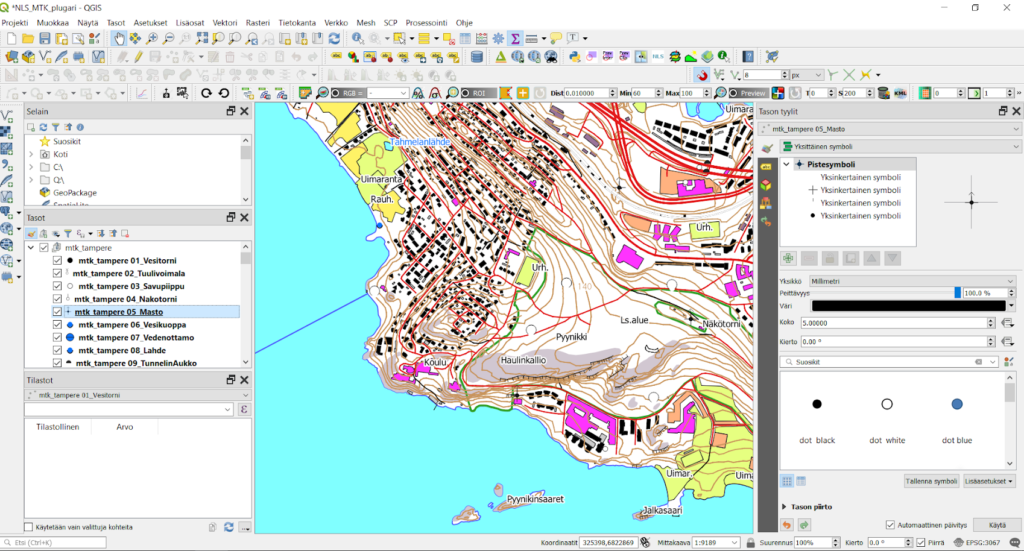
Työkalu on testivaiheessa ja voi olla, että se kehittyy tässä vielä. Kannattaa ensin testata pienemmällä alueella, vaikkapa yhden kunnan tai muutaman karttalehden alueelta, sillä Maastotietokanta on aika iso paketti käsitellä. Tulokset järjestetään numeroinnin avulla visualisoitaviin tasoihin, joten kannattaa ensin tuottaa GeoPackage-aineisto työkalun avulla ja avata se QGIS-työtilaan suoraan tallennuspaikasta.
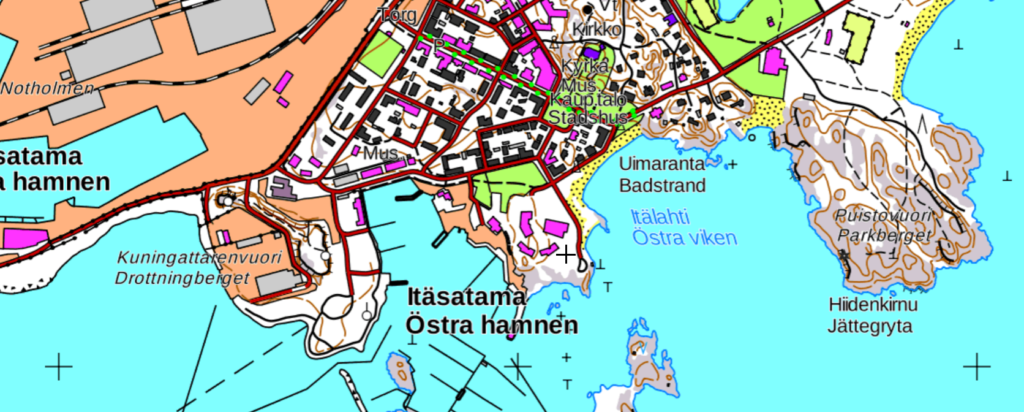
Suurimmaksi osaksi visualisoinnit näyttäisivät toistavan aika hyvin peruskarttalehtien visualisointeja, mutta jos jotain erikoistapauksia löytyy, niistä voi aina vinkata meille. Visualisoinnit perustuvat Maastotietokannan aineistojen kohdeluokkiin. Testiaineistona meillä oli Hangon alue, joten jos jotain Maastotietokannan kohteita ei siellä sattumalta ole esiintynyt, voi olla, että niitä ei ole huomattu ottaa mukaan lopputulokseen. Kaikki tasot saa kuitenkin erikseen myös haettua työkalun avulla GeoPackage-pakettiin, ja niiden visualisointeja voi myös itse viilailla.
Mitä mieltä olet, auttaisiko tällainen työkalu sinua työssäsi?
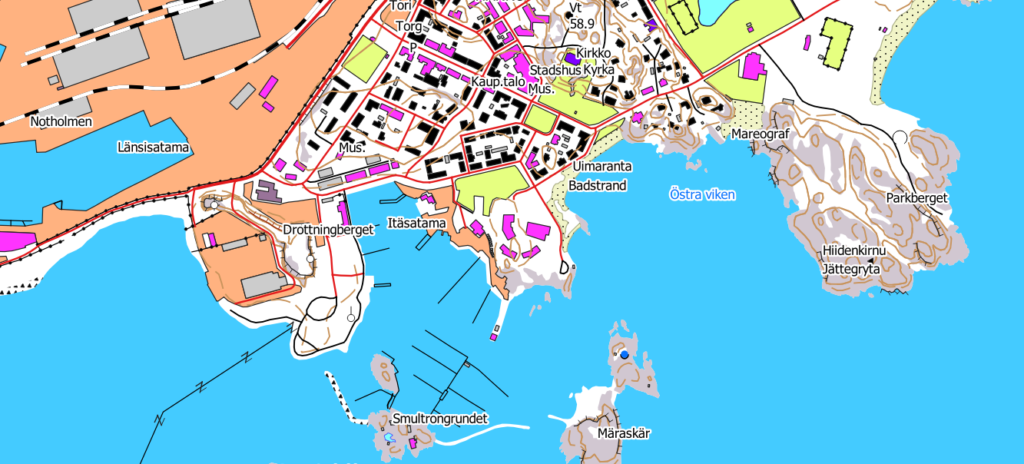
Loppuvuodesta 2018 Geologian tutkimuskeskus (GTK) pyysi Gispoa mukaan hankkeeseen, jossa kehitetään kaivosrekisteriä ja geologisen tiedon hallintaa Ruandassa. Asiakkaana on Rwanda Mines, Petroleum and Gas Board (RMB) yhdessä Sustainable Development of Mining in Rwanda:n (SDMR) kanssa. Hanke rahoitetaan Yhdistyneiden Kuningaskuntien kehitysyhteistövaroin. Gispon rooli projektissa liittyy erityisesti tietojärjestelmien käytön kehittämiseen ja kouluttamiseen. Projektin reunaehtona oli avoimen lähdekoodin paikkatieto- ohjelmistojen hyödyntäminen, joten QGIS, PostGIS ynnä muut open source-ohjelmistot valittiinkin toteutusalustaksi. Oli siis lähdettävä päiväntasaajalle, Ruandan pääkaupunkiin Kigaliin, kouluttamaan RMB:n henkilökuntaa QGISin käyttöön!
Ensimmäisen vaiheen koulutukset toteutettiin toukokuussa. Lähdin matkaan projektin vetäjän, GTK:n Niina Ahtosen kanssa. Niina oli käynyt projektin tiimoilta Kigalissa jo kahdesti aiemminkin, joten saatoin luottaa paikallisoppaan apuun. Malarialääkkeet, muovipussikiellot ja muut kohdemaan merkillisyydet oli käyty moneen kertaan läpi. Pitkän lennon jälkeen Kigali osoittautui miellyttäväksi yllätykseksi: kaupunki on siisti, taksi oli meitä odottamassa kuten sovittiin, ja lämpö tietenkin helli suomalaisia luitamme.
Ensimmäisenä päivänä esittelin koulutussuunnitelmani RMB:n henkilökunnalle. Kävimme myös teknillisen yliopiston IPRC:n tiloissa asentamassa QGISin valmiiksi koulutuskoneille. Vanhan teekkarin silmissä kampuksen punatiilinen arkkitehtuuri näytti ilahduttavan tutulta. Seuraavana aamuna alkoivat sitten tositoimet: lähes kolmekymmentä RMB:n ja SDMR:n henkilökuntaan sekä IPRC:n opiskelijoihin kuuluvaa odottivat uteliaina, mitä suomalaiset oikein aikovat.
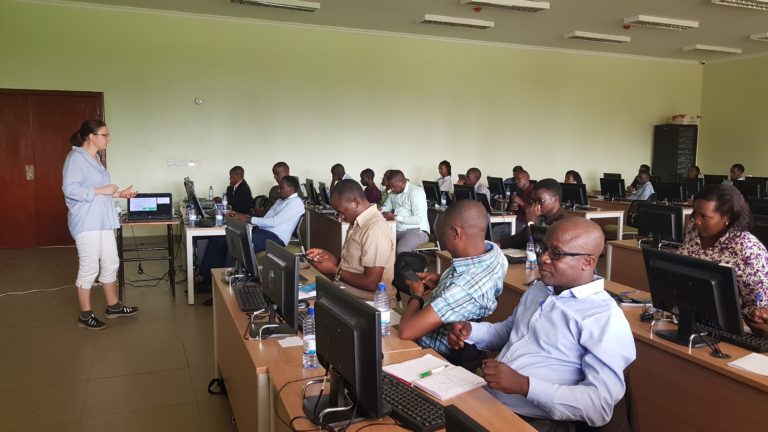
Koulutus oli jaettu kahteen osioon: kaksipäiväinen “Introduction to GIS and QGIS” oli suunnattu niille, joilla ei ollut aiempaa kokemusta paikkatietojärjestelmistä, ja seuraavien päivien “Advanced GIS” meni sitten jo syvemmälle mm. georeferoinnin maailmaan. Yksi suuri osa projektia on nimittäin vanhojen geologisten karttojen kaivaminen arkistosta, skannaaminen, georeferointi ja digitointi. Koulutus oli yliopistolla organisoitu hienosti. Koko porukalle oli järjestetty lounas kampuksen ruokalassa, ja söimme tyytyväisenä keittobanaania, kassavamuhennosta, eri värisiä bataatteja ja muita paikallisia arkiruokia.
Koulutusviikon aikana yllätyimme positiivisesti kurssilaisten innostuksesta ja oppimiskyvystä, kirjavista taustoista huolimatta. Avoimen lähdekoodin ohjelmiston kyvykkyys, luotettavuus ja helppokäyttöisyys puolestaan tuntui yllättävän vastaanottajat. Viikon lopuksi saimme jakaa hienot todistukset ja antaa neuvoja QGISin asentamiseksi kurssilaisten omille koneille. Kokosimme myös vapaaehtoisista ryhmän innokkaita ja taitavia GIS-mentoreita. Mentoriryhmän on tarkoitus toimia tiiviissä yhteistyössä keskenään sekä GTK:n ja Gispon kanssa, jotta he voivat tukea ja edistää paikkatietojen käyttöä RMB:n sisällä jatkossakin.
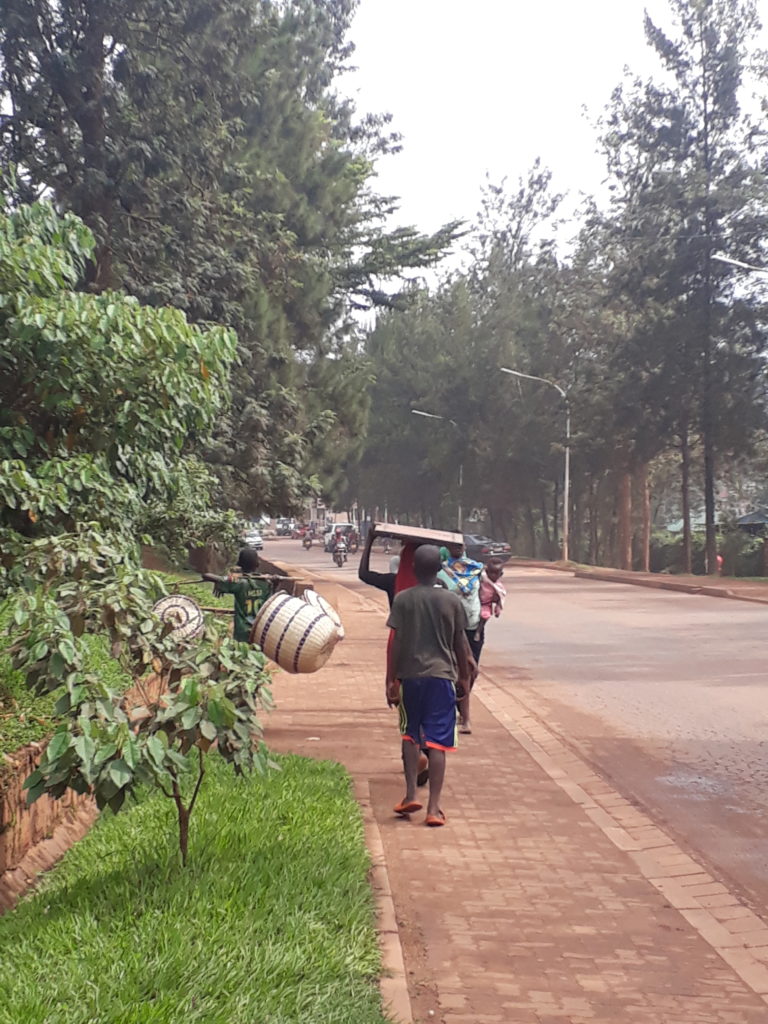
Koimme tärkeäksi painottaa mentoreille (ja muillekin kurssilaisille), että pitkän koulun penkillä istumisen sijaan he oppivat parhaiten itse tekemällä, kokeilemalla ja toisiltaan kyselemällä. Tällainen ongelmalähtöinen ja itsenäinen opiskelutekniikka saattoi tuntua heistä aluksi vieraalta, mutta teorian ja käytännön yhdistäviä opetusmenetelmiämme kiiteltiin jälkeenpäin.

Ja olihan siellä Ruandassa kiireisillä kouluttajillakin viikonloppu! Lauantaina ehdimme tutustua Kigalin kaupunkiin kävellen ja ostoksia tehden (mm. kahvi on Ruandassa huippuhyvää ja kestävästi pienten osuuskuntien tuottamaa). Sunnuntaina heräsimme ennen auringonnousua ja pakkauduimme jeeppiin, joka vei meidät pohjoiseen, Ugandan rajalle, sumuisille vulkaanisille vuorille. Luvattu patikkaretki viidakossa osoittautui melko haastavaksi, koska sadekausi oli muuttanut polut mutavyöryksi. Pääsimme kuitenkin näkemään upeita vuorimaisemia, liaaneja ja muutamia apinoitakin.

Koulutusjakson onnistumista mitattiin sekä osallistujien itsearviointikaavakkeilla että loppupalautteilla. Niiden perusteella pystymme suunnittelemaan seuraavan vaiheen koulutukset parhaiten käyttäjiä palveleviksi. Matkalaukkua ei näköjään kannata haudata kovin syvälle vintin uumeniin, koska palaamme näillä näkymin Kigaliin jo syyskuussa. Silloin mukaan lähtee myös Topi, ja tehtävänämme on jatkaa koulutuksia mm. PostGISin käytön ja QGISin jatkokurssien osalta. Stay tuned!
QGIS kehittyy jatkuvasti paitsi lisäosien myös peruskäyttöliittymän uusien toiminnallisuuksien kautta. Mutta mitä uutta QGIS:in on viime aikoina tullut?
Katsotaanpa läpi muutama hyödyllinen toiminnallisuus, joka on saattanut jäädä huomaamatta. Nämä uudistukset ovat pienehköjä, mutta voivat nopeuttaa työskentelyäsi huomattavasti! Osa on ollut käytössä QGIS 3.0 -versiosta asti. Kannattaakin päivittää uuteen QGIS 3.4 -versioon, varsinkin jos käytössäsi on vielä vaikkapa QGIS 2.18.
Tyylisuosikkien asettaminen
Jos käytät usein samoja tyylejä pisteille, viivoille ja alueille, voit asettaa ne suosikeiksi. Näin kuvaustekniikkaa säätäessä halutut tyylit ovat monta klikkausta lähempänä, eikä aika valu turhaan etsimiseen.
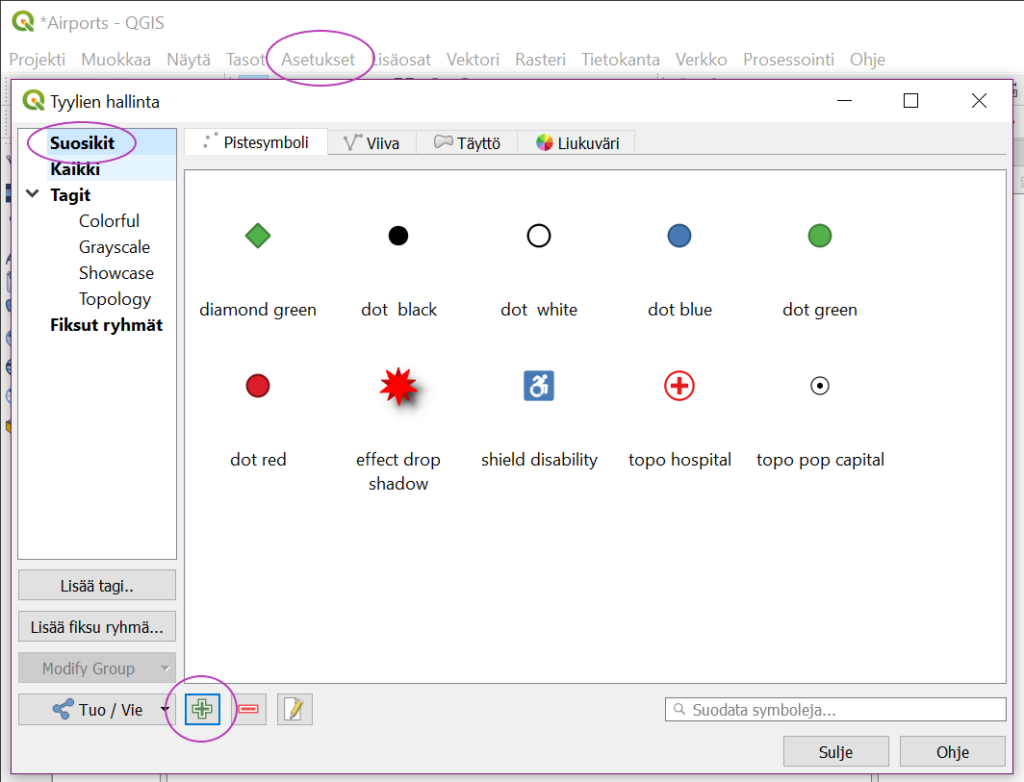
Suosikkeja pääsee asettamaan klikkaamalla Asetukset > Tyylien hallinta. Vasemmalla ylimpänä valikosta löytyy Suosikit. Uusia suosikkeja voi luoda vihreästä plusmerkistä vasemmasta alakulmasta. Olemassa olevia tyylejä voi lisätä suosikeiksi klikkaamalla tyylin päällä hiiren oikealla painikkeella ja valitsemalla Add to Favorites.
Pisteiden ryhmittely
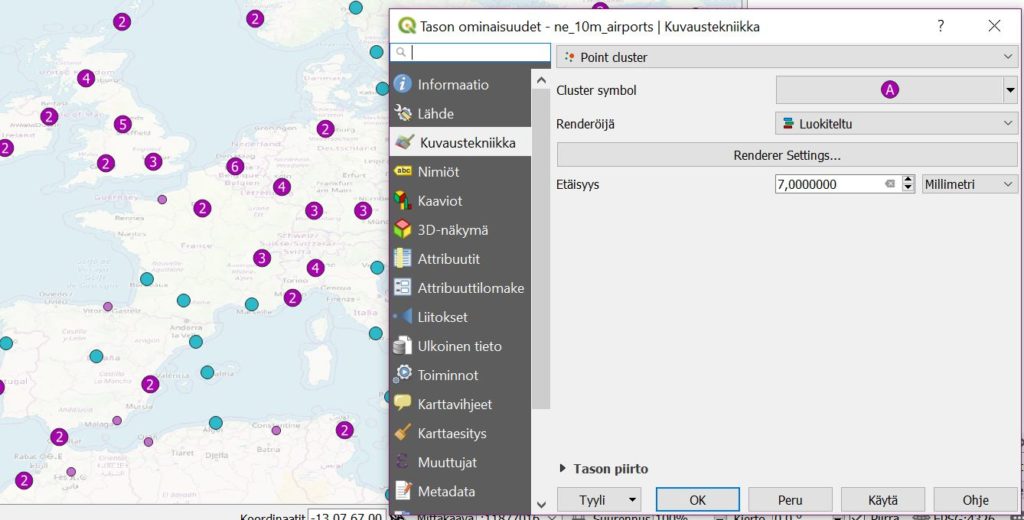
Useita pistekohteita sisältävää aineistoa käsiteltäessä pisteet saattavat mittakaavaa vaihdeltaessa mennä ikävästi päällekkäin. Point cluster -toiminnolla voit ryhmitellä pisteiden visualisoinnin vaihtuvan kohteiden lukumäärän ilmaiseviin symboleihin, kun mittakaava pienenee.
Ryhmittely tapahtuu avaamalla Tason ominaisuudet -ikkunassa Kuvaustekniikka ja valitsemalla kuvaustavaksi Point cluster. Säädä Etäisyys-kohdasta haluttu säde, jolla kohteet ryhmitellään.
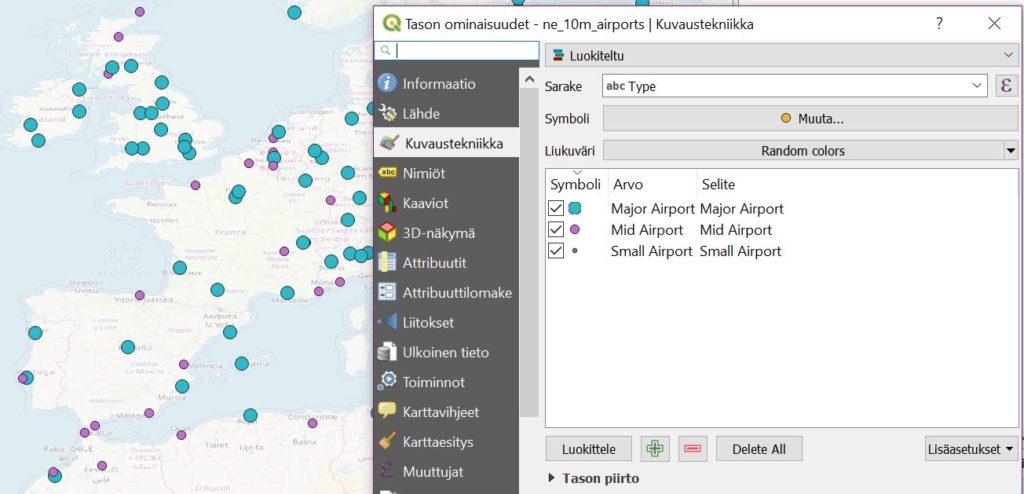
Ensimmäisessä kuvassa näkyy lentokenttäaineisto luokiteltuina pisteinä kuvattuna. Toisessa kuvassa aineisto on visualisoitu ryhmittämällä kohteita. Symboli ilmaisee nyt määritellyllä säteellä sijaitsevien kohteiden lukumäärän ja niiden yhteisen keskipisteen.
Usean karttanäkymän käyttö samanaikaisesti
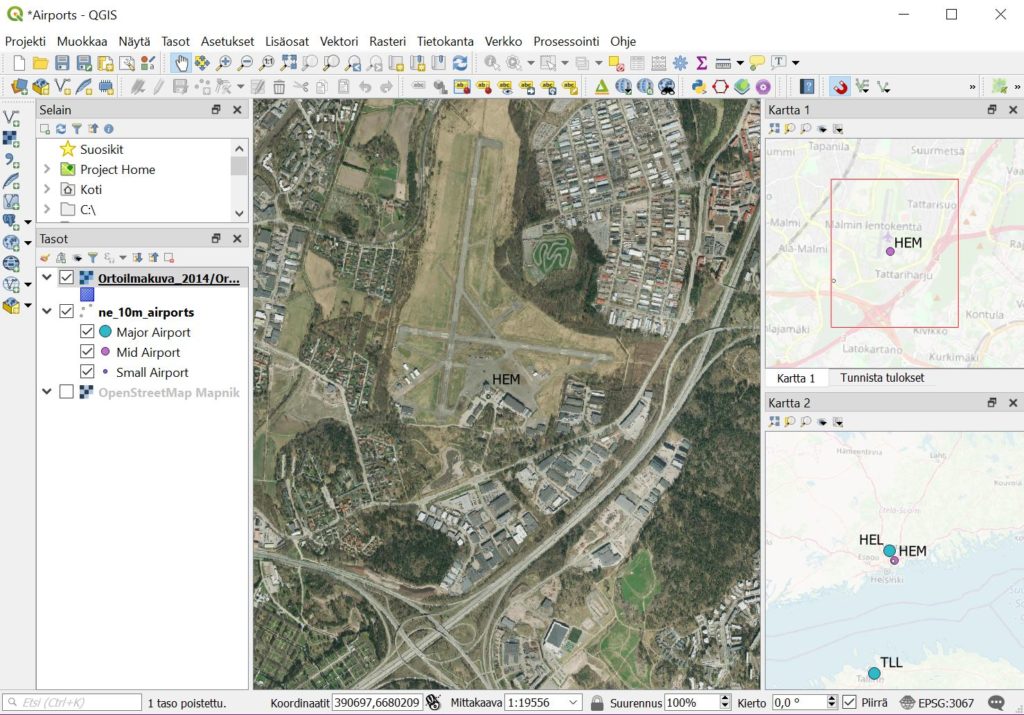
QGIS:ssa on mahdollista avata useampi karttanäkymä samanaikaisesti. Tämä ominaisuus on kätevä esimerkiksi muokatessa kohteita, joiden sijaintia haluaa samanaikaisesti tarkastella eri mittakaavatasoilla tai eri taustakarttoja vasten.
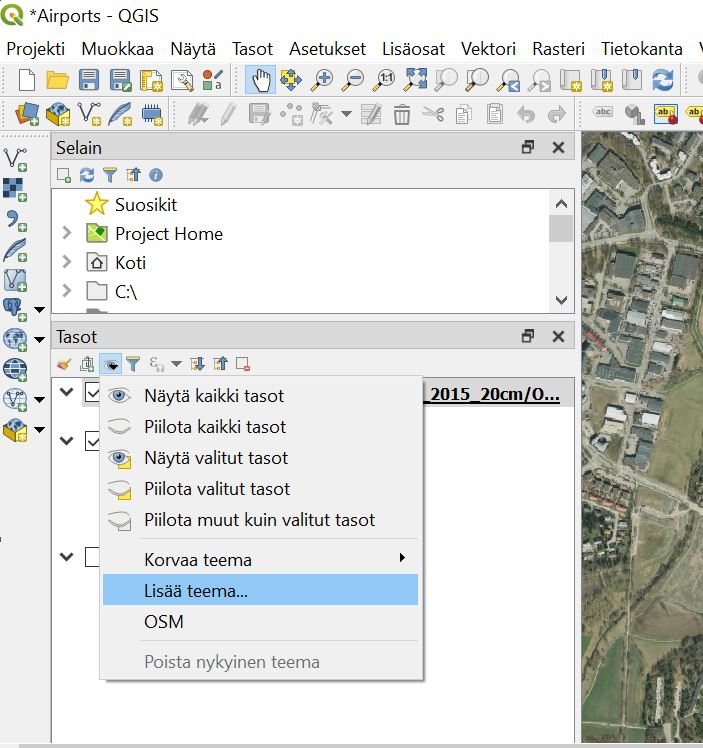
Erilaisia karttanäkymiä voi tuottaa valitsemalla ylävalikosta Näytä > Uusi karttanäkymä ja asettamalla karttanäkymille eri teemoja. Uusi teema luodaan säätämällä sopivat asetukset pääkarttanäkymään ja valitsemalla tasovalikon yläreunasta Hallitse karttateemoja > Lisää teema. Tämän jälkeen muille karttanäkymille voi asettaa luodun teeman klikkaamalla näkymän yläreunasta Aseta näkymän teema.
Karttanäkymän voi jokaisen näkymän omista asetuksista asettaa synkronoitumaan pääkartan mukaan, jolloin näkymillä on aina sama keskipiste. Näkymälle voi asettaa myös halutun mittakaavan ja koordinaattijärjestelmän.
Näin saat luotua projektin, jossa hyödynnetään useampaa karttanäkymää. QGIS 3.4 mahdollistaa myös 3D-karttanäkymän lisäämisen!
Pisteaineiston visualisointi näppärästi sarakkeen arvon mukaan
Seuraava ominaisuus on varsin kätevä, kun haluat esimerkiksi saada käsityksen pistemäisten kohteiden suhteesta toisiinsa attribuuttitaulukossa määritellyn sarakkeen lukuarvon perusteella.
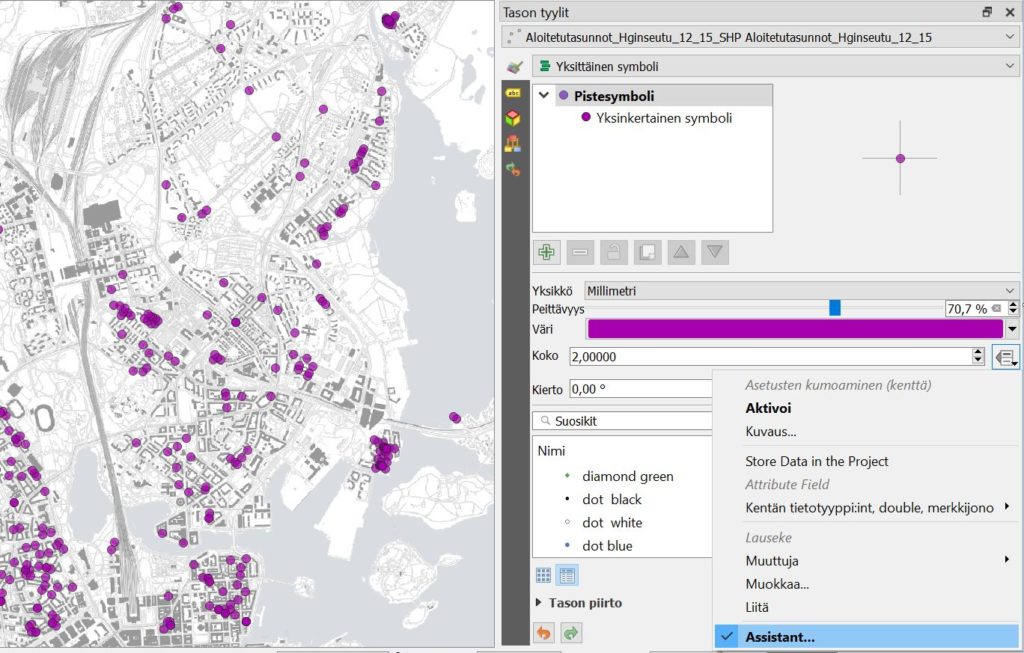
Aloita valitsemalla Tason tyylit -paneelin kautta kuvaustekniikaksi Yksittäinen symboli. Seuraavaksi klikkaa Koko-kentän oikealla puolella olevaa ikonia, josta aukeaa valikko. Valitse Assistant, jolloin aukeaa Symbolin koko -valikko, jossa voit parilla klikkauksella asettaa tason visualisoinnin perustuvan kohteen saamaan arvoon. Lähde-kentässä voit määrittää, minkä sarakkeen arvojen mukaan kohteet visualisoidaan. Määritä myös raja-arvot kohdissa Arvojen valinta ja Yläraja.
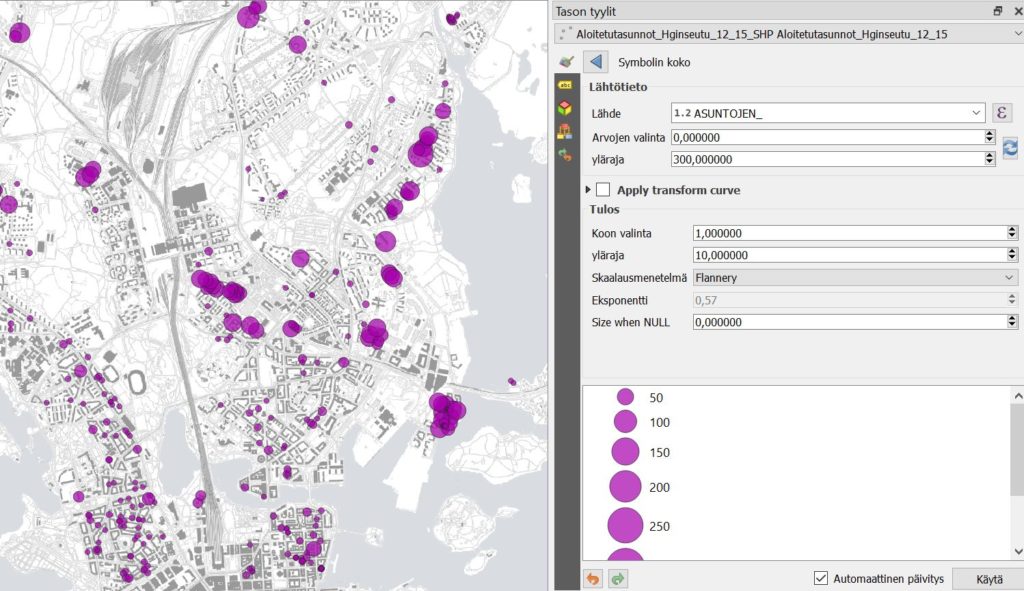
Tässä asuntokohteet on visualisoitu valmistuneiden asuntojen lukumäärän mukaan.
Hakutoiminto
Vasemmassa alanurkassa piilee varsin kätevä vaikkakin perinteinen toiminto, nimittäin haku. Haulla löytää nopeasti paitsi toimintoja ja työkaluja myös halutun tason, mikäli tasolistaus on päässyt venähtämään. Hakutyökalu toimii varsin hyvin myös suomen kieliversiossa.
Nyt ottamaan tärpit haltuun!
Lisää vinkkejä QGIS:n käyttöön tulevilla kalenterikursseillamme tai tarpeisiin räätälöidyllä kurssilla milloin haluat! Katso esimerkiksi kurssimme Johdanto QGISin käyttöön, PyQGIS-ohjelmointi ja Visualisoinnin mestariksi QGISillä.