

Esittely
Gispon kehittämä Geodesic tools -QGIS-lisäosa tuo uusia mahdollisuuksia kaavoittajille ja geodeetikoille QGISillä työskentelyyn. QGIS tarjoaa jo itsessään hyödyllisiä ominaisuuksia kaavoitukseen, kuten kahdessa aiemmassa blogitekstissämme esiteltiin (osa 1 ja osa 2), mutta lisää CAD-henkisiä ominaisuuksia kaipaaville Geodesic tools laajentaa QGISin työkalujen repertuaaria.
Geodesic tools -lisäosa sisältää 4 varsinaista työkalua sekä 4 lisätyökalua datan muokkaamiseksi.
Varsinaiset työkalut:
- Rectangular mapping
- Intersect line and circle
- Intersect lines
- Displace line
Lisätyökalut
- Explode polygon
- Explode line(s)
- Explode line(s) to points
- Split line
Tässä artikkelissa esitellään kaikki lisäosan työkalut, mutta tarkemmat ohjeet lisäosan käyttöön löytyvät täältä.
Asennus
Lisäosaan pääsee käsiksi lataamalla uusimman julkaisuversion QGISin omilta sivuilta: https://plugins.qgis.org/plugins/kimu/. Lisäosa latautuu zip-tiedostona, jonka voi QGISissa asentaa Lisäosat-hakemistosta klikkaamalla Hallitse ja asenna lisäosia -> Asenna ZIP-tiedostosta. Asennuksen jälkeen Geodesic tools -lisäosan pitäisi ilmestyä työkalupalkkina alla olevan kuvan mukaisesti.

Käyttö
Yleistä
Kaikki lisäosan työkalut vaativat käyttäjää aluksi valitsemaan kohteita joltain vektoritasolta. Riippuen työkalusta suoritus alkaa kun käyttäjä painaa työkalun painiketta tai valitsee aloituskohteen. Yhteistä kaikille leikkaus- tai muita pisteitä tuottaville työkaluille on se, että viivojen tilalla käyttäjä voi valita syötteeksi kaksi pistettä, jotka muodostaisivat viivan, sekä se, että viivojen kuvitellaan jatkuvan äärettömyyksiin ja kaarien kuvitellaan muodostavan kokonaisia ympyröitä leikkauspisteiden laskennassa. Kaikki työkalut syöttävät lähtökohtaisesti tuloksensa QGISin muistitasona, joka ei tallennu levylle. Monet työkalut kuitenkin kysyvät suorituksen päätteeksi, haluaako käyttäjä tallentaa heti tulokset johonkin tiedostoon.
Rectangular mapping
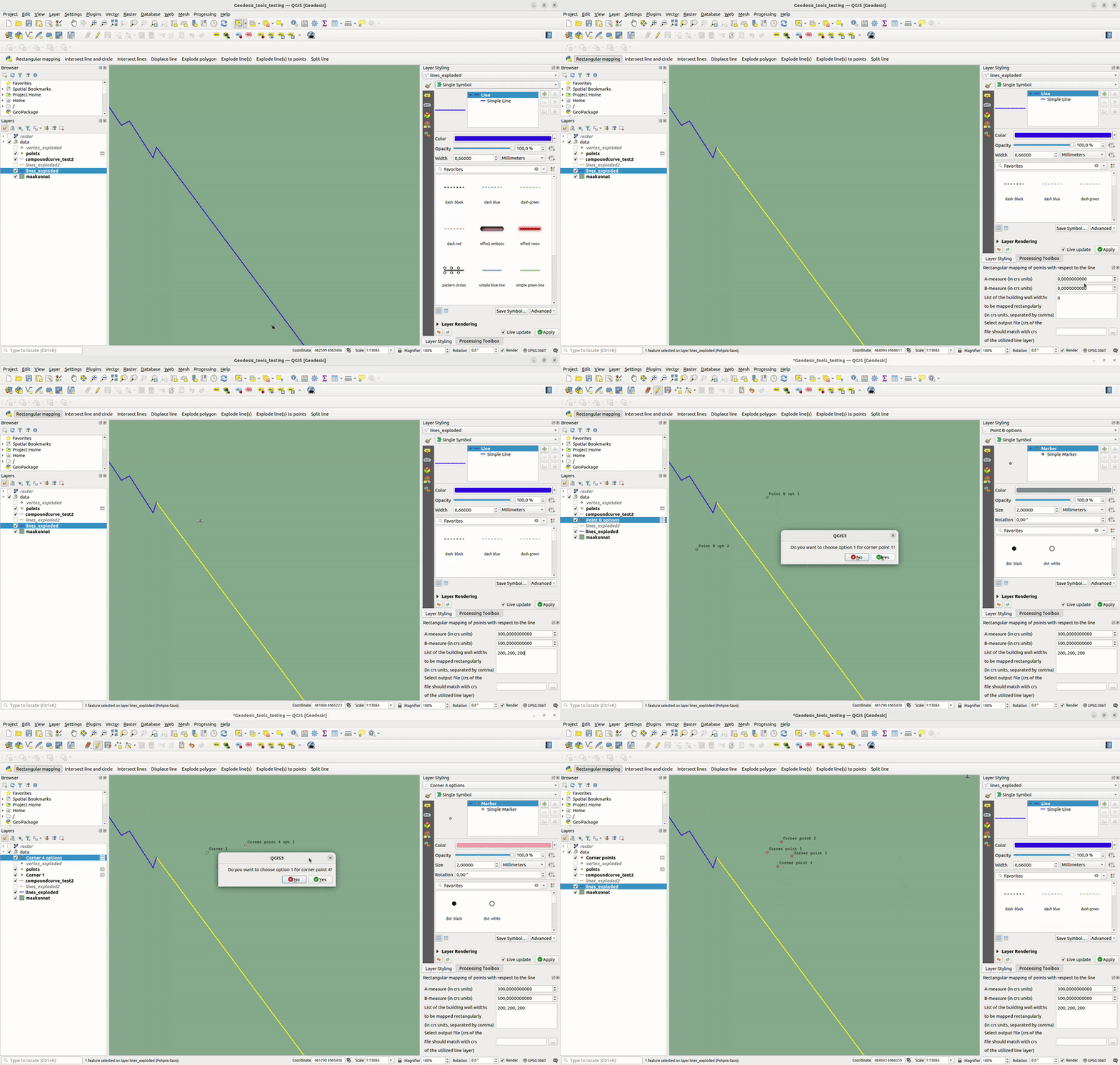
Rectangular mapping -työkalu on suunniteltu helpottamaan suorakulmaisten alueiden kulmapisteiden merkitsemistä. Työkalun ottaa syötteeksi
- Yhden viivan tai kaksi pistettä, joiden väliin kuvitellaan viiva
- A-parametrin, joka merkitsee koordinaattijärjestelmän yksiköissä (esim. metrit) matkaa, joka kuljetaan viivaa pitkin
- B-parametrin, joka merkitsee koordinaattijärjestelmän yksiköissä matkaa, joka kuljetaan viivasta kohtisuoraan
- Listan seinien pituuksista
- Tallennustiedoston
Mikään parametreistä ei ole pakollinen, eli työkalua voi hyödyntää monenlaisissa suorakulmia sisältävissä laskennoissa. Työkalu kysyy käyttäjältä jokaisen pisteen kohdalla pop-up-ikkunoiden avulla valintaa kahden mahdollisen pisteen välillä, sillä A- ja B-parametrit eivät määritä siirtymän suuntaa, ainoastaan suuruuden. Rectangular mapping on ehkäpä Geodesic tools -työkaluista monimutkaisin, mutta hetken opettelun ja testailun jälkeen monipuolinen ja kätevä apuri esimerkiksi tonttien kaavoitukseen!
Intersect line and circle
Intersect line and circle -työkalu auttaa tilanteissa, joissa käyttäjällä on ympyrän keskipiste ja säde, ja viiva joka pitäisi leikata kuvitteellisen ympyrän kanssa. Käyttäjä valitsee QGISissa aktiiviseksi viivan (tai kaksi pistettä, joiden väliin kuvitellaan viiva), määrittelee ympyrän säteen koordinaattijärjestelmän yksiköissä ja klikkaa ympyrän keskipistettä. Mikäli mahdollisia leikkauspisteitä on kaksi, QGISiin visualisoituu hetkellisesti katkoviivalla merkattu kuvitteellinen ympyrä ja molemmat pisteet. Samalla työkalu pyytää käyttäjää valitsemaan jomman kumman pisteistä tallennettavaksi.

Intersect lines
Intersect lines -työkalu löytää kahden viivan risteyskohdan. Kahdella suoralla viivalla voi olla vain yksi leikkauspiste, mutta jos käyttäjä valitsee syötteeksi kaaria (eli ympyröitä) tai pisteitä, voi mahdollisia leikkauspisteitä olla useampia. Kuten Intersect line- and circle ja Rectangular mapping -työkalujen tapauksessa, käyttäjältä kysytään tällöin mikä leikkauspiste pidetään.

Displace line
Displace line -työkalu luo rinnakkaisen viivan valitun etäisyyden päähän. Käyttäjän tarvitsee vain aktivoida työkalu, syöttää haluttu etäisyys ja klikata kohdeviivaa, ja uusi viiva ilmestyy kartalle. Jos viiva ilmestyi väärälle puolelle, käyttäjä voi ajaa työkalun uudestaan samalla etäisyysparametrilla, mutta negatiivisella arvolla.

Explode polygon, Explode line(s), Explode line(s) to points
Kaikki explode-työkalut toimivat samalla periaatteella. Käyttäjä valitsee kohteen, jonka haluaa “räjäyttää” osiin ja aktivoi työkalun. Poligonin räjäyttäminen tuottaa poligonin reunoista viivasegementtejä sekä pisteitä segmenttien risteyskohdissa. Viivan räjäyttäminen tuottaa viivasegmenttejä, ja viivan räjäyttäminen pisteiksi tuottaa segmenttien päätepisteet. Explode line(s)- ja Explode line(s) -työkaluille voi antaa syötteeksi useita kohteita, Explode polygonille vain yhden.

Split line
Split line -työkalu jakaa viivan käyttäjän valitsemaan määrään yhtä pitkiä segmenttejä. Aluksi työkalu aktivoidaan, minkä jälkeen käyttäjä valitsee osien määrän ja klikkaa kartalta viivakohdetta. Lopputuotteeksi tulee viivatason lisäksi segmenttien päätepisteet.

Sitten vain kokeilemaan! Jos työkalusta löytyy bugeja, voit laittaa niistä issuen GitHubiin tai kertoa siitä sähköpostitse meille info@gispo.fi. Lisäosaa ei kehitetä aktiivisesti, mutta jos sinä tai organisaatiosi kaipaatte siihen lisätoiminnallisuuksia tai haluatte tukea sen kehitystä, meihin voi olla aina yhteydessä.
Gispo on ylläpitänyt listaa avoimen datan WMS- ja WFS-rajapinnoista. Lista on aiemmin ollut GispoHelp- tukipalvelusivuilla, mutta julkaisemme sen nyt päivitettynä blogitekstinä. Listattuna on valtakunnallisia aineistoja sekä Suomen suurempien kaupunkien rajapintoja. Linkkien toimivuus on tarkistettu viimeksi 18.1.2024.
Suomen valtakunnallisia aineistoja
Maanmittauslaitos (MML)
INSPIRE WMS – lisätiedot ja rajapintapalveluiden osoitteet:
https://www.maanmittauslaitos.fi/inspire-katselupalvelut-wms
INSPIRE WFS – lisätiedot ja rajapintapalveluiden osoitteet:
https://www.maanmittauslaitos.fi/inspire-kyselypalvelut-wfs
WMTS:
https://avoin-karttakuva.maanmittauslaitos.fi/avoin/wmts/1.0.0/WMTSCapabilities.xml
HUOM: Vaatii MML:n OmaTilin ja API-avaimen luomisen.
Ladattavia rasteri- ja vektoriaineistoja:
https://asiointi.maanmittauslaitos.fi/karttapaikka/tiedostopalvelu
Tilastokeskus (STAT)
WMS/WFS – lisätiedot ja rajapintapalveluiden osoitteet:
https://www.stat.fi/org/avoindata/paikkatietoaineistot.html
Kartta-aineistot WMS/WFS:
https://www.stat.fi/tup/karttaaineistot/index.html
API-rajapintoja ja muita aineistoja:
https://www.stat.fi/org/avoindata/pxweb.html
Suomen ympäristökeskus (SYKE)
WMS/WFS:
http://www.syke.fi/fi-FI/Avoin_tieto/Avoimet_rajapinnat
Ladattavia rasteri- ja vektoriaineistoja:
https://www.syke.fi/fi-FI/Avoin_tieto/Paikkatietoaineistot
Ladattavia LAPIO-aineistoja:
http://paikkatieto.ymparisto.fi/lapio/latauspalvelu.html
Väylävirasto
WMS/WFS – lisätiedot ja rajapintapalveluiden osoitteet:
https://vayla.fi/vaylista/aineistot/avoindata/rajapinnat
Ladattavia rasteri- ja vektoriaineistoja:
https://vayla.fi/vaylista/aineistot/avoindata/karttapalvelut-ja-tyokalut
Geologian tutkimuskeskus (GTK)
WMS/WFS – lisätiedot ja rajapintapalveluiden osoitteet:
https://www.gtk.fi/palvelut/aineistot-ja-verkkopalvelut/rajapintapalvelut/
HAKKU: ladattavia rasteri- ja vektoriaineistoja:
https://hakku.gtk.fi/fi/locations/search
Ilmatieteen laitos
WFS- ja WMS-rajapintapalveluita teemakohtaisesti jaoteltuina:
http://catalog.fmi.fi/geonetwork/srv/fin/catalog.search#/home
Lisätiedot rajapintapalveluista:
https://www.ilmatieteenlaitos.fi/latauspalvelun-pikaohje
Säteilyturvakeskus (STUK)
WMS:
https://openwms.fmi.fi/geoserver/wms?service=WMS&version=1.3.0&request=GetCapabilities
Lisätiedot latauspalvelusta (WFS):
https://www.stuk.fi/avoin-data/
Suomen julkiset liikuntapaikat -aineisto LIPAS (Jyväskylän yliopisto)
WMS:
http://lipas.cc.jyu.fi/geoserver/lipas/wms?
WFS:
http://lipas.cc.jyu.fi/geoserver/lipas/ows?
Lisätiedot rajapintapalvelusta:
https://www.jyu.fi/fi/avoimet-rajapinnat-ja-ladattavat-lipas-aineistot
Suomen Metsäkeskus
WMS/WFS – lisätiedot ja rajapintapalveluiden osoitteet:
https://www.metsakeskus.fi/fi/avoin-metsa-ja-luontotieto/aineistot-paikkatieto-ohjelmille/rajapinnat
PaItuli-paikkatietopalvelu (CSC)
WMS/WFS:
https://paituli.csc.fi/webservices.html
Tiedot rajapintapalveluista:
Geoportti (The Hub for Finnish Geospatial Research and Education Hub)
Kattava listaus suomalaisista ja kansainvälisistä paikkatiedon lataus- ja katselupalveluista:
http://www.geoportti.fi/data/find-and-get-data/
Kaupunkien ja kuntien aineistoja
Helsingin kaupunki
WMS:
https://kartta.hel.fi/ws/geoserver/avoindata/wms
WMTS:
https://kartta.hel.fi/ws/geoserver/avoindata/gwc/service/wmts
WFS:
https://kartta.hel.fi/ws/geoserver/avoindata/wfs
WCS:
https://kartta.hel.fi/ws/geoserver/avoindata/wcs
Tiedot rajapintapalvelusta:
Espoon kaupunki
WMS:
https://kartat.espoo.fi/teklaogcweb/wms.ashx
WFS*:
https://kartat.espoo.fi/teklaogcweb/wfs.ashx?OUTPUTFORMAT=GML2
Tiedot ja huomiot rajapintapalvelusta:
https://kartat.espoo.fi/avoindata/
Vantaan kaupunki
WMS:
http://gis.vantaa.fi/geoserver/wms?request=GetCapabilities
WFS:
http://gis.vantaa.fi/geoserver/wfs?request=GetCapabilities
Tiedot ja huomiot rajapintapalvelusta:
https://gis.vantaa.fi/rajapinnat/
Turun kaupunki
WMS:
https://opaskartta.turku.fi/TeklaOGCWeb/WMS.ashx
WFS:
https://opaskartta.turku.fi/TeklaOGCWeb/WFS.ashx
Tiedot rajapintapalvelusta:
https://www.turku.fi/turku-tieto/kartat-ja-paikkatieto/karttapalveluiden-rajapinnat
Tampereen kaupunki
WMS:
https://georaster.tampere.fi/geoserver/ows?
WFS:
https://geodata.tampere.fi/geoserver/ows?
WMTS:
https://georaster.tampere.fi/geoserver/gwc/service/wmts?REQUEST=GetCapabilities
Tiedot rajapintapalveluista:
https://www.tampere.fi/kartta/paikkatietoaineistojen-latauspalvelut-ja-rajapinnat
Oulun kaupunki
WMS:
https://e-kartta.ouka.fi/TeklaOgcWebOpen/WMS.ashx
WFS:
https://e-kartta.ouka.fi/TeklaOgcWebOpen/WFS.ashx
Tiedot rajapintapalvelusta ja muusta paikkatiedosta:
https://data.ouka.fi/data/fi/group/kartat
Gispo Oy ei vastaa edellä esitettyjen linkkien oikeellisuudesta, niissä tapahtuvissa muutoksista tai kyseessä olevien palveluiden sisällöistä tai palvelun tasosta.
Turun verstaan ATK-valmiudet kasvoivat merkittävästi, kun alkuvuodesta tietojenkäsittelijä ja koodari Raine liittyi Gispon vahvuuteen.
Kuka olet?
Olen turkulainen tietojenkäsittelytieteen LuK, joka on viettänyt monta vuotta webin, servereiden, PDF-tiedostojen ynnä muun koodi- ja ATK-homman parissa.
Vapaa-aikaa kulutan mm. sähkökitaroiden parissa, soittaen ja joskus myös niitä rakennellen.
Mistä pidät?
Kahvista, mustana. Hyvästä musiikista, joko kuunneltuna tai itse soitettuna. Siitä, kun koodi toimii – ellei se sitten alkanut toimia ilman mitään syytä!
Mikä paikkatietoalassa kiehtoo ja miksi juuri Gispo?
Jos ihan rehellisiä ollaan, tämä ala on minulle niin tuntematon ettei se ole vielä alkanut kiehtoa sen enempää kuin muutkaan alat. Avoimin mielin olen kyllä oppimassa paikkatiedon yksityiskohtia, mutta pohjimmiltaan data on dataa ja näkisin itseni sen liikuttelun ja käsittelyn mahdollistajana.
Gispossa viehättää nyt pienen tutustumisen jälkeen avoimuus ja sopivan kokoinen yhteisö.
Mikä on supervoimasi?
Puhun ruotsia. Joskus näin paidan tekstillä “I speak Swedish, what’s your superpower?”, eli ainakin joku kelpuuttaa sen listoille.
Uusi vuosi, uusia työntekijöitä! Gispon Helsingin verstaan riveihin liittyi nyt alkuvuonna Elisa, joka innostuu paikkatiedon lisäksi niin leipomisesta kuin kasveistakin.
Kuka olet?
Olen luonnonmaantieteilijä, opinnoissa keskityin pääaineen lisäksi paikkatietoon, biologiaan ja aineenopettajaopintoihin. Olen työskennellyt erilaisissa projekteissa opiskeluajoista lähtien painottuen paikkatietoon ja ohjelmointiin.
Mistä pidät?
Vapaa-ajalla puoleensa vetää luonto ja retkeily, mieluiten pohjoisessa sekä saaristossa. Lintubongaus sekä kasvinörtteily tulivat tavaksi varsinkin biologian opintojen aikana ja lenkille eksyvät usein kiikarit mukaan. Käsillä tekeminen on myös suuressa osassa vapaa-aikaa, leivon leipiä ja kakkuja sekä kudon milloin mitäkin.
Mikä paikkatietoalassa kiehtoo ja miksi juuri Gispo?
Paikkatietoala kehittyy jatkuvasti ja mahdollisuudet tuntuvat olevan miltei rajattomat. Alaan on helppo hurahtaa ja jatkaa itsensä kehittämistä yhä vain eteenpäin. Avoimiin aineistoihin ja ohjelmistoihin tutustuin opiskeluaikoina ja niiden leviäminen ja kehitys on ollut innostavaa seurata. Gispo kehittää avoimien aineistojen ja ratkaisujen käyttöä ja vie ajatusta innolla eteepäin.
Mikä on supervoimasi?
Aviomiehen kadottamien tavaroiden löytäminen.
Saamme usein kysymyksiä liittyen QGISin digitointityökaluihin ja etenkin siihen, miten ne taipuvat esim. CAD-työkaluihin tottuneiden kaavoittajien tarpeisiin. QGIS on täynnä työkaluja, mutta kuten monissa ammattilaisohjelmistoissa, ne eivät ole kaikki oletusasetuksilla näkyvissä ja voivat siksi jäädä huomaamatta. Kokosimme tähän kahden artikkelin sarjaan vinkkejä jouhevaan digitointi- ja kaavatyöskentelyyn QGISissä. Ensimmäisessä osassa käsiteltiin QGISin perus digitointityökaluja ja nyt päästään esittelemään toinen toistaan herkullisempia digitoinnin lisätyökaluja!
Digitoinnin lisätyökalut tehokäyttöön
Aktivoimalla digitoinnin lisätyökalut  digitointiin tarjoutuu paljon uusia käteviä ominaisuuksia. Keskeistä työkaluissa on, että niiden avulla voi hallita piirrettävien objektien pituuksia, kulmia ja sijantia.
Kulmien mukaiset apuviivat piirtämisen avuksi
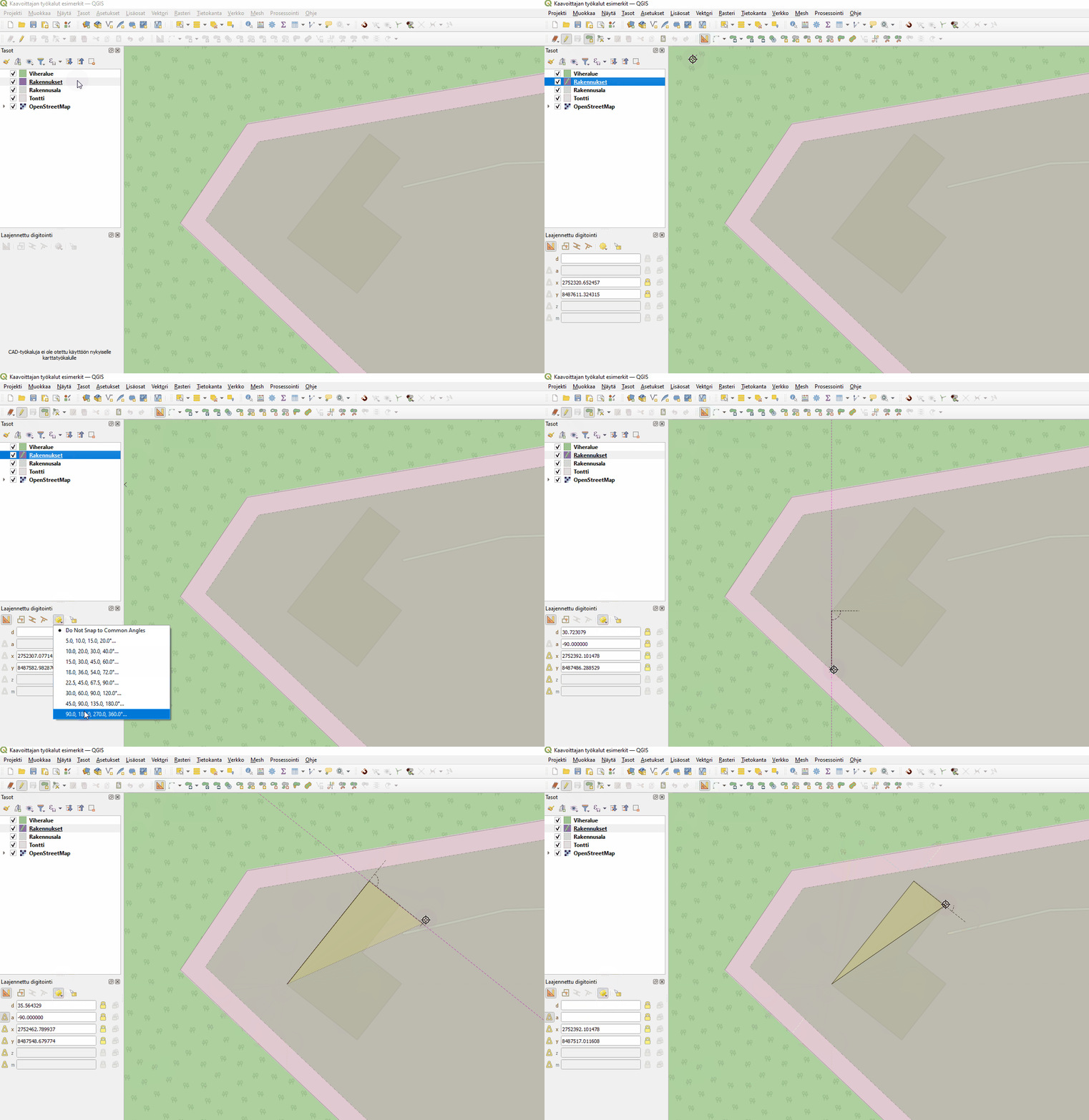
Lisätyökalujen avulla voi saada näkyville apuviivat ja tarttumisasetukset tiettyihin kulmiin, esimerkiksi 45 tai 90 asteen välein. Toiminnon saa päälle digitoinnin lisätyökalut-paneelista (ikkunan vasemmassa laidassa)  -nappulasta. Oletuksena nollakulma on vaakatasossa piirtoalueen suhteen, mutta piirtämisen alettua kulma lasketaan viimeisen piirretyn viivan mukaan ja näkyviin tulee tukiviivoja haluttujen kulmien kohdalle.
Kohtisuoruus ja samansuuntaisuus toisen elementin kanssa
QGIS tarjoaa myös omat työkalut tilanteisiin, joissa halutaan piirtää kohtisuoraan suhteessa toiseen elementtiin tai saman suuntaisesti toisen elementin kanssa. Melko usein näissä tarpeissa riittää edellä esitetty kulmiin sidottujen apuviivojen käyttö, mutta seuraavat työkalut voivat olla joissakin tilanteissa hyödyllisiä.
- Varmista, että digitoinnin lisätyökalut ovat päällä.
- Piirrä piste kartalle haluamaasi kohtaan. Digitoinnin lisätyökalut valikossa aktivoituvat kohtisuoruustyökalu
 ja samansuuntaisuustyökalu
  .
. - Valitse haluamasi työkalu painamalla sen nappia hiirellä, tai paina P yhdestä kolmeen kertaa aktivoidaksesi työkaluja järjestyksessä: kohtisuoruus -> yhdensuuntaisuus -> vapaapiirto.
- Kun jompi kumpi työkalu on valittuna, klikkaa viivaa, jonka suhteen haluat yhdensuuntaisuutta tai kohtisuoruutta. Huom, tämä klikkaus ei piirrä pistettä, vaan valitsee työkalulle peilauskohteen. Näkyviin tulee valitusta työkalusta riippuen joko yhdensuuntainen tai kohtisuora apuviiva.
- Klikkaa toinen piste kartalle apuviivan avulla haluamaasi kohtaan. Jos haluat, voit määrittää etäisyyden painamalla D (fokus etäisyyden syöttökenttään), syöttämällä etäisyyden metreinä ja painamalla enter.
- Jatka piirtämistä haluamallasi tavalla. Kohtisuoruutta ja yhdensuuntaisuutta voi käyttää piirtämisen aikana toistamalla askelia
Etäisyyden, kulman tai koordinaattien määrittäminen ja lukitus
Kun halutaan piirtää kohteita tietyn kokoisina, tietyssä kulmassa toiseen kohteeseen tai tiettyyn sijaintiin koordinaattien suhteen, digitoinnin lisätyökalut tarjoaa tähän hyvät työkalut. Paneelissa on käytettävissä kentät etäisyyden (d – distance), kulman (a – angle), x- ja y-koordinaattien asettamista varten.
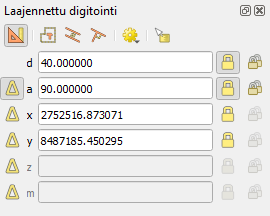
Sekä etäisyys, kulma että x- ja y-koordinaatit voidaan lukita painamalla piirtämisen aikana lukkokuvakkeita  tai
tai  ao. rivillä (tai painamalla pikanäppäimiä ctrl + d (etäisyys), ctrl + a (kulma), ctrl + x (x), ctrl + y (y)). Yhden lukon lukitus on päällä yhden klikkauksen ajan, toinen lukitus on jatkuva, eli päällä kunnes piirtäminen lopetetaan tai kuvaketta painetaan uudestaan. Lukituksen avulla on helppo piirtää esimerkiksi suorakulmaisia tai tasasivuisia objekteja.
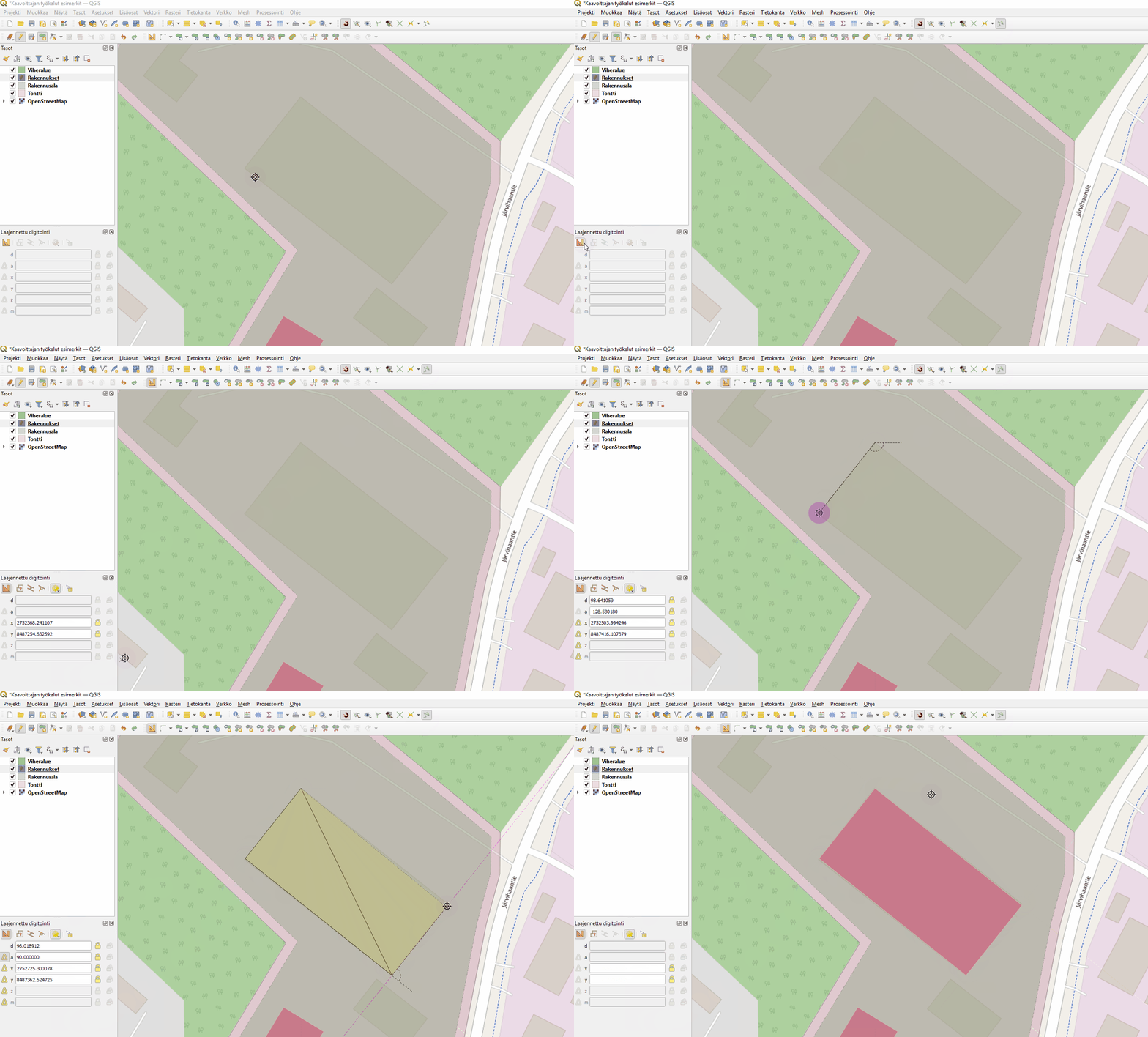
Suorakulmaisen polygonin piirtäminen
Kun halutaan piirtää suorakumio, myös viimeisen kulman saaminen suoraan voidaan varmistaa seuraavalla tavalla:
- Laita tarttumisen työkalu (työtilan yläosassa) päälle self-snapping
 .
. - Laita asteen mukaiset tukiviivat ja tarttuminen päälle digitoinnin lisätyökalut-paneelista .
- Riittävä tarkkuus on tässä “90, 180, 270, 360 astetta”.
- Aloita piirtäminen piirtämällä ensimmäiset kaksi pistettä haluttuihin kohtiin.
- Kolmannen pisteen piirtämistä helpottamaan näkyville tulee apuviiva kohtisuoraan jo piirrettyyn viivaan. Piirrä tämän avulla kolmas piste haluttuun kohtaan.
- Hae seuraava kohtisuora apuviiva näkyviin liikuttamalla hiirtä kohti neljättä pistettä, mutta ÄLÄ paina hiiren nappulaa. Kun apuviiva on näkyvissä ja digitoinnin lisätyökalut-paneelissa näkyy kulman arvona 90 astetta paina ctrl + A lukitaksesi kulman arvo. ÄLÄ klikkaa kolmatta pistettä kartalle.
- Vie hiiri suorakulmion aloituspisteeseen ja kun osoitin tarttuu pisteeseen, klikkaa sitä hiirellä.
- Saadaksesi piirtämisen päätökseen, klikkaa vielä hiiren oikealla näppäimellä. Suorakulmio on valmis.
Rakentamistila
Jos piirtämisen apuna tarvitaan etäisyyttä tietystä pisteestä tai tiettyä kulmaa johonkin olemassa olevaan linjaan, rakentamistilan avulla saa näkyville apuviivoja piirtämisen tueksi. Rakentamistilan ollessa aktiivisena ei voi piirtää, mutta sen avulla voidaan hakea näkyviin tarvittavia apuviivoja esim. etäisyyden tai kulman suhteen. Rakentamistilaa voi käyttää ennen tai kesken piirtämisen.
Rakentamistila aktivoidaan digitoinnin lisätyökalut-paneelista löytyvästä  -nappulasta. Sen saa päälle/pois päältä myös pikakomennolla C.
Huom! Rakentamistilassa ollessa ei piirretä mitään. Kun olet saanut rakentamistilassa toivotut apuviivat näkyville ja haluat aloittaa varsinaisen piirtämisen, rakentamistila tulee sulkea joko painamalla hiirellä  tai C-näppäimellä. Apuviivat jäävät näkyviin ja voit piirtää niiden avulla pisteen haluamaasi paikkaan.
Esimerkkien kautta oivalluksiin
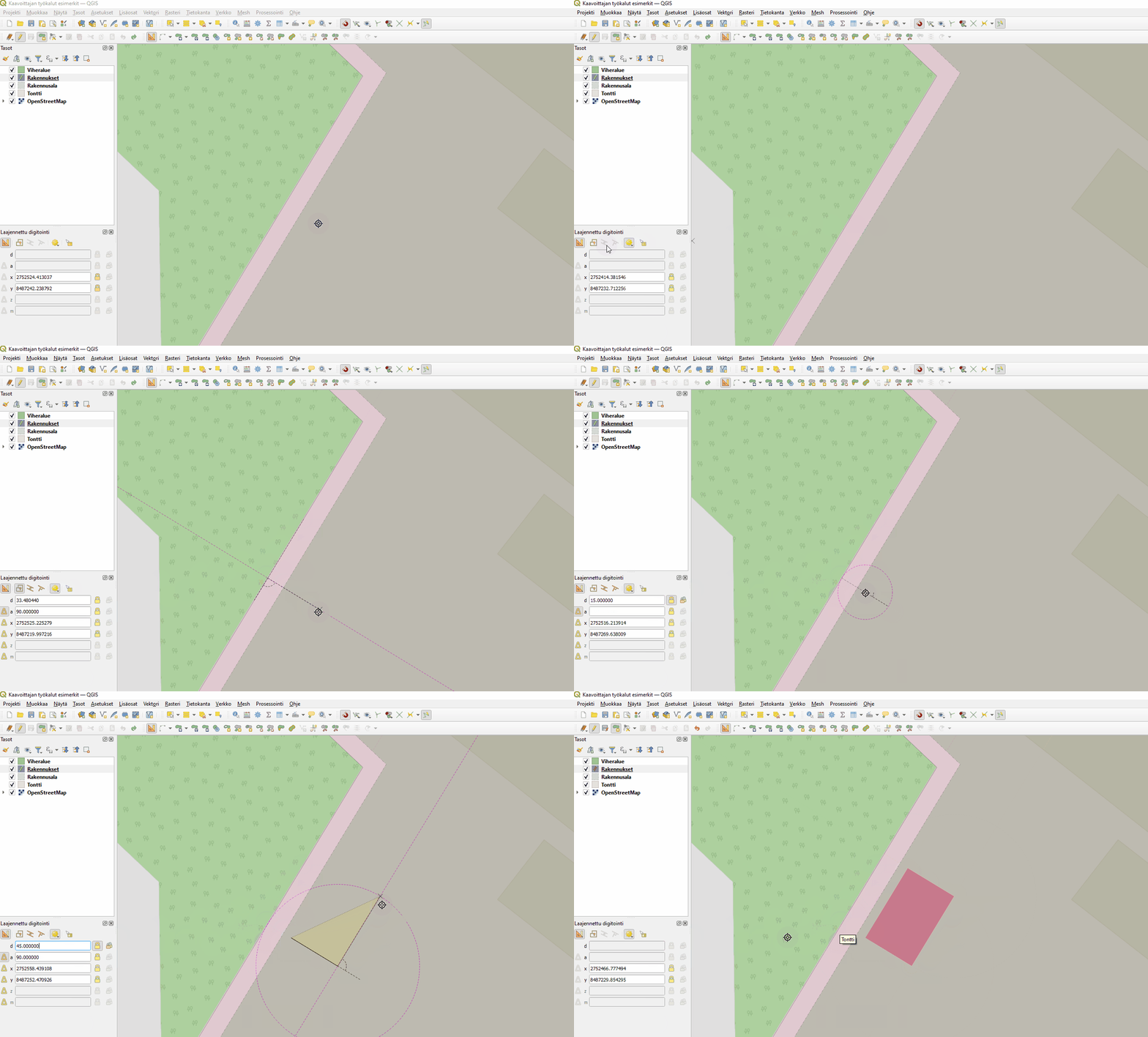
“Rakennus 35×40 m tontin rajan suuntaisesti, etäisyys rajaan 15 m”
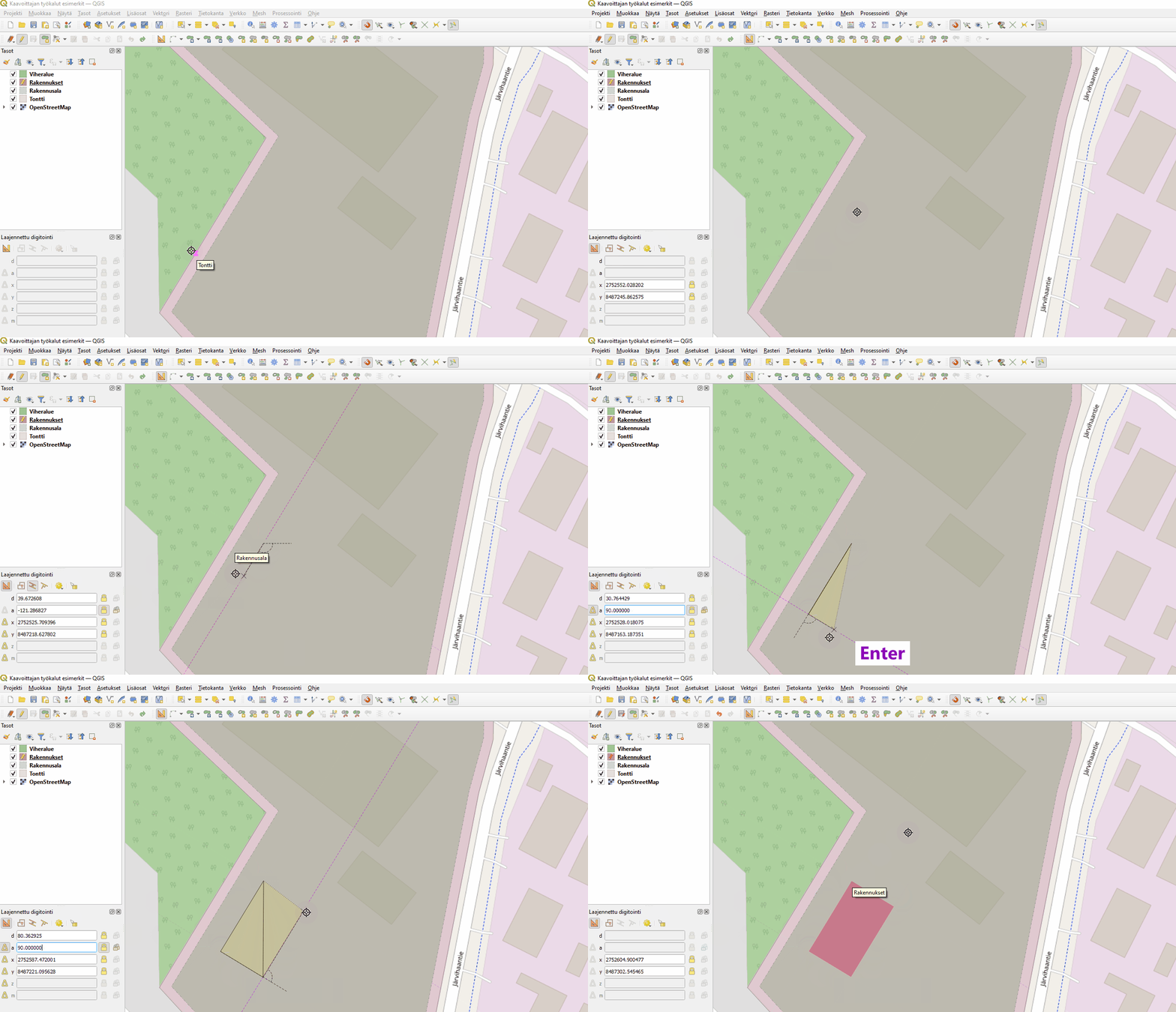
Piirretään uusi kohde tietylle etäisyydelle ja tietyssä kulmassa halutusta pisteestä tai linjasta. Esimerkiksi jos halutaan piirtää 15 metrin etäisyydelle tontin reunasta suorakulmainen rakennus, jonka kukin sivu on 30 metriä, sen voi tehdä digitoinnin lisätyökaluja hyödyntäen mm. seuraavasti:
- Valitse taso, jolle haluat piirtää.
- Valitse editointi päälle
 , monikulmiokohteen piirtäminen päälle
  sekä digitoinnin lisätyökalut aktiivisiksi .
 - Laita digitoinnin lisätyökalut-paneelista (vasen reuna) rakentamistila päälle (tai painamalla C).
- Aseta tontin raja nollakulmaksi valitsemalla tontin rajalta kaksi pistettä.
- Valitse haluttu tukikulma 90 astetta painamalla A (kerran tai kahdesti, niin että fokus siirtyy digitoinnin lisätyökalut-paneelin kohtaan a(ngle)) ja syötetään luku 90. Painetaan enter. Käyttöön tulee apuviiva kohtisuorasti tontin rajaan. Huom! Jos kulma-asteiden apuviivat ovat käytössä (-valikosta), saat automaattisesti apuviivoja piirtämisen avuksi eikä kulman arvoa tarvitse syöttää erikseen.
- Valitse haluttu etäisyys 15 metriä painamalla D (fokus siirtyy kohtaan d(istance)). Syötetään luku 15. Painetaan enter. Käyttöön tulee säde 15 m etäisyydelle tontin rajaan piirretyn jälkimmäisen apupisteen mukaan. HUOM! Mitään ei ole vielä piirretty.
- Aloita piirtämcinen poistamalla rakentamistila käytöstä (tai painamalla C).
- Piirrä ensimmäinen piste kohtisuoraa apuviivaa ja -sädettä hyödyntäen.
- Suora kulma pysyy valittuna, mutta etäisyys halutaan muuttaa 35 metriin (rakennuksen 1. seinän mitta). Paina D, syötä arvoksi 35 ja paina enter. Apusäde muuttuu 35 metriin. Piirrä rakennuksen seuraava nurkka.
- Vaihda etäisyydeksi 45 painamalla jälleen, syöttämällä arvo ja painamalla enter. Ympyrä kasvaa ja piirtäminen voidaan tehdä sen ja kohtisuoran apuviivan avulla. Etäisyys ja kulma pysyvät samana: piirrä kolmas nurkkapiste.
- Toista kohta 9.
- Paina lopuksi hiiren oikeaa näppäintä, jolloin alue sulkeutuu. Rakennus on valmis.
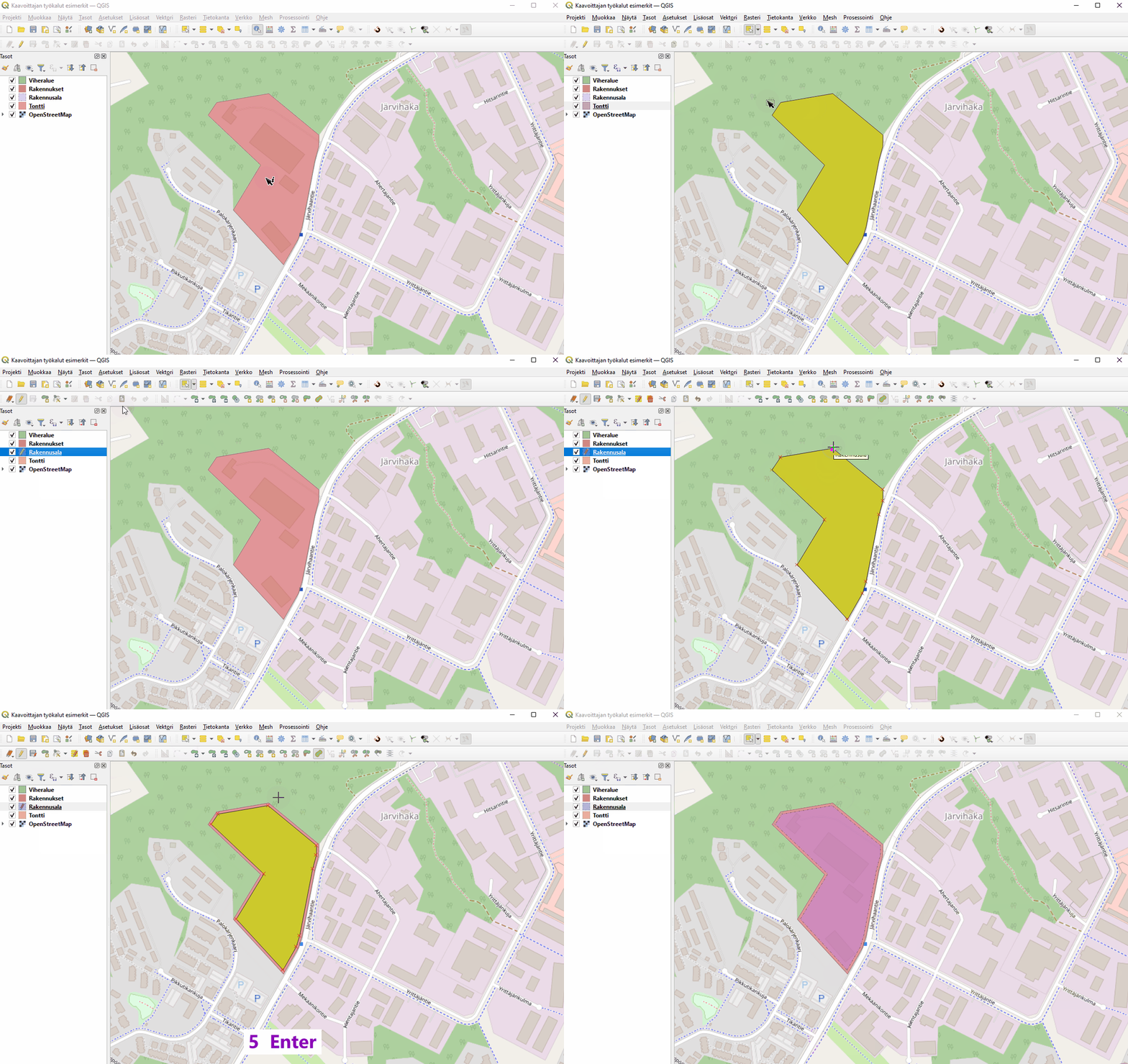
Case rakennusala tontille: polygonin kopiointi toiseksi itseään pienemmäksi
- Valitse taso (jatkossa ”lähtötaso”), jolla kopioitava polygoni (esim. tontin raja) sijaitsee.
- Valitse polygoni, jonka haluat kopioida valintatyökalulla
 .
. - Kopioi polygoni leikepöydälle näppäinkomennolla ctrl+C tai (tai painamalla hiirellä valikosta Kopioi kohteet
 ).
). - Jos haluat luoda kopion eri tasolle kuin millä alkuperäinen polygoni on, valitse kohdetaso tasopaneelista ja laita se editointitilaan .
- Liitä kopio tasolle painamalla ctrl+V tai valikosta Liitä kohteet
 .
. - Huomaa, että jos kohdetaso sijaitsee lähdetason alapuolella, liitetty polygoni jää alkuperäisen polygonin alle. Saat sen näkyviin joko vaihtamalla tasojen järjestystä (raahaamalla niitä tasot-paneelissa hiiren avulla) tai ottamalla päällä olevan tason pois näkyvistä tasopaneelissa.
- Jos uutta polygonia tarvitsee muokata (esim. pienentää), palaa kohdetasolle ja valitse polygoni.
- Valitse Advanced Digitizing -valikosta ”Tee yhdensuuntaissiirtymä” -työkalu (Offset curve)
 .
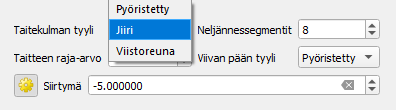
. - Klikkaa kerran johonkin polygonin pisteeseen. Ruudun oikeaan yläkulmaan ilmestyy Siirtymä-asetusvalikko (Offset), johon voi syöttää halutun etäisyyden alkuperäisen polygonin viivasta (esim. -5 tekee tuo polygonin reunoja 5 metriä sisäänpäin aluperäisestä). Valikossa voi valita myös kulmien muodot -nappia painamalla.
Ja sitten ei kun harjoittelemaan käyttöä! Esitellyt työkalut voivat tuntua hankalilta ensialkuun, mutta jo pienelläkin harjoituksella ja toistoilla käytännöt tulevat tutuksi ja työskentely jouhevoituu.
Olemme julkaisseet blogin myös liittyen CAD-aineistojen käsittelyyn QGISissä. Jos kuitenkin mielessä pyörii vielä jotain muuta liittyen kaavoitukseen QGISillä, kerro siitä meille ja katsotaan, josko voidaan yhdessä keksiä jotain kivaa aiheen ympäriltä.
Tämän artikkelin on kirjoittanut Linda Talve.
Yhä useampi kaavoittaja käyttää QGISiä pääasiallisena työkalunaan. Siksi saamme usein kysymyksiä liittyen QGISin digitointityökaluihin ja siihen, miten ne taipuvat esim. CAD-työkaluihin tottuneiden kaavoittajien tarpeisiin. Päätimme koota blogiin vinkkejä jouhevaan digitointi- ja kaavatyöskentelyyn QGISissä. Ja koska hyviä työkaluja on niin paljon, artikkeleita syntyi kaksin kappalein! Tässä ensimmäisessä osassa käsitellään QGISin tavallisia digitointityökaluja. Myöhemmin ilmestyvä toinen osa jatkaa esittelemällä QGISistä löytyviä digitoinnin lisätyökaluja, jotka ovat saaneet innoitusta CAD-maailmasta.
Tästä vankka digitointitaitopaketti haltuun!
Tarvittavat työkalupalkit esille
Jotta tarvittavat työkalut ovat helposti käytettävissä, työtilaan kannattaa ottaa tietyt työkalupalkit näkyville. Työkalupalkkeja saa helposti valittua näkyville listalta, joka aukeaa klikkaamalla hiiren oikealla nappulalla QGIS-ikkunan ylävalikoiden alueella.
Näkyville kannattaa perustyöskentelyä varten ottaa ainakin seuraavat valikot:

Paneelit ovat työtilan vasemmassa reunassa näkyviä, työskentelyä helpottavia työkalukokonaisuuksia. Näkyviin kannattaa valita vähintään seuraavat paneelit:
- Tasot (Layers Panel)
- Digitoinnin lisätyökalut-paneeli (Advanced Digitizing Panel) – tämä tarpeen etenkin artikkelin osassa II
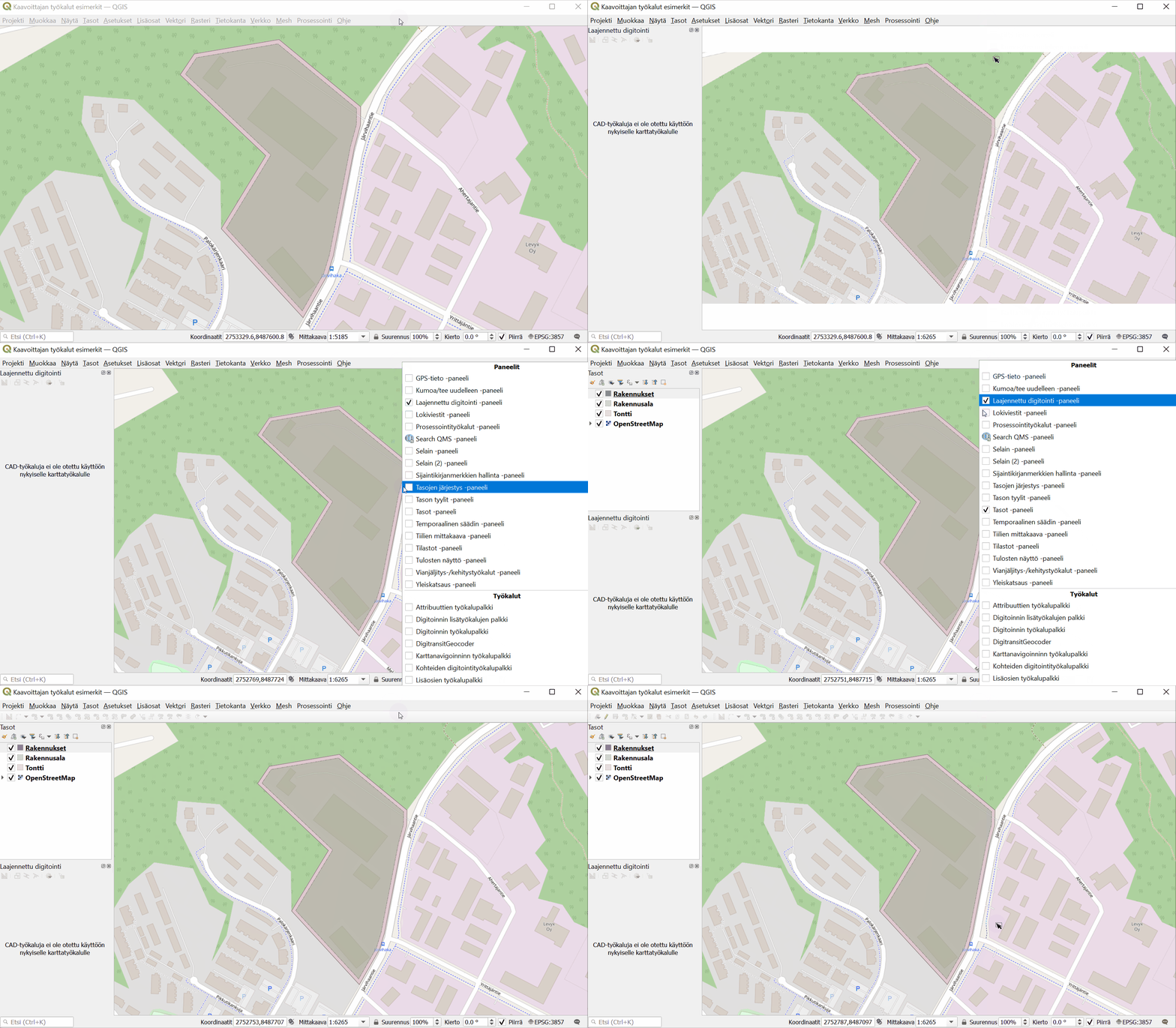
Pikanäppäinkomennot kuntoon
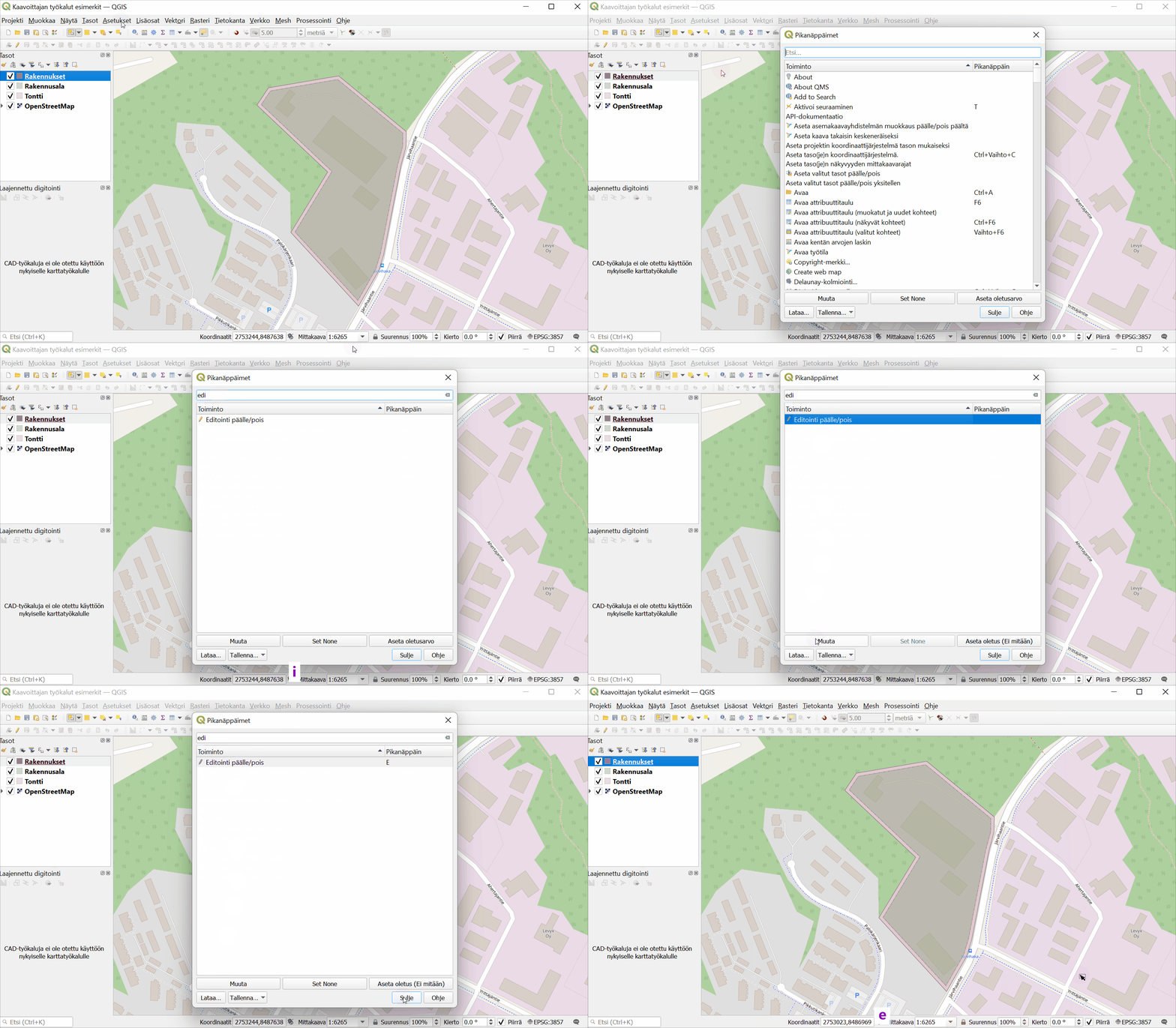
QGISillä työskennellessä on kätevää, jos esimerkiksi tasot saa valittua editointitilaan ja siitä pois mahdollisimman helposti. Hiirellä editoinnin tilaa saa säädeltyä ylävalikon -nappulalla tason ollessa valittuna. Mahdollisesti kätevämpi tapa on asettaa editointitilalle oma näppäinkomento (esim. E niin kuin editointi), jolla sen saa päälle ja pois:
- Asetukset (Settings) > Pikanäppäimet (Keyboard Shortcuts)
- Hae toiminto ”Editointi päälle/pois” (Toggle editing) ja valitse se.
- Klikkaa “Muuta” (Change) (nappulaan tulee teksti ”Syöte:” (”Input:”))
- Paina haluamasi näppäin tai -yhdistelmä, esim. “E”. Näppäin(yhdistelmä) ilmestyy listaan editoinnin pikanäppäimeksi.
- Sulje (Close)
- Testaa painamalla valitsemaasi näppäintä (tai yhdistelmää) ja katso, vaihtuuko ylälaidan editointivalikko vuorotellen aktiiviseksi/ei-aktiiviseksi.
Samalla menetelmällä voi asettaa myös muita haluamiaan pikakomentoja toiminnoille tai muuttaa jo olemassa olevia.
Tasojen hallinta
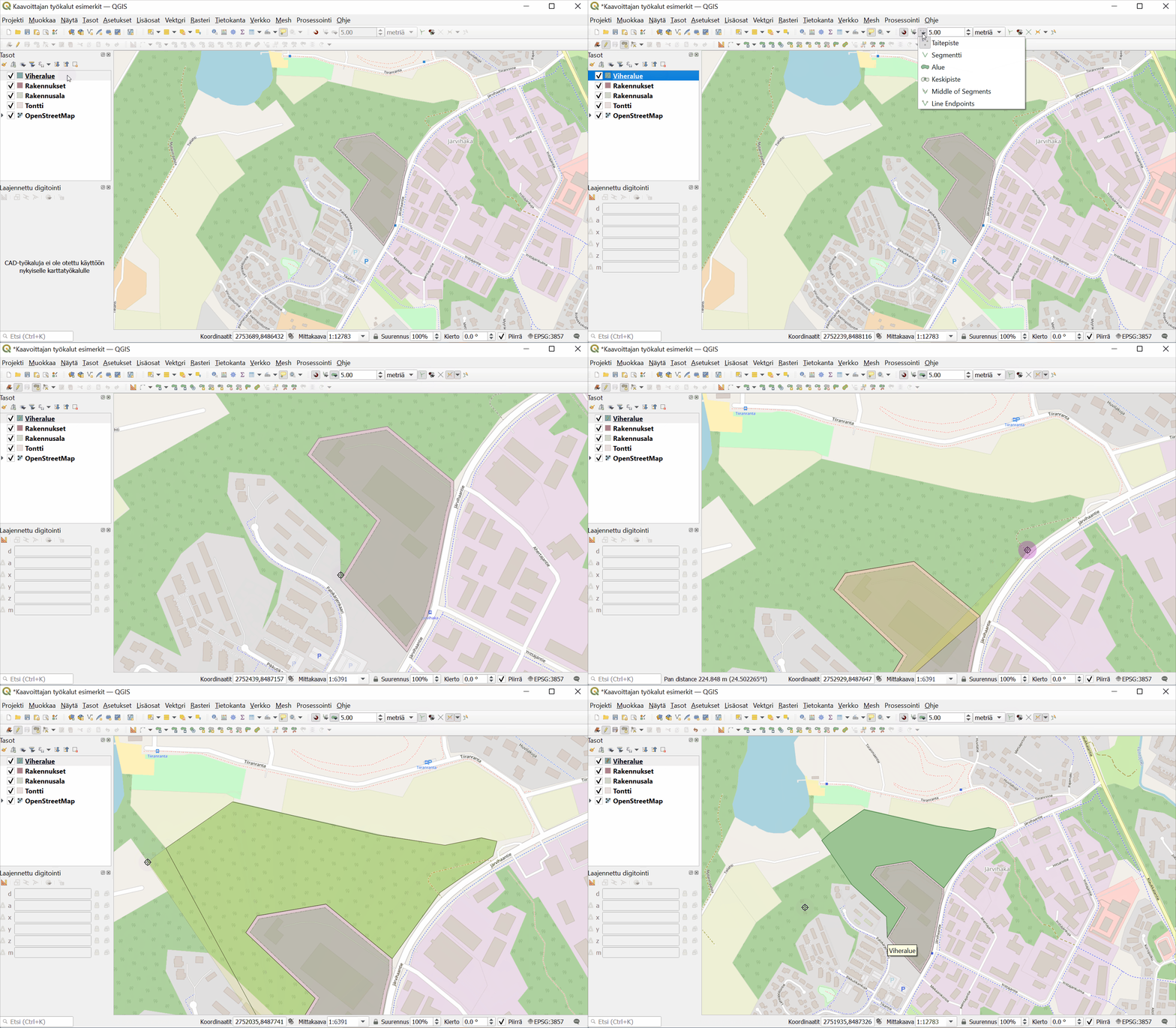
Kun projektissa on paljon tasoja, niiden hallintaa voi helpottaa esimerkiksi asettamalla niistä osan tilaan “vain luku” (Read Only), jolloin niitä ei pääse editoimaan. Tasojen hallinta tapahtuu valikosta Projekti (Project) > Ominaisuudet (Properties) > Tietolähteet (Data Sources) > Tasojen määritykset (Layer Capabilities). Tasoja voi myös ryhmitellä Tasot-paneelin ylälaidan valikosta, tasojen näkyvyyttä voi säätää jne.
Tarttumisen (snapping) asetukset
Tarttumisen työkalut (Snapping tools) auttavat piirtämään elementtejä joko kiinni toisiinsa tai esimerkiksi tietyn etäisyyden päähän toisistaan. Tarttumisen työkalut saa aktivoitua magneettia muistuttavasta nappulasta  . Tarttumisen avulla voi myös piirtää osan piirrettävästä viivasta/alueesta jo olemassa olevaa elementtiä mukaillen ja osan vapaasti.

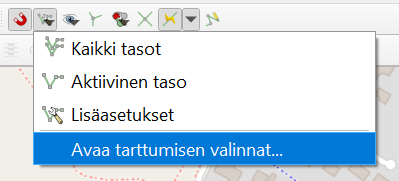
Tarttumisen asetuksia voi myös säätää tasokohtaisesti. Tasoista voi valita yksitellen ne, joihin haluaa voitavan tarttua. Myös se mihin kullakin tasolla tartutaan (pisteet, viivat, alueet) on valittavissa. Tasojen tartuttavuusasetukset saa säädettyä tarttumistyökalupalkista  -nappulan alta avautuvasta valikosta kohdasta “Avaa tarttumisen valinnat” (Open Snapping Options).

Virheen käsittely piirtäessä
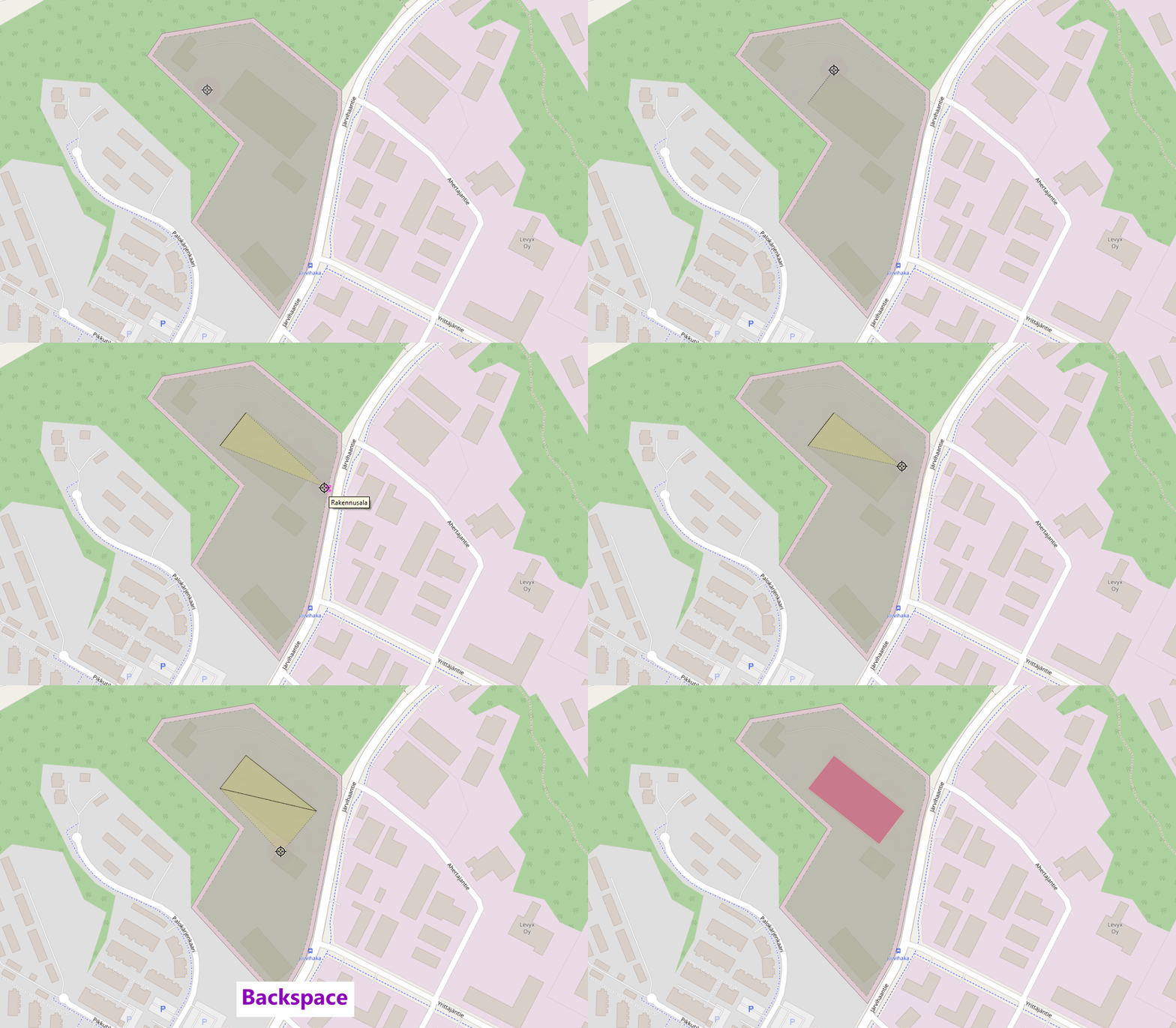
Joskus viivan tai polygonin piste tulee vahingossa klikattua väärään paikkaan. Viimeisen pisteen saa poistettua painamalla näppäimistöstä ”Delete” tai ”Backspace”. Huomaa, että näppäinyhdistelmä ctrl + Z peruuttaa viimeisen editoinnin ennen aktiivisena olevaa piirtotoimenpidettä (esim. edellisen piirretyn objektin).
…eikä tässä suinkaan kaikki!
Edellä on käyty läpi QGISin piirtämiseen tarkoitettuja perustyökaluja. Kun nämä ovat hallussa, on aika siirtyä eteenpäin vinkkikokoelman toiseen osaan, jossa käydään läpi Digitoinnin lisätyökaluja.
Jos mielessä pyörii kysymyksiä liittyen CAD-aineistojen käsittelyyn QGISissä, lue aiheesta lisää täältä. Ja jos mieleen herää muita kysymyksiä liittyen QGISin digitointityökaluihin, ole rohkeasti yhteydessä meihin, niin etsitään vastaukset! Tässä artikkelissa läpikäytyä edistynyttä digitointia ja siihen liittyviä harjoituksia käydään läpi myös Suunnittelu ja editointi QGISillä -kurssillamme.
Tämän artikkelin on kirjoittanut Linda Talve.
Gispo on työstänyt vuosina 2021-2022 yhdessä Tampereen kaupungin jätehuoltoviranomaisen kanssa uutta jätteenkuljetusrekisterisovellusta 17 pirkanmaalaisen kunnan jätehuollon käyttöön. Tekeillä oleva sovellus kokoaa aiemmin hajallaan olleita tietoja eri toimijoiden järjestelmistä yhteiseen tietokantaan ja mahdollistaa niiden aiempaa tehokkaamman käsittelyn ja hyödyntämisen. Tiedot koskevat muun muassa alueen lähes puolen miljoonan asukkaan ja 40000 vapaa-ajan asunnon jätevelvoitteita ja jätekuljetuksia.
Projektin tavoitteena on auttaa alueen jätehuoltoviranomaista täyttämään sen lakisääteiset tehtävät aiempaa tehokkaammin. Tehtäviin kuuluvat mm. jätteenkuljetusrekisterin pitäminen sekä jätevelvoitteiden ja -kuljetusten seuranta. Vuonna 2021 voimaan tulleen uuden jätelain yhteydessä rekisterijärjestelmän kokonaisvaltaisempi uudistaminen tuli ajankohtaiseksi myös Pirkanmaalla. Järjestelmästä haluttiin tehdä pelkän rekisterin lisäksi työkalu jätehuoltoviranomaisen töiden tehokkaampaan hoitamiseen.
”Vaikka jätehuoltoa on täällä hoidettu keskitetysti jo 1990-luvulta lähtien, tiedonhallinta on ollut hajanaista, eikä tietoa ole saatu tehokkaaseen käyttöön”, kertovat Tampereen kaupungin jätehuoltopäällikkö Anu Toppila ja projektipäällikkö Miikka Hasari yhteen ääneen. ”Jätteenkuljetustietojen osalta ollaan oltu riippuvaisia jäteyhtiöiden asiakasrekistereistä. Niistä ollaan saatu isoja ja keskenään erilaisia excel-tiedostoja, joiden tehokas hyödyntäminen on ollut käytännössä mahdotonta. Lain vaatimukset ovat täyttyneet, mutta suuresta tietovarannosta on saatu tehokkaaseen käyttöön vain pieni murto-osa”, Hasari jatkaa.

Uudessa sovelluksessa jätevelvoitteita ja jätteenkuljetuksia koskevat tiedot kootaan yhteen ja esitetään karttapohjaisessa näkymässä. ”Näin viranomainen voi esimerkiksi tarkastella jätehuoltoon liittymättömiä kiinteistöjä niiden sijainnin perusteella, mikä tarjoaa selkeämmän kokonaiskuvan tilanteesta koko toimialueella ja mahdollistaa esimerkiksi toimenpiteiden kohdentamisen alueellisesti”, Toppila kertoo. Lisäksi järjestelmä tarjoaa erilaisia suodatuksia ja kyselyitä, joilla viranomainen pystyy sekä tarkastelemaan yksittäisten kiinteistöjen tai asiakkaiden jätehuoltotietoja että tuottamaan koko toimialueen kattavia raportteja.
Jätehuolto haastaa tietokantamalleja
Jätehuollon järjestelmä on kokonaisuus, jonka jäsentäminen toimivaan tietokantamalliin ei ole tehtävä helpoimmasta päästä. Järjestelmäprojekti on opettanut tekijöitään sekä Gispolla että Tampereella: eri lähteistä koostetun datan laatu on teettänyt haasteita, samoin välillä loppumattomilta tuntuvat erilaisten tietoyhdistelmien poikkeuksien poikkeukset. Anu Toppila on kuitenkin tyytyväinen siihen, että vaikeiden kysymysten kautta kokonaisuus on kirkastunut ja ymmärrys siitä, miten tiedolla pystytään ohjaamaan monimutkaista prosessia, on kasvanut.
Vaikka projekti on osoittautunut alkuperäisiä suunnitelmia suuremmaksi, Tampereelta kiitellään Gispoa toimivien ratkaisujen löytämisestä kimuranteissakin tilanteissa. Miikka Hasari mainitsee Gispon osaamisen ja innostuksen projektia eteenpäin vievinä voimina. Myös kaupungin oma IT-tukitiimi on ollut tärkeä apu mm. kaupungin palvelinympäristöön liittyvien haasteiden selättämisessä, Toppila lisää.

Kuva: Pirkanmaan Jätehuolto Oy / Laura Happo
Kunnallisten jätehuoltoyhtiöiden asiakasmäärät nousevat
Vuonna 2021 uudistuneen jätelain tavoitteena on edistää kiertotaloutta ja lisätä kierrätystä. Taustalla vaikuttavat EU:n tiukentuneet kierrätystavoitteet ja niihin liittyvät kierrätysasteen tilastointi- ja raportointivaatimukset. Uuden lain myötä sekä kiertotalouden piirissä toimivien yritysten että jätehuoltoviranomaisten raportointivelvollisuudet kasvoivat.
Aiemmin kiinteistöt ovat voineet sopia itse kiinteän jätteen kuljetuksesta, mutta uuden lain myötä vastuu kuljetuksista siirtyy kunnille. Pirkanmaalla kunnalliset kuljetukset ovat olleet käytössä jo pitkään, mutta niissä kunnissa, joissa näin ei ole ollut, kunnallisten jätehuoltoyhtiöiden asiakasmäärät tulevat kasvamaan uudistuksen myötä huomattavasti. Näin syntyy tarvetta uusille asiakkaan- ja kuljetustenhallintaratkaisuille.
Avoin lähdekoodi kannustaa yhteistyöhön
Jätteenkuljetusrekisteriä on gispolaiseen tyyliin toteutettu avoimen lähdekoodin ohjelmilla ja muutenkin avoimesti niin, että se on hyödynnettävissä myös muissa kunnissa. Järjestelmää mukautetaan parhaillaan Lahden seudun jätehuoltoviranomaisen tarpeisiin ja kiinnostusta on ollut muuallakin, Gispon Sanna Jokela kertoo.
Naapurikuntien yhteistyö jätehuollon tehostamisessa on hyvä esimerkki yhteistyön voimasta. Tampereen alueella jätehuollon käytännön ratkaisuista vastaava Pirkanmaan jätehuolto Oy tarjoaa Suomen edullisinta jätehuoltoa (lähde: Kiinteistöliitto) pitkälti synergiaetujen ansiosta. Jos vielä jätehuollon kuntayhtymätkin saataisiin hyödyntämään yhteisiä ratkaisumalleja, useampi yhteistyön taso voisi luoda yhä uusia hyötyjä. Kuntakentällä olisi laajemmaltikin tarvetta yhteistyön vahvistamiselle ja löydettyjen ratkaisujen jakamiselle, eivätkä kuntien talousnäkymät ainakaan vähennä tätä tarvetta, Toppilakin toteaa.
Otsikkokuva: Pirkanmaan Jätehuolto Oy
Tämän artikkelin on kirjoittanut Linda Talve.
Marraskuussa gispolaisten paikkatietoartesaanien joukkio vain kasvaa! Juho Ervasti on työskennellyt aineenopettajana, mutta paikkatietoala vei mennessään ja toi hänet Gispon paikkatietopajalle. Mutta mitä supervoimia hänellä onkaan?
Kuka olet?
Olen paikkatiedosta kiinnostunut luonnontieteen FM. Aikaisemmin olen työskennellyt aineenopettajana, mutta vahva kiinnostus paikkatietoalaan sai minut hakeutumaan toisenlaiseen tehtäviin Gispolle.
Mistä pidät?
Vapaa-ajalla minulla on yleensä meneillään muutama liikuntaharrastus. Eniten olen viime aikoina lenkkeillyt ja kiipeillyt, mutta mm. kuntosali ja uinti kiinnostavat edelleen. Olen myös pienestä pitäen soittanut pianoa.
Mikä paikkatietoalassa kiehtoo ja miksi juuri Gispo?
Paikkatiedon avulla pystyy tehokkaasti tutkimaan monipuolisesti erilaisia ilmiöitä sekä esittämään niitä visuaalisesti. Innostuin paikkatietoaiheesta yliopisto-opintojen aikana ja halusin tehdä siihen liittyvää työtä sekä oppia kaikenlaista uutta paikkatietotyöstä. Arvostan myös avoimen datan ja lähdekoodin periaatteita, joka teki Gisposta houkuttelevan työnantajan.
Mikä on supervoimasi?
Kärsivällisyys ratkaista ongelmia ja opetella uutta.
Espoon suunnalta saatiin marraskuussa Gispon artesaaniporukkaan jälleen yksi käsipari lisää. Kaakkois-Aasiassakin pyörähtänyt Miikka on kiinnostunut paikkatiedon ja ohjelmoinnin lisäksi mm. jalkapallosta ja historiasta.
Kuka olet?
Olen Espoossa lymyävä tieto- ja viestintätekniikan insinööri (AMK), jonka pääaineena oli mobiilisovellukset. Avoimeen dataan ja paikkatietoihin kiinnostus heräsi Kaakkois-Aasiassa suoritetun harjoittelun, sekä opinnäytetyön yhteydessä.
Mistä pidät?
Ohjelmoinnin ja paikkatietojen lisäksi mielenkiintoa herättää myös datan visualisointi ja avoimen lähdekoodin ratkaisut. Vapaa-ajat vietän historiaa käsittelevien dokkarien ja jalkapallon parissa. Arkena jalkapallo vaihtuu strategiapeleihin.
Mikä paikkatietoalassa kiehtoo ja miksi juuri Gispo?
Alassa kiinnostaa erityisesti sen tarjoamat miltei rajattomat mahdollisuudet ja potentiaali. Valmistuessani tiesin haluavani töihin paikkatietojen pariin ja Gispo pisti silmään avoimen lähdekoodin ratkaisuilla, joita olin jo hieman käyttänyt. Lisäksi töiden monipuolisuuden tarjoamat kehitysmahdollisuudet olivat erityisesti mieleen.
Mikä on supervoimasi?
Jalkapallo-otteluiden tuloksien väärin arvaaminen.
Gispon Joensuun verstaalle on tullut taas uutta energiaa, kun Ville liittyy gispolaisten kasvavaan joukkoon. Ville on toiminut aiemmin mm. opettajana, mutta hänet voi myös bongata perhokalastamasta tai boulderhallista.
Kuka olet?
Olen luonnonmaantieteestä valmistunut filosofian maisteri, jonka opinnot kietoutuivat paikkatiedon ja opetusalan ympärille. Olen työskennellyt paikkatiedon parissa asiantuntijatehtävissä sekä opettajana. Olen opintojeni alusta lähtien ollut kiinnostunut paikkatiedosta sekä kartografiasta.
Mistä pidät?
Olen ehdottomasti luontoihminen. Perhokalastan aina kun minulla on siihen mahdollisuus ja sen ympärille liittyy monenlaista retkeilyä, patikointia ja lintubongausta muun muassa. Kiireisen arjen keskellä yritän mahdollisuuksien mukaan urheilla joko perinteisellä punttiksella tai boulderhallissa. GIS-artesaanilla pitää toki olla myös taiteellisia lahjoja, joita ylläpidän öljyvärimaalauksen, kitaran soiton sekä oluen panemisen avulla.
Mikä paikkatietoalassa kiehtoo ja miksi juuri Gispo?
Tällä alalla et ole koskaan valmis. Ala on jatkuvassa kehityksessä niin menetelmien kuin uusien aineistojen osalta. Työssä voi jatkuvasti kehittää itseään. Kartat ja visualisointi ovat aina kiehtoneet, mutta niiden rinnalle on tullut hiljattain koodaaminen oivallettuani, miten laajasti sitä voidaan hyödyntää paikkatietomaailmassa. Gispo vaikutti ulkopuolelta tarkasteltuna mukavalta ja rennolta työnantajalta, jossa pääsen oppimaan ja toteuttamaan osaamistani monipuolisesti. Tämä ajatus on vahvistunut päivä päivältä, kun olen hieman paremmin päässyt tutustumaan porukkaan.
Mikä on supervoimasi?
Totaalinen ja intohimoinen uppoutuminen uusien kiinnostusten kohteiden oppimiseen.