

Suomessa Maanmittauslaitos ylläpitää suuria ja tärkeitä kansallisia paikkatietoaineistoja, jotka tarjoavat lähes loputtomia käyttömahdollisuuksia. Avain näiden aineistojen käytettävyyteen on niiden metatiedon hallinnassa. Jos aineiston ominaisuuksia ja sisäistä järjestystä ei tunneta, on mahdotonta tietää, onko jokin tieto olemassa vai ei ja halutessaan päästä siihen käsiksi. Millainen olisi vaikkapa kirjasto, jossa kukaan ei tietäisi, mitä aineistoja sieltä löytyy ja missä ne mahdollisesti ovat? Tällaisen kirjaston kokoaminen olisi ollut melko turhaa työtä.
Gispolla ja Maanmittauslaitoksella on takanaan monia onnistuneita yhteistyöprojekteja liittyen paikkatietoaineistojen hallinnointiin. Yhteistä tekemistä on viitoittanut vahva usko avoimuuteen. Viime vuosina Maanmittauslaitos on ottanut käyttöön useita avoimeen lähdekoodiin nojaavia paikkatietorekistereitä, joiden taustalla on PostGIS-paikkatietokanta ja joiden käyttöliittymät on toteutettu QGIS-lisäosien avulla. QGISin käyttöön on päädytty paitsi avoimuuden, myös sen monipuolisten muokkausmahdollisuuksien vuoksi, kertoo Maanmittauslaitoksen johtava asiantuntija Mikko Sippo. Näillä ratkaisuilla on yhdessä rekisterien käyttäjien kanssa saatu toteutettua juuri niitä toiminnallisuuksia, joita tehokas tiedonhallinta edellyttää.
Tässä artikkelissa esitellään kolme Maanmittauslaitokselle QGISin avulla toteutettua metatietorekisterien hallintajärjestelmää, joita Gispo on ollut mukana toteuttamassa: kiintopiste-, ilmakuva- ja laserpistepilvirekisterit. Rekistereiden hallintatyökalut itsessään ovat ammattilaiskäyttöön tarkoitettuja, mutta niiden avulla voidaan avata erilaisia paikkatietoaineistoja yhä monipuolisemmin avoimeen käyttöön.
Kiintopisterekisteri
Kiintopisteet ovat maanmittauksessa käytettäviä kiinteitä maastopisteitä, joiden tarkka sijainti tunnetaan. Pisteitä käytetään muiden maastokohteiden sijaintimääritysten lähtökohtana. Aiemmin kiintopisteet pohjautuivat kolmiomittaukseen, mutta nykyään pisteiden määrityksessä käytetään satelliittipaikannusmenetelmiä.
Vuonna 2019 käyttöön otetussa, Maanmittauslaitoksen ylläpitämässä valtakunnallisessa kiintopisterekisterissä on noin 130 000 kiintopistettä. Kustakin pisteestä on kirjattu valikoima erilaista metatietoa, kuten esimerkiksi koordinaattien mittaustiedot eri realisaatiossa (koordinaattijärjestelmissä), mittausajankohta, mittausmenetelmät sekä mittauksen tarkkuusluokitus. Järjestelmästä saatavia tietoja hyödynnetään muun muassa maanmittauksessa.

Esimerkki kiintopisterekisterin käyttöliittymästä QGISissa
Ennen nykyistä rekisteriä käytössä oli taulukkomuotoisen tiedon päälle rakennettu pelkistetty karttakäyttöliittymä. Uutta järjestelmää luotaessa rekisterin käyttäjät pääsivät itse määrittämään, minkälaisia työkaluja rekisterin hallintaan ja tietojen tehokkaaseen hyödyntämiseen tarvitaan. Nykyisessä järjestelmässä käyttäjä voi paitsi tarkastella pisteitä kartalla, myös tehdä niihin erilaisia hakuja ja tarkastella pisteiden tietoja ryhminä tai yksittäin varsin helposti. Pisteiden tiedoilla voidaan suorittaa myös laskentaa ja yksittäisen pisteen tiedot voidaan helposti tulostaa nk. pistekortiksi. Nämä pistekortit ovat myös saatavilla avoimesta latauspalvelusta.
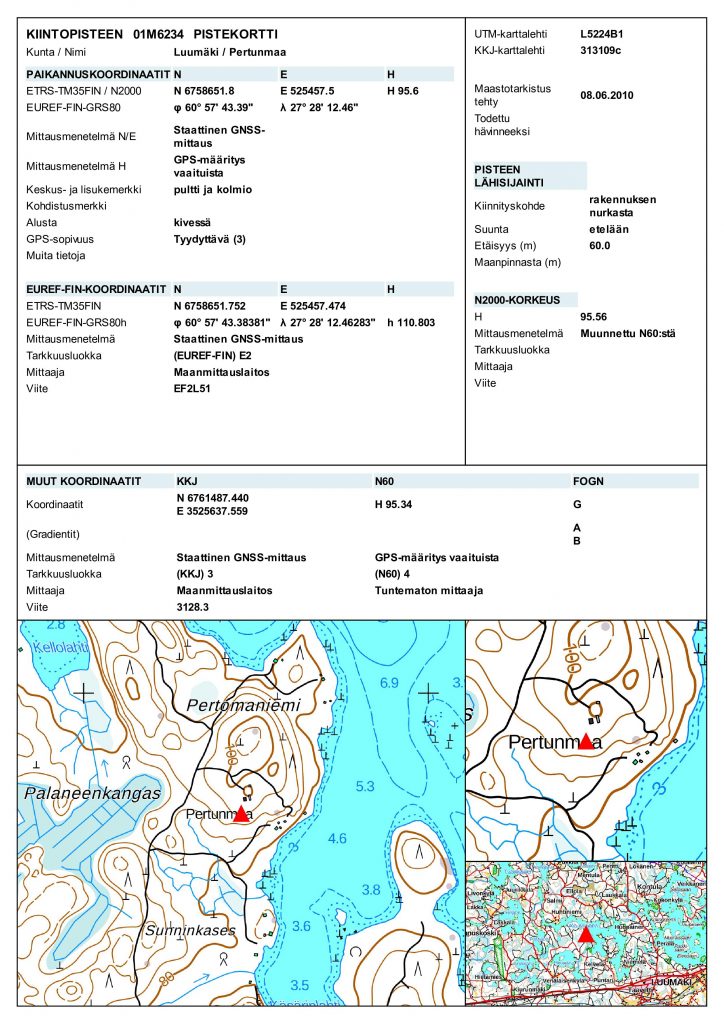
Esimerkki kiintopisteen pistekortista, joka kokoaa kiintopisteen ajantasaiset avaintiedot kiintopisterekisteristä.
Lisätietoa kiintopisterekisteristä
Ilmakuva- ja laserpistepilvirekisterit
Suomessa on tehty ilmakuvausta vuodesta 1931 lähtien. Nykytuotanto noudattaa kansallista ilmakuvaus- ja laserkeilausohjelmaa (KALLIO), joka on useiden toimijoiden ja viranmaisten yhteishanke. Suomi kuvataan pohjoisinta Lappia lukuun ottamatta 3 vuoden kierrolla ja keilataan 6 vuoden kierrolla. Laserkeilaus on menetelmä, jolla kohteesta muodostetaan kolmiulotteinen kuvantamisaineisto, ns. pistepilvi.
Ennen nykyisiä järjestelmiä ilmakuvien metatietoa hallinnoitiin Oracle-tietokannassa Visual Basic -pohjaisella järjestelmällä, jonka haasteina olivat tallennetun tiedon hajanaisuus, sovelluksen ikääntyminen sekä puutteellinen käytettävyys. Laserkeilausaineistoja puolestaan hallinnoitiin ESRI-pohjaisella ratkaisulla. Molemmissa järjestelmissä tietokanta piti sisällään sekä yksityiskohtaista metatietoa että tuotannonohjaukseen liittyvää tietoa, mikä teki niistä monimutkaisia ja hankaloitti käyttöä. Vuosina 2019-2023 käyttöön otetut uudet, QGIS-käyttöliittymällä hallinnoidut ilmakuvarekisteri ja laserpistepilvirekisteri keskittyvät vain metatietoon.
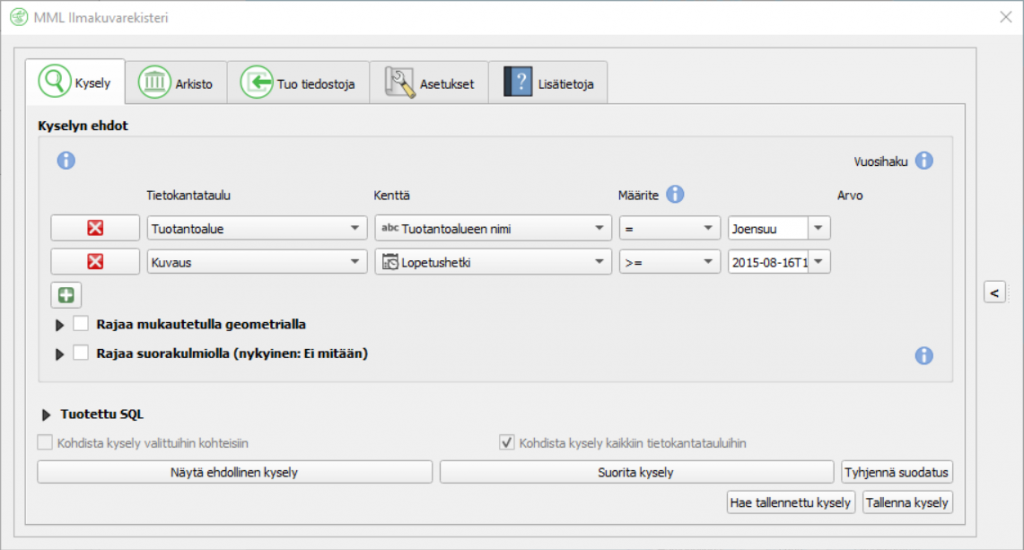
Esimerkki ilmakuvarekisterin hakulomakkeesta QGIS-sovelluksessa.
Ilmakuvarekisteri kattaa yli miljoonan ilmakuvan tiedot, mikä mahdollistaa arvokkaan aineiston aiempaa monipuolisemman hyödyntämisen. Tietokannasta löytyy tietoja muun muassa kuvaajasta, kuvauskalustosta, ajankohdasta sekä kuvatusta alueesta. Lisäksi kantaan on tallennettu tietoa kuvasta tuotetuista tietotuotteista kuten ortokuvista.
Laserpistepilvien osalta tietokanta on laajempi. Myös aineistosta tuotettavien tietotuotteiden kirjo ilmakuvatuotteita monipuolisempi.

Ilmakuvien tarkastelu QGISissa kuvanottopaikan mukaan.
Historiallinenkin aineisto avoimesti saataville
Myös historiallisen aineiston saaminen nykyiseen järjestelmään nähdään tärkeänä. Historialliset ilmakuvat ovat osa kansallista kulttuuriperintöämme, joka täydentyy jatkuvasti uustuotannon myötä.
Filmikuvien digitointityö on ollut käynnissä 1990-luvulta lähtien ja parhaillaan digitoidaan 1980-luvun alkupuolen kuva-aineistoa. Sähköisessä muodossa oleva aineisto viedään pysyväisarkistoon, joka toimii integroidusti ilmakuvarekisterin kanssa. Rekisterin QGIS-käyttöliittymän avulla voidaan sekä hakea pysyväisarkistossa olevia kuvia että viedä sinne uutta aineistoa. Näin sekä kuvat, että niistä kirjattu metatieto linkittyvät toisiinsa ja aineiston saavutettavuus kasvaa.
Sekä ilmakuvia, pistepilviaineistoja että kiintopisteiden tietoja on saatavilla avoimena aineistona Maanmittauslaitoksen palveluista. Aineistoa voidaan hyödyntää esimerkiksi yhdyskuntarakenteen muutosten seurannassa, ilmastonmuutoksen vaikutuksen arvioinnissa, maankäytön suunnittelussa ja rakentamisessa, sekä myös uusien ilmakuvausten suunnittelussa. Kuluttajapuolella ollaan kiinnostuneita muun muassa erilaisista historiallisista kuvatuotteista.
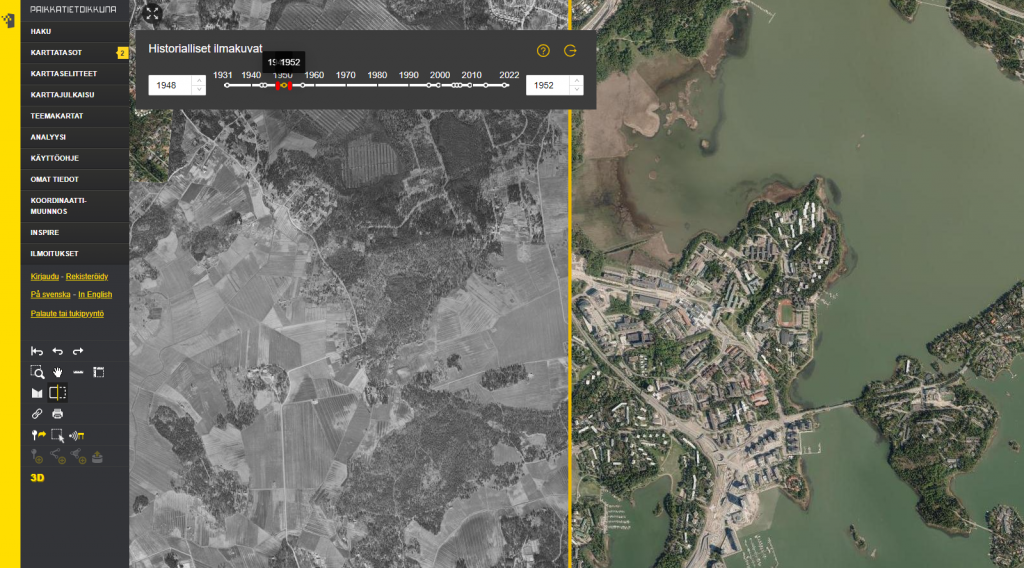
Otaniemi ilmakuvissa vuosina 1952 ja 2020. Paikkatietoikkuna.
Kun metatiedot ovat järjestyksessä ja tehokkaasti hyödynnettävissä, arvokkaan historiallisen ja laadukkaan ajantasaisen tietovarannon hyödyntämiselle aukeaa monia uusiakin mahdollisuuksia sekä monenlaisessa ammattilaiskäytössä että kuluttajatuotteina. Pyrkimyksenä on, että käyttäjä voi hakea yhä täsmällisemmin juuri haluamansa aineiston ja ladata siitä itselleen toivomansa kaltaisen tuotteen.
Metatiedot avaimena avoimen datan aarrearkkuun
Esitellyt metatietorekisterit ovat hyviä esimerkkejä QGISin tarjoamista monipuolisista mahdollisuuksista paikkatietoaineistojen hallintaan. Rekisterit ovat ammattilaistyökaluja ja edellyttävät käyttäjältä ymmärrystä tallennetusta tiedosta ja tietokannan rakenteesta. Samaan aikaan QGISin laajentunut käyttö eri rekisterien hallinnassa yhden organisaation sisällä on helpottanut työkalujen käyttöä: kun ohjelmiston perustoiminnot tulevat käyttäjälle tutuksi, myös aineistokohtaisten työkalujen käyttöönotto käy sujuvammin, Mikko Sippo kertoo.
Avoimen lähdekoodin ratkaisun hyvänä puolena on ollut myös vahva QGIS-kehittäjäyhteisö. Vastaan tulleita suorituskykyhaasteita isojen aineistojen käsittelyssä on pystytty selvittämään QGIS-kehittäjien kanssa ja kimurantteihin käyttötapauksiin on löytynyt ratkaisuja kokeneilta QGIS-käyttäjiltä. Näin ollen avoimen lähdekoodin ratkaisut ovat osoittautuneet varsin varteenotettaviksi työkaluiksi laajojenkin aineistokokonaisuuksien hallinnassa. Ne saattavat hyvin olla vahvoilla myös lähitulevaisuudessa, kun Maanmittauslaitoksessa suunnitteilla olevalle uudelle kiinteistörekisterille etsitään sopivinta ratkaisumallia.
Tutustuminen kannattaa
Asianmukaisesti hallinnoidut aineistojen metatiedot mahdollistavat laajan aineistojakelun Maanmittauslaitoksen uudistuneessa Karttapaikan tiedostopalvelussa, johon kannattaa tutustua ja jonka palveluiden kehitystä kannattaa pitää silmällä myös jatkossa. Erityisen suosittu on Paikkatietoikkunan historiallisten kuvien katselupalvelu, joka mahdollistaa aikasarjojen vertailun.
Tämän artikkelin on kirjoittanut Linda Talve.
Gispo on julkaissut vuonna 2018 QGIS-lisäosan, joka mahdollistaa geokoodauksen suomalaisille osoitteille. Lisäosa hyödyntää Digitransitin geokoodausrajapintaa, jonka käyttäminen vaatii 4.3.2023 lähtien API-avaimen toimiakseen. Tämän vuoksi olemme tehneet lisäosaan päivityksen, joka mahdollistaa lisäosan käytön myös tämän muutoksen jälkeen.
Rajapinnan tilaaminen
Lisäosa toimii jatkossa samalla tavalla kuin aikaisemmin, mutta vaatii API-avaimen tilaamisen Digitransitilta, sekä sen lisäämisen QGISiin muuttujaksi.
API-avaimen saa tilattua Digitransitin rajapinnan portaalista: https://portal-api.digitransit.fi/. Luo ensin tunnus sivuille ja kirjaudu sisään. Sitte voit tilata sivuilta (’subscribe’) Digitransit rajapinta -tuotteen. Tilaaminen tapahtuu ’Products’- välilehdeltä, josta pitää klikata ’Digitransit developer API’ -linkkiä:

Avautuvalta sivulta sinun tulee hyväksyä palvelun käyttöehdot ennenkuin voit tehdä tilauksen:
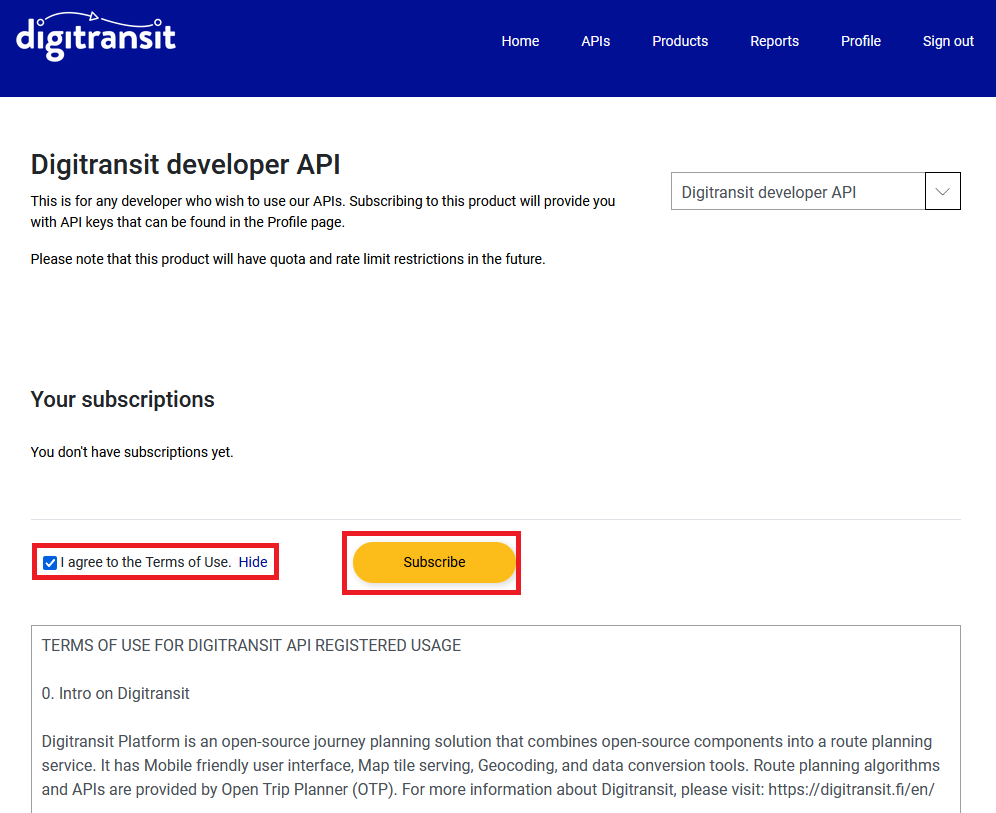
Tämän jälkeen tilaa (’Subscribe’) -painiketta painamalla pääset täyttämään lyhyet tiedot siitä, millä tavalla hyödynnät Digitransitin rajapintaa. Täytä tiedot ja paina jälleen ’Subscribe’- painiketta. Paina seuraavaksi ’Return to service’ -painiketta.
Nyt API-avaimen pääsee näkemään ’Profile’- välilehdeltä:
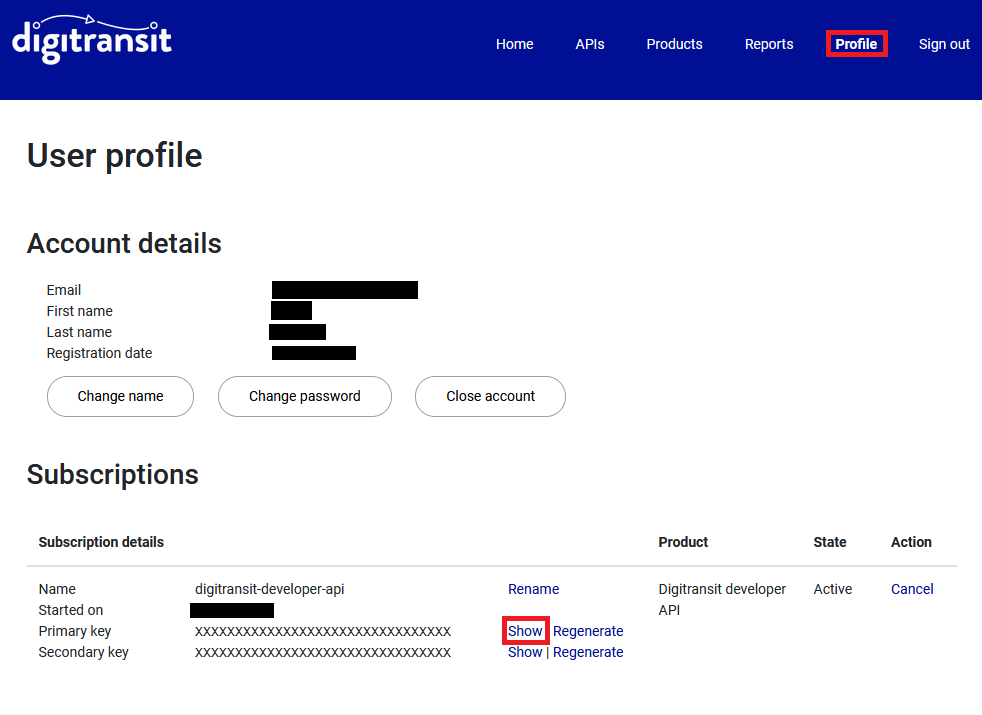
API-avaimen näet, kun painat vielä ’Show’-painiketta. Sitten voit kopioida avaimen leikepöydälle.
API-avaimen lisääminen QGISiin
Digitransit-geokoodauslisäosa lukee API-avaimen QGISiin asetetusta globaalista muuttujasta. Tämä mahdollistaa sen, että API-avainta ei tarvitse syöttää erikseen joka kerta, kun lisäosaa käytetään.
Globaalin muuttujan voit lisätä QGISin asetuksista seuraavasti:
Avaa QGISistä Asetukset -> Valinnat. Vaihda valinnat- ikkunassa ’Muuttujat’-välilehdelle. Klikkaa tässä ikkunassa +-painiketta lisätäksesi uuden muuttujan. Anna tälle muuttujalle nimeksi ’DIGITRANSIT_API_KEY’ (ilman sitaatteja).

Tämän jälkeen kaksoisklikkaa uuden muuttujan ’Arvo’-kenttää. Liitä tähän tilaamasi API-avain. Varmista, että API-avain on kopioitu oikein ja että siinä ei ole esimerkiksi ylimääräisiä välilyöntejä alussa tai lopussa.

Globaali muuttuja on sidottu QGIS-profiiliin ja on luettavissa selkokielisenä QGISin asetuksista. Jos jaat profiilin muille, niin huomioi että henkilökohtaisen API-avaimen näkee tästä ikkunasta. API-avain ei tallennu QGIS-projektiin, eikä lisäosan luomiin aineistoihin.
Kun globaali muuttuja on luotu, voit käyttää lisäosaa normaalisti.
Gispo on julkaissut useita hyödyllisiä QGIS-lisäosia, tutustu niihin vaikka täällä: Gispon QGIS-lisäosat hyötykäyttöön. Jos haluat oppia tekemään oman lisäosa voit osallistua QGIS-lisäosien kehitys -kurssille.
Terveisiä Gispon tuki- ja koulutuspuolelta! Kevät on ollut meille vilkasta aikaa. Koulutuksia on pidetty niin kalenterikursseina, etänä ja lähinäkin. Samoin tukipalveluun on tullut kysymyksiä sähköpostitse ja onpa tänä keväänä päästy pitämään myös joitain online-tukiklinikoitakin!
Vaikka meiltä saa apua kaikenlaisten avoimen lähdekoodin paikkatietosovellusten käyttöön, eniten meiltä kysytään kuitenkin QGISistä. Tässäpä koottuna muutamia viime aikojen koulutuksista ja tukipalvelussa esitettyjä kysymyksiä sekä niihin vastauksia. Lisää kysymyksiä otetaan vastaan kevään kalenterikursseilla ja tukipalvelun kautta!
Osoitteen sijainti QGISillä
Lähikoulutusten ilo on, että vuorovaikutus on huomattavasti etäyhteyttä luontevampaa. Taannoisessa QGIS-lähikoulutuksessa meiltä kysyttiin “voiko OSM-taustakartasta (XYZ-tilesin kautta esimerkiksi) hakea osoitteen perusteella aluetta?”
QGISissä on valmiina Selain-ikkunassa, XYZ Tiles -otsikon alla OpenStreetMapin taustakartta. Kyseinen taustakartta on kuitenkin “vain” karttatiiltä, jossa ei ole nimi-indeksiä itsessään. OSM-datasta on kuitenkin mahdollista hakea osoitteiden sijaintia, mm. Nominatimin avulla. Yksittäisten osoitteiden sijainnin kaivelu verkkoselaimesta ja tiedon näppäily takaisin QGISiin voi alkaa nopeasti tympiä, mutta ei hätää! QGISin hakupalkkia voi myös käyttää osoitteiden sijainnin hakuun!
Nominatim on integroitu osaksi QGIS:iä ja toimii, mikäli internet-yhteys on kunnossa. Hakukenttä löytyy QGISin vasemmasta alanurkasta ja näyttää tältä:

Kun hakuun kirjoittaa alkuun >-merkin ja sen jälkeen osoitteen, yrityksen nimen tai alueen nimen, Nominatim hakee OpenStreetMapista tiedon. Hakupalkin yläpuolelle avautuvaan listaan tulevat samannimiset kadut eri kaupungeista, ja haluamaansa osoitetta tuplaklikkaamalla QGIS kohdistaa karttaikkunan suoraan kohteeseen. Esimerkiksi näin:

Mikäli tarvitset useamman osoitteen sijainnin kerralla tai sijaintitiedon omana pistetasonaan, voit käyttää kehittämäämme Digitransit.fi Geocoder -lisäosaa. Se löytyy suoraan QGISin virallisesta lisäosavalikosta (Lisäosat > Lataa ja hallitse lisäosia > hakuun Digitransit Geocoder). Lisäosan avulla voi hakea suomalaisia osoitteita Maanmittauslaitoksen, Digi- ja väestötietoviraston ja OpenStreetMapin aineistoista. Lisäosaan voi syöttää myös .CSV-tiedostoja, jolloin saadaan useamman kohteen sijainnit yhdellä kertaa.
“Eiku!”
Osa meistä ei tee virheitä elämässä tai töissä, mutta varmasti suurin osa painaa joskus väärää nappia tai muuten kämmii hyvin edenneen työn. Windowsin käyttäjien ystävä on näppäinyhdistelmä Ctrl + Z (eli viimeisimmän muutoksen peruuttaminen), ja onneksi sama toiminto löytyy myös QGISistä.
“Kumoa”- ja “Tee uudelleen”-näppäimet löytyvät QGISin ylhäällä olevista työkaluriveistä, ja näyttävät tältä: 
Työkalupalkit kadoksissa
Joskus voi käydä myös niin, että jokin QGISin tuttu nappi tai jopa kokonainen työkalupalkki katoaa. Näissä tapauksissa kannattaa käydä ensin rauhassa yläpalkin työkalurivit läpi: monia työkalupalkeista voi siirtää, pienentää tai laajentaa ihan vain raahaamalla hiiren vasenta nappia käyttämällä. Toisin sanoen inhimillisiä virheitä on voinut sattua, jos hiiren kanssa on tullut kiireessä kikkailtua ja tämän vuoksi jotkin painikkeet ovat menneet piiloon.
Työkalupalkkien esiin kaivamiseksi on muutamakin keino. Ensimmäinen ja suoraviivaisin tapa on klikata mistä vain tyhjästä kohdasta yläpalkkeja hiiren oikealla. Näin näkyviin tulee lista kaikista QGISin mahdollisista työkalupalkeista. Sieltä voi etsiä kaipailemansa työkalut ja hiiren vasemmalla niiden nimiä klikkaamalla saada ne taas näkyviin.

Jos taas QGIS näyttää, että työkalupalkki on kyllä aktiivisena eli sen pitäisi löytyä yläpalkeista, kannattaa etsiä kahta nuolta: 

Jos taas mikään yllä mainituista keinoista ei toimi, voit luoda kokonaan uuden käyttäjäprofiilin. Käyttäjäprofiili luodaan yksinkertaisesti napsauttamalla Asetukset > Käyttäjäprofiillit > Luo uusi. Anna uudelle profiilille nimi, ja QGIS avautuu nyt tässä uudessa käyttäjäprofiilissa kuin ensimmäistä kertaa. Käyttäjäprofiilit-valikon kautta voit myös vaihtaa profiilia tarvittaessa.

Uusi käyttäjäprofiili on QGISin oletuasetuksissa eli eräänlainen tyhjä kanvas, johon voit lähteä tuomaan WMS- ja WFS-yhteyksiä, asettamaan omia pikanäppäimiäsi tai siirtelemään työkalupalkit mieluisaan järjestykseen. Allekirjoitanut esimerkiksi lataa kaikki kiinnostavan oloiset uudet lisäosat yhteen ja samaan käyttäjäprofiiliin, joka toimii kokeilulaboratoriona. Siistimpää työtilaa tarvittaessa voi sitten napsauttaa toisen käyttäjäprofiilin käyttöön.
Kävimme vierailemassa sekä Helsingin että Itä-Suomen yliopiston maantietelijöiden luona kertomassa työskentelystä Gispolla sekä maantieteilijän työuramahdollisuuksista. Joona ja Ville osallistuivat Geoinformatiikan haasteet työelämässä ja tutkimuksessa -kurssille ja Pekka, Eemil ja Elisa kävivät vierailemassa Helsingin yliopistossa maantietelijöiden kodossa Kumpulan kampuksella.
Korkeakouluista valmistuu koko ajan uutta työvoimaa ja on erityisen tärkeää rakentaa siltoja työelämän ja opiskelun väliin. Tavoitteenamme oli antaa opiskelijoille vinkkejä, mihin tulevien paikkatietoammattilaisten kannattaa keskittyä opinnoissaan, ja auttaa heitä oppimaan tarpeellisia työelämätaitoja. Opiskelumaailmasta siirtyminen työelämään ei ole aina mutkatonta.
Avoimen lähdekoodin ohjelmistot liiketoiminnassa
Maantieteen opiskelijat Helsingin yliopistosta tekivät työelämän ekskursion Gispolle. Pekka kertoi millaista työskentely on Gispolla ja mitä päivittäisiin työtehtäviin kuuluu. Työntekijöidemme työtehtävät ovat jakautuneet konsultoinnin, koulutuksen, tukipalvelun sekä sovelluskehityksen kesken. Siinä missä toiset kouluttavat enemmän, toiset keskittyvät sovelluskehitykseen ja konsultointiin. Vaihtelevuus työtehtävissä on taattua ja mielenkiintoisia projekteja löytyy jokaisen työpöydältä. Myös kyseisen työpöydän sijainti etä- ja lähityöskentelymahdollisuuksineen kiinnosti opiskelijoita.
Pekka kertoi avoimen lähdekoodin ohjelmistojen ja avointen aineistojen kanssa työskentelystä, ja keskustelimme näiden käytön yleistymisestä eri tahoilla sekä miten Gispo on ollut osallisena ohjelmistojen käyttöönotossa ja koulutuksissa. Myös haasteet QGISin ydinkehityksessä, ohjelmiston hankaluuksista puhuttivat opiskelijoita, kuten myös käyttö kaupallisiin ohjelmistoihin verrattuna.
Eemil ja Elisa kertoivat omista opintopoluistaan maantieteessä sekä työuristaan sekä miten päätyivät Gispolle. Eri kursseilla hankitut tiedot ja taidot sekä käytännön harjoituskurssit opintojen aikana ovat olleet molemmille hyödyllisiä niin työnhaussa kuin työnteossa. Molemmat antoivat myös muutaman vinkin kursseista, jotka ovat kokeneet hyödylliseksi työnteon kannalta. Kuitenkin monipuolisuus, oma-aloitteisuus ja avoimuus niin opinnoissa kuin työelämässäkin koettiin kaikkien mielestä erittäin hyödylliseksi. Monet kursseilla opitut asiat tai hankitut taidot voivat tulla tarpeen yllättävissä pulmissa työelämässä.
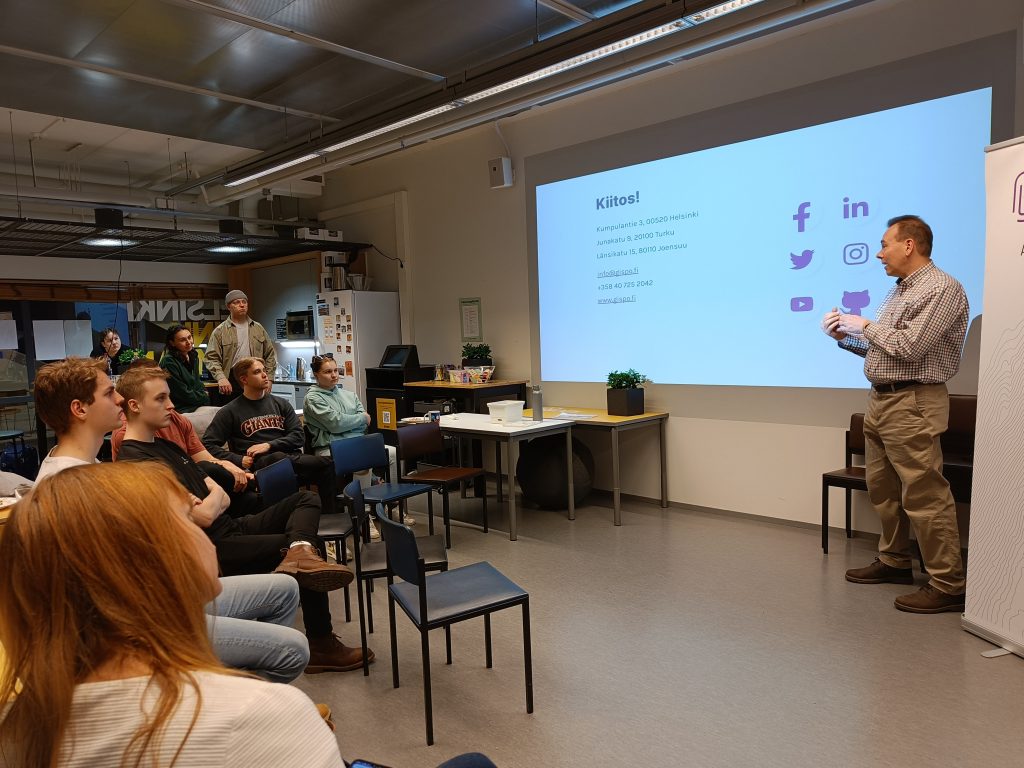
Paikkatiedon ammattilaiset työelämässä
Joensuussa, Itä-Suomen yliopiston Geoinformatiikan haasteet työelämässä ja tutkimuksessa -kurssilla, Joona ja Ville kertoivat työuristaan ja miten he ovat käännekohtien myötä päätyneet Gispolle työskentelemään. Monipuolisista urapoluista on jäänyt päällimmäisenä mieleen suhteiden vaaliminen ja solmiminen, ohjelmointitaitojen perusosaaminen sekä halu oppia uutta ja kehittää itseään. Opiskelijoita myös muistutettiin siitä, että tälläkin alalla ammattilaisiksi jalostutaan vasta työelämässä ja Google on yksi työkalu muiden joukossa!
Joensuun yliopisto vierailulla Joona ja Ville kertoivat myös miten Gispolla työskennellessä korostuu etätyö – sen mahdollisuudet ja haasteet. Etätyössä työyhteisön tuki on tärkeää ja on tärkeä hyödyntää mahdollisuudet tavata työkavereita toimistolla tai verkon välityksellä säännöllisesti. Joustava työaika on vapauttavaa, mutta siinä piilee riskinsä, jos työpäiviään ei osaa rytmittää oikein. Oman haasteensa tuovat myös työergonomia sekä milloin on tavoitettavissa tai tavoittamattomissa. Työnteon haasteiden lisäksi esittelimme myös yritystä ja puhuimme toimintafilosofiastamme avoimen lähdekoodin lähettiläinä. Avoimet aineistot ovat opiskelijoille tuttuja ja aineistoja julkaistaan avoimina koko ajan enemmän, sen sijaan opiskelijoita kiinnosti, miten avoimen lähdekoodin ohjelmistojen käyttö on lisääntynyt työelämässä.
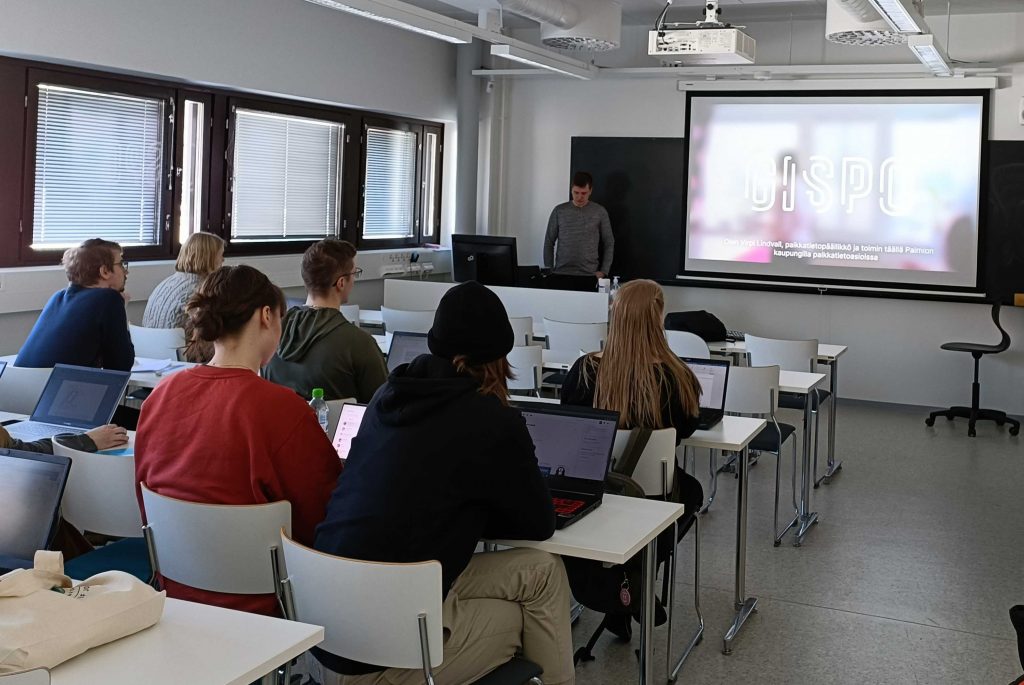
Me Gispolla haluamme viedä viestiä, ettei kaikkien tarvitse osata kaikkea heti, vaan asenne ja halu oppia uutta ratkaisee. Opiskelijoilla voi olla uusia ajatuksia ja tuulahduksia jokaiselle alalle. uudet ajatukset tekevät hyvää työyhteisölle kuin työyhteisölle, tällöin emme pääse lukkiutumaan omiin ajatuskoukeroihimme ja pystymme olemaan houkuttelevia konsultteja myös asiakkaan näkökulmasta.
Kuka olet?
Olen monipuolinen ja ratkaisukeskeinen paikkatieto-osaaja, jolla on laskentatavasta riippuen 10-20 vuoden kokemus erilaisten paikkatietojärjestelmien ja -sovellusten kehittämisestä ja ylläpitämisestä. Koulutukseltani olen maanmittauksen diplomi-insinööri.
Mistä pidät?
Paikkatiedoista ja avoimesta lähdekoodista. Vapaa-ajalla kiinnostaa lisäksi sprinttisuunnistus sekä urheilun historia ja urheiluvisat.
Mikä paikkatietoalassa kiehtoo ja miksi juuri Gispo?
Paikkatietoalassa kiehtoo sitkeä yritys mallintaa reaalimaailmaa, ja tähän liittyvien haasteiden ratkaisu.
Huomasin Gispon kanssa, että sovimme hyvin yhteen. Haluamme kehittää paikkatietomaailmaa avoimilla välineillä ja avoimella asenteella.
Mikä on supervoimasi?
Rauhallisuus. Osaan suunnitella asiat rauhassa, jotta voin toteuttaa ne tehokkaasti.
Uusi QGISin release candidate -versio on nyt julkaistu! Vaikka kyseessä ei olekaan LTR eli Long-Term Release, on mukana niin paljon uusia toiminnallisuuksia ja päivityksiä, että halusimme kirjoittaa niistä artikkelin.
Nopeutta QGISin työtiloihin
Tällä kertaa Gispokin on tunkenut vähän näppejään version kehitykseen, kiitos Maanmittauslaitoksen ja Tampereen kaupungin! Aiemmissa QGIS-työtilaprojekteissa huomattiin PostGISin ja QGISin välisessä yhteydessä hitautta, jos työtilaan oli rakennettu relaatiotietokantojen päälle lomakkeita työtilaan. Selvitimme aluksi, että tämä johtui siitä, että QGIS välitti turhaan 3 kertaa saman kyselyn PostGISin puolelle, ja kun kyselyitä tuli lomakkeiden avaamisesta ja käsittelystä (myös silloin, kun vain avasi lomakkeen), latenssia alkoi kertyä huomattavasti.
Toteutimme kehittäjiä varten tästä oman testityötilan ja kuvasimme ongelman QGISin GitHubiin (Issue). Kun ongelma oli yhteisöllä varmennettu (ja rahoitus varmistettu), tilasimme toteutuksen Oslandialta, joka on yksi QGIS ydinkehittäjistä. Heillä etevä QGIS-kehittäjäguru Julien Cabiécès tajusi nopeasti, mistä on kyse ja lähti etsimään työhön ratkaisua. Gispon roolina oli testata ratkaisua edelliseen versioon verrattuna ja havaitsimme, että tämä suhteellisen kätevä korjaus nopeuttaa lomakkeiden avausta 70–85% eli käytännössä jopa 12–15 sekuntia. Kiireiselle paikkatietoartesaanille nuo säästetyt sekunnit ovat kyllä joka pennin arvoisia!
Välimuistin (cache) nostaminen auttaa myös nopeuttamaan lomakkeiden avausta (QGISin oletuksena 10 000). Välimuistia voi lisätä QGISistä valitsemalla Asetukset → Valinnat → Tietölähteet- välilehti → Attribuuttitaulun rivien välimuisti. Versiosta riippumatta välimuistin nostaminen 200 000:een nopeutti attribuuttitaulun avautumista testityötilassa huomattavasti (n. 10 sekuntia). Eli ilman bugifiksaustakin hommaa saa itse nopeutettua. Tämä on hyvä huomioida QGIS-työtiloja tehdessä.
Toinen asia, jonka huomasimme työssä, on, että jos visualisointien tai nimiöintien tekoon käyttää relation_aggregrate-funktiota, työ hidastuu huomattavasti (Issue). Tähän emme valitettavasti löytäneet muuta ratkaisua kuin “älä tee sitä”. Relaatioiden kautta visualisointi tai nimiöinti on QGISille raskasta, sen takia tällaisissa tapauksissa kannattaa tehdä näkymiä (view) datasta.
Prosessina yllä kuvattu bugifiksaus on QGIS-corekehittäjille arkipäivää. Oleellista on hyvä bugiraportti, rahoitus sen tekemiseen ja hyvä yhteisö. Sitten tekee vaan ja testaa. Itse opimme tästä todella paljon ja mieluusti lähdemme tekemään korjauksia yhdessä lisää!
Muita hyviä uudistuksia
Tässä muutamia muita poimittuja uutuuksia uudesta versiosta:
Tärkeimpänä päivityksenä symbolien yhteensopivuus QGIS 3.16. ja vanhempien versioiden kanssa on poistettu! Eli uudella QGIS 3.30. versiolla tehdyt tyylit tasoille eivät toimi QGISin 3.16. versiossa tai vanhemmissa. Sama uudistus on myös seuraavissa QGISin versioissa.
Tunnista kohde / Identify-työkalu toimii pitämällä hiiren osoitinta kohteen päällä, eli erillistä klikkausta kohteen tunnistamiseen ei enää tarvita.
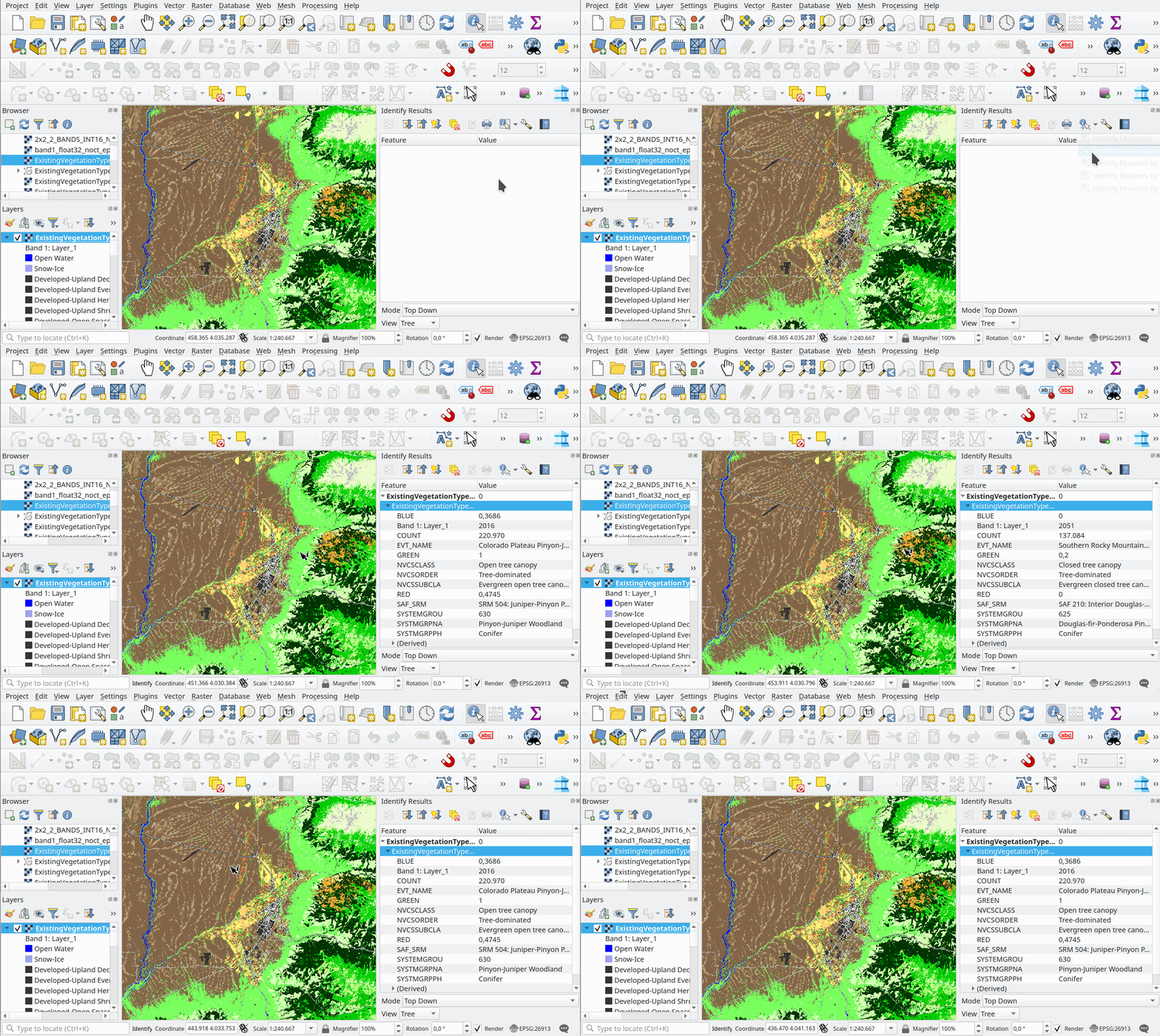
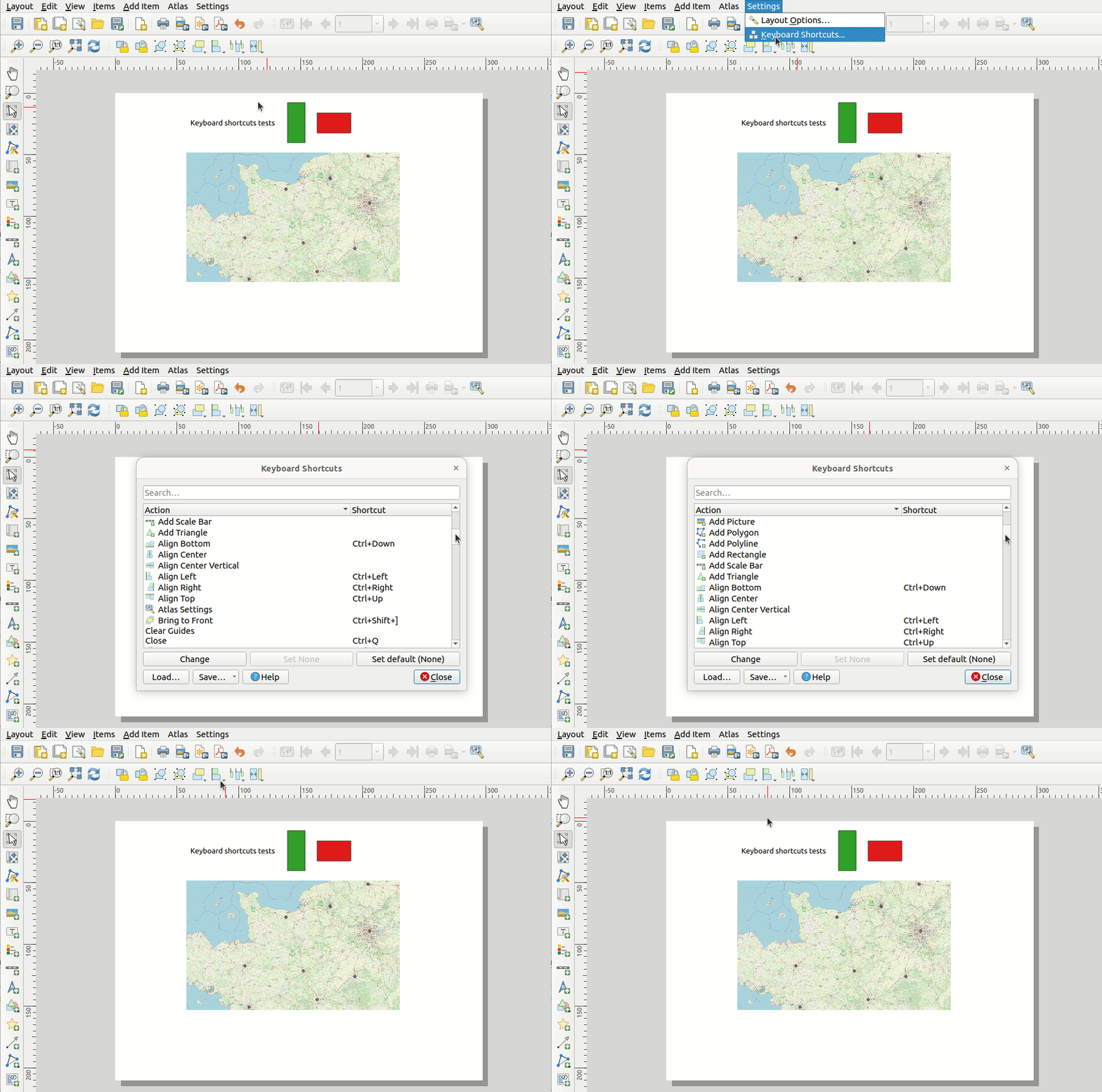
Kartan taittovaiheessa voit määrittää pikanäppäimiä eri toiminnoille, kuten kartan tai selitteen lisäämiselle. Jos karttoja pitää tuottaa paljon ja niihin liittää erilaisia objekteja ja tekstejä, tämä sujuvoittaa työtä huomattavasti.
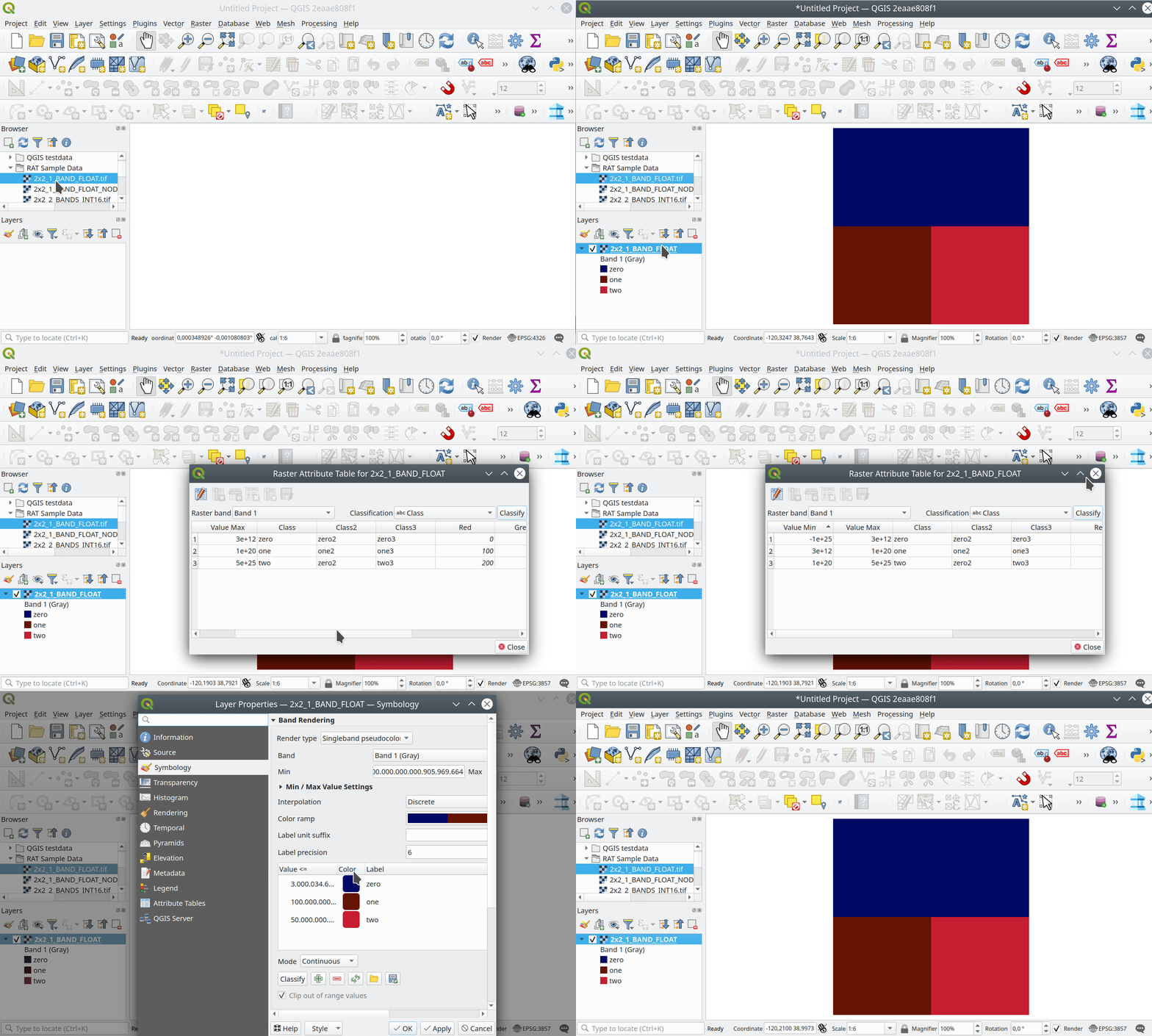
Rasteriaineistojen käsittely helpottuu. Rasteritasolle saa luotua ominaisuustaulukon, jonka kautta voi muokata ominaisuustietoja tai tason väritystä. Luokituksen voi halutessaan nyt vaihtaa kokonaan toisen sarakkeen tietoihin. Uudesta luokituksesta saa myös tehtyä kokonaan uuden rasterin ominaisuustaulukon.
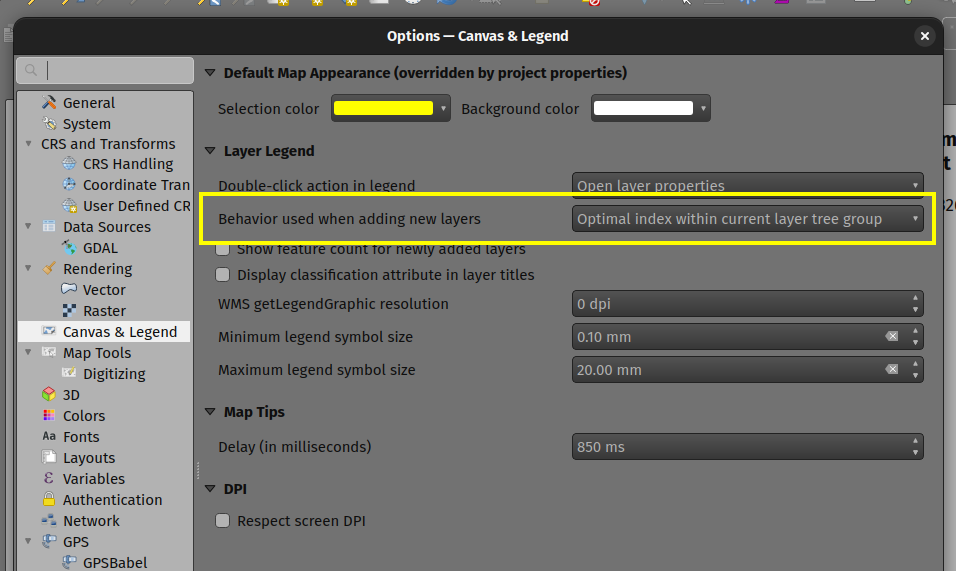
Tasojen lisäämiseen on tullut lisää älykkyyttä! Kun tuot samalla useamman tason, jotka sisältävät esimerkiksi piste- ja aluedataa, nämä järjestyvät automaattisesti jättäen esimerkiksi pistedatan aluedatan päälle. Näin kaikki aineistot näkyvät heti kerralla, eivätkä pistekohteet jää polygonien alle. Halutessaan asetuksen saa pois päältä.
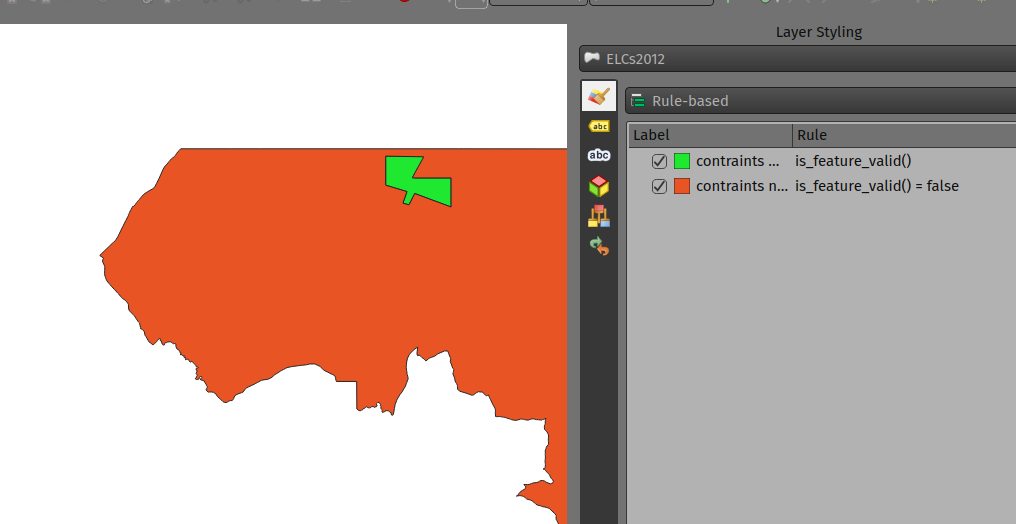
Kaavoittajia ja muita uutteria uusien vektoriaineistojen piirtäjiä on myös muistettu. Topologian tarkistuksen voi tehdä nyt myös attribuuttitaulukon kautta is_feature_valid-lausekkeella. Nyt attribuuttitaulukkoon voi luoda uuden sarakkeen, johon syötetään lauseke ja QGIS kirjaa kunkin kohteen tietoihin, onko kohde validi vai ei. Tämän jälkeen voidaan esimerkiksi sääntöpohjaista visualisointia käyttämällä saada ei-validit geometriat korostettua aineistosta. Jos kuitenkin lausekkeiden kanssa puljaaminen tuntuu työläältä ja isojen aineistojen korjaamiseen tarvitaan nopeita ratkaisuja, on uusimmassa QGIS-versiossa parannettu Topology checker -työkalun käytettävyyttä.
Päivityksessä on tullut paljon muitakin erilaisia uudistuksia. Voit lukea lisää uuden ‘s-Hertogenbosch-version ominaisuuksista täältä: https://changelog.qgis.org/en/qgis/version/3.30/ https://www.youtube.com/watch?v=q7O819lFKc4
Avoimen lähdekoodin mobiilisovellukset paikkatiedon keräämiseen ja tarkasteluun ovat kehittyneet ammattikäyttöön soveltuviksi työkaluiksi, jotka tekevät kenttätyöskentelystä entistä jouhevampaa ja edistyneempää. Netti ja sovelluskaupat ovat pullollaan erilaisia paikkatiedon mobiilisovelluksia, mutta Mergin Maps ja Qfield ovat ainoita sovelluksia, jotka toimivat täysin synkronoidusti laajasti käytetyn avoimen lähdekoodin paikkatieto-ohjelman QGISin kanssa. Tämä tarjoaa loistavan lisän QGIS-sovelluksen käytölle, kun ohjelman tärkeimmät toiminnallisuudet saadaan sullottua kompaktiin mobiilisovellukseen. Tässä artikkelissa käymme tarkemmin läpi näiden mobiilisovellusten eroavaisuuksia ja toiminnallisuuksia.
Mergin Maps on englantilaisen Lutra Consulting Ltd. kehittämä, vuonna 2017 päivänvalon nähnyt sovellus, kun taas Qfield on sveitsiläisen OPENGIS.ch-yhtiön kehittämä ja vuonna 2019 julkaistu sovellus. Sovellukset palvelevat organisaatioita, jotka keräävät tietoa kentältä ja tarvitsevat mobiilisovellusta projektinhallintaan. Perustoiminnoiltaan sovellukset ovat hyvin samanlaisia, mutta pieniä eroja toiminnallisuuksista kuitenkin löytyy.
Projektit helposti pilvestä
Molempien sovellusten vahvuus piilee datan saumattomassa siirrossa ja varastoimisessa. Pilvipalvelu mahdollistaa projektilla työskentelyn usealla alustalla samanaikaisesti. Projektia voi työstää ja dataa kerätä myös ilman verkkoyhteyttä. Synkronoinnin voi toteuttaa jälkikäteen tietokoneella tai mobiililaitteella, kun yhteys verkkoon on taas mahdollinen. Palveluiden tarjoajat mahdollistavat myös oman palvelimen käytön, mikäli esimerkiksi yrityksen tai lain säätämä tietosuojalaki tätä edellyttää. Sovellusten pilvipalvelut edellyttävät palveluihin kirjautumista, ja molemmille palveluille on tarjolla testijakso. Testijakson jälkeen yrityksen tulee ostaa tili, jonka hinnat vaihtelevat käyttäjien tarpeiden mukaan (https://merginmaps.com/pricing ja https://qfield.cloud/pricing.html). QFieldin lisäominaisuutena käyttäjä pystyy siirtämään tiedot manuaalisesti tietokoneelta mobiililaitteen sovelluskansioon, kun taas Mergin Mapsissa pilvipalvelun käyttö tiedonsiirrossa on pakollista.
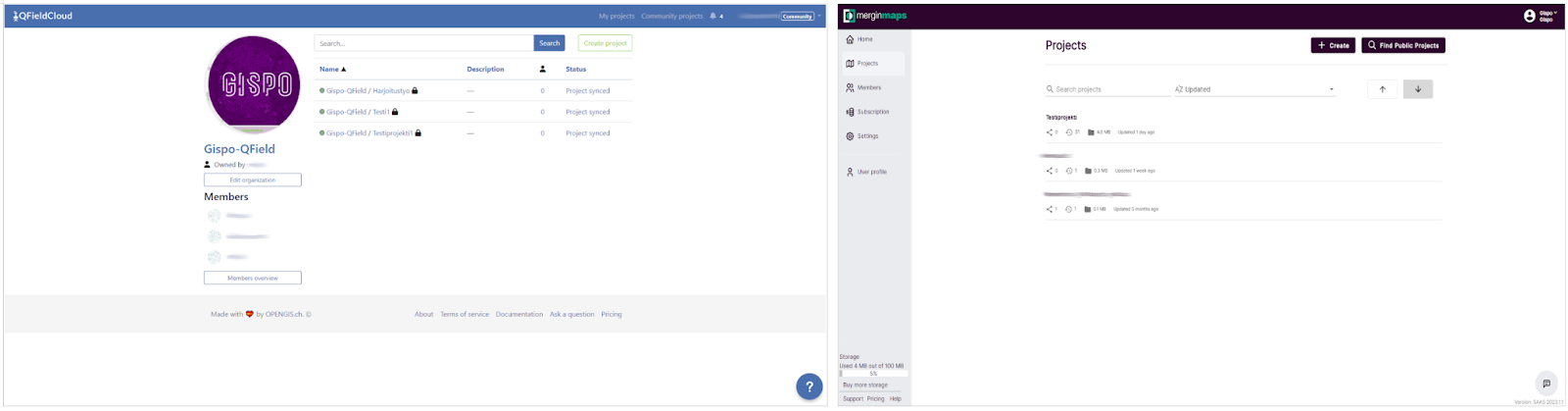
Hiuksenhienot erot toiminnallisuuksissa
Sovellusten eroja (ja samankaltaisuuksia) on hyvä vertailla taulukoimalla. Tällöin näemme, miten sovellukset oikeastaan toisistaan eroavat.
| Sovellus | Mergin Maps | QField |
| Tuetut käyttöjärjestelmät | iOS, Android | iOS, Android |
| Tuetut tiedostomuodot | GeoPackage, Shapefile*, Delimited text*, Virtual layer*, PostGIS, WMS, WFS, MBTiles, XYZ-tiles, GeoTIFF, JPEG, PNG, COG, GeoPDF. | GeoPackage, Shapefile, Delimited text, PostGIS, SpatiaLite, WMS, WFS,WFS-T, MBTiles, Tiff, JPEG2000, WEBP, |
| Yhteiskäyttöinen datan editointi | Kyllä, PostGIS/GeoPackage | Kyllä, PostGIS |
| Tiedonsiirto | Verkko | Verkko ja ulkoinen laite |
| Geometriatyökalut | Tarttuminen, halkaisu | Tarttuminen, halkaisu, mittaus, kompassi |
| Valikoiva aineiston synkronointi | Kyllä | Ei |
*Ei tue yhteiskäyttöistä datan editointia
Käyttöjärjestelmät ja tuetut tiedostomuodot ovat ovat pitkälti samoja sovellusten välillä. Mergin Maps suosittelee ohjeissaan käyttämään GeoPackagea tiedostomuotona, koska tällöin ohjelma osaa löytää virheet ja päällekkäisyydet aineistoa päivitettäessä. Tiedon synkronointiin liittyy muutamia eroja, mitkä saattavat vaikuttaa käyttäjään mieluisampaa sovellusta valitessa. Mergin Mapsissa on mahdollisuus aktivoida “valikoiva aineiston synkronointi”, jolloin yhteisprojekteissa kukin tiedonkerääjä toimittaa tietonsa yhteiseen projektiin, mutta ei jaa niitä muille projektissa toimiville. Tällä estetään kerätyn datan sekoittumista keskenään tunnistetasolla.
Kun käyttäjä muodostaa lausekkeita tai funktioita esimerkiksi tietokenttien automaattista täyttöä varten, hän saattaa törmätä pieniin eroihin muuttujien kirjoitusasuissa. Mergin Maps -plugin lisää QGISiin muutamia muuttujia, joita tulee käyttää tiettyjä lausekkeita muodostaessa. Tästä esimerkkinä on tekijän tai muokkaajan automaattinen tunnistaminen, kun tietoja kerätään tai muutetaan mobiililaitteella. Listan Mergin Mapsin omista muuttujista löydät täältä. QField toimii yks’yhteen QGISin muuttujien kanssa.
Mobiililaitteiden etuna on mahdollisuus ottaa kuvia ja liittää ne osaksi kerättyä aineistoa. Tämä toiminnallisuus on käytössä molemmissa sovelluksissa, ja kuvien liittäminen datankeruuvaiheessa on mutkatonta. Ohjelmat tukevat myös ulkoisten, Bluetooth-yhteydellä toimivien GPS-laitteiden käyttöä puhelimiin sisäänrakennetun paikannuksen sijaan, kun halutaan saavuttaa parempi tarkkuus paikantamisessa.
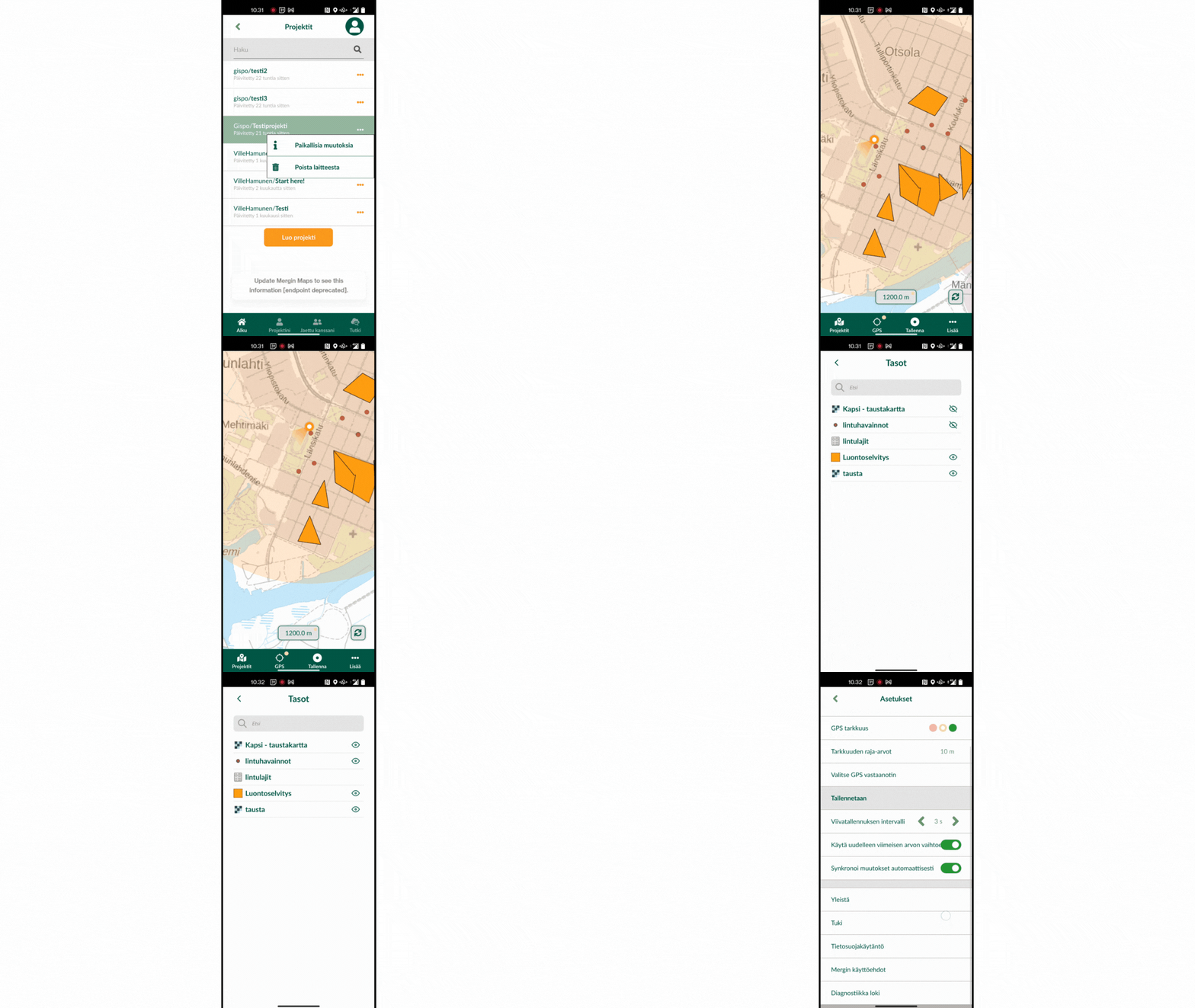

Käyttökokemus antaa parhaan tuntuman
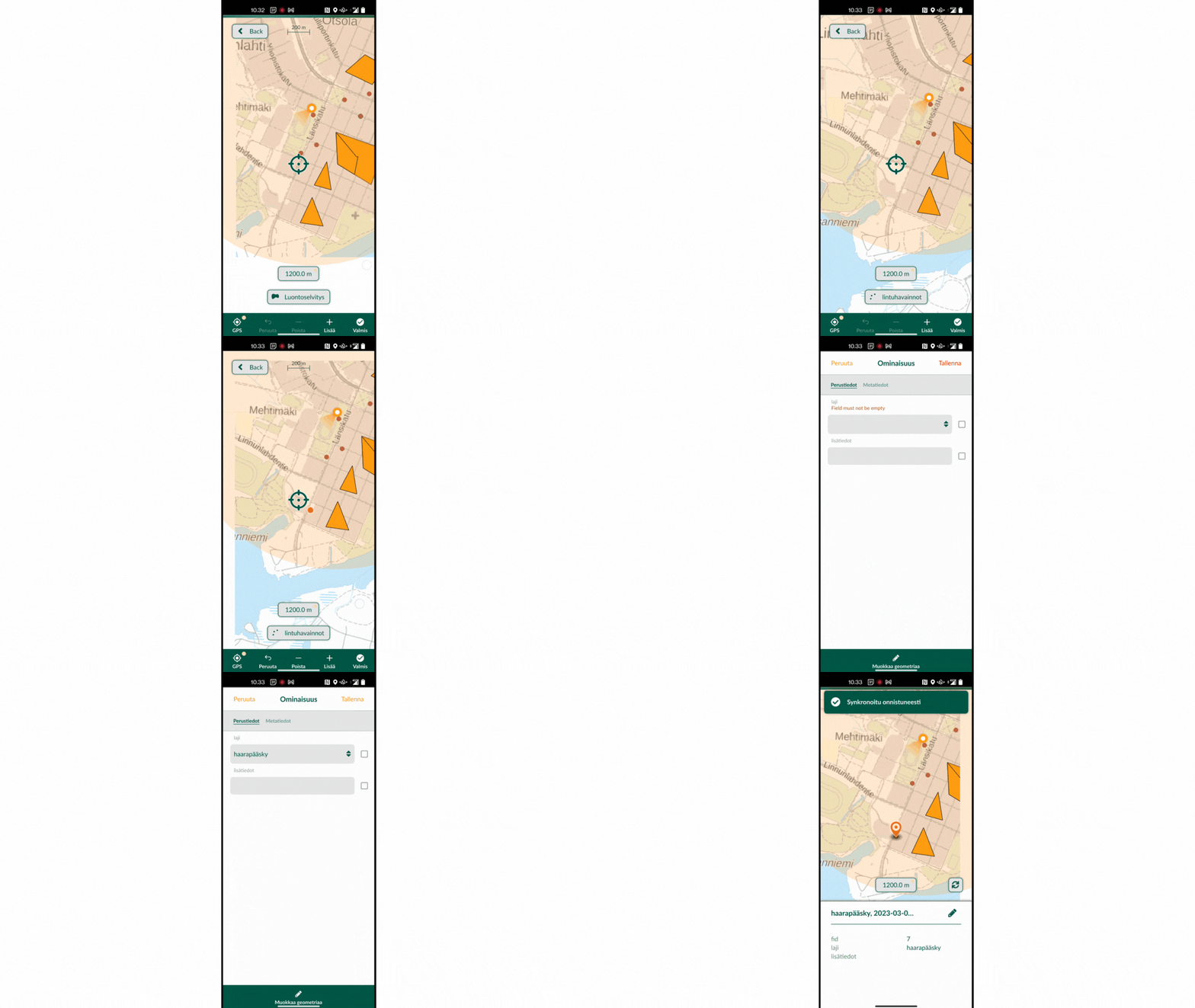
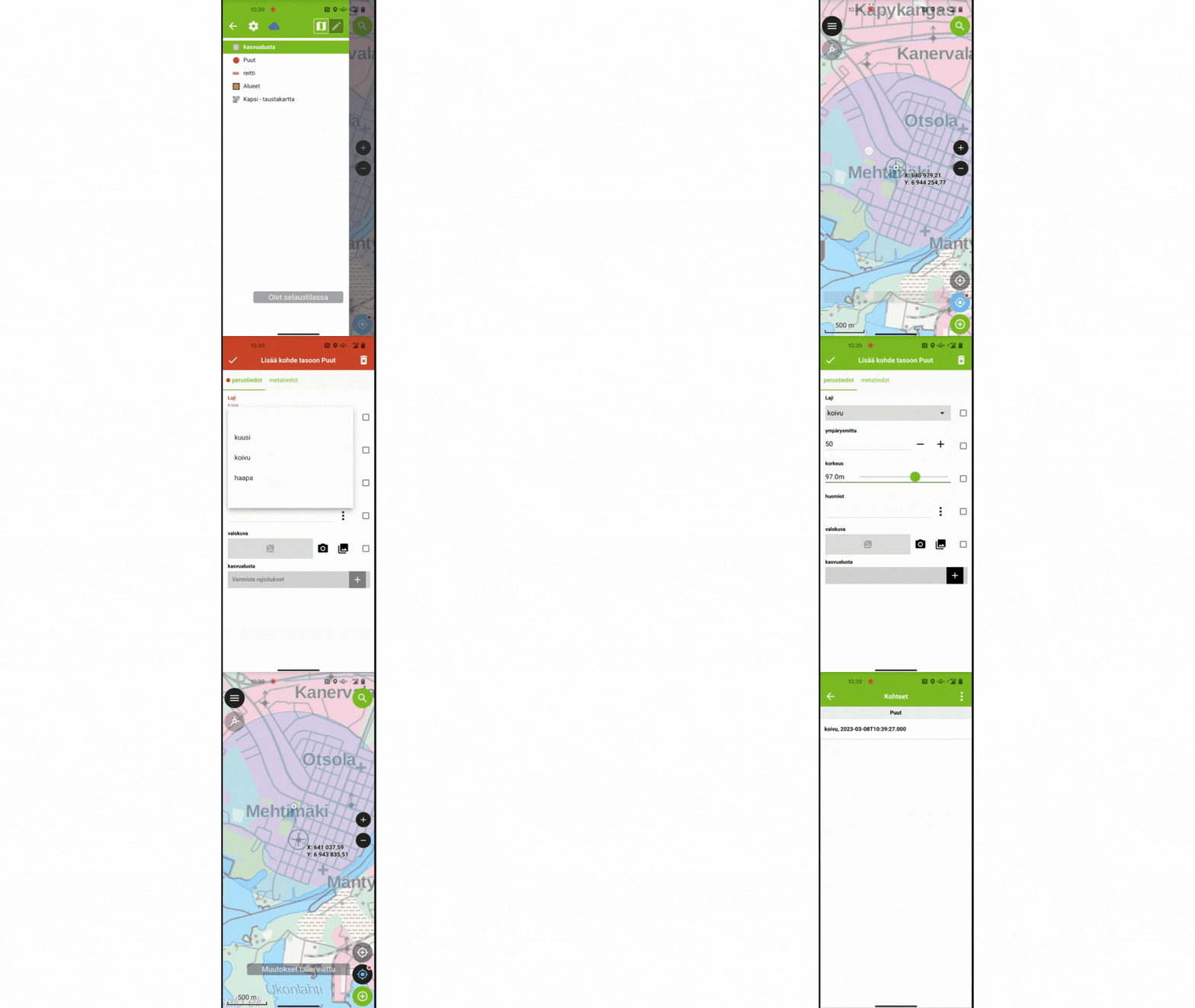
Käyttökokeilu antaa käyttäjälle parhaan tuntuman sovelluksesta. Sovellusten mukana asentuu testiprojekteja, joissa käyttäjä pääsee tarkastelemaan ja muokkaamaan olemassa olevia tasoja sekä lisäämään uusia. Molemmilla laitteilla editointi on pyritty tekemään mahdollisimman helpoksi. Mergin Maps tunnistaa kaikki ne tasot, jotka ovat editoitavissa, kun taas QField vaatii tasojen aktivoimisen jo QGISin puolella, ennen kuin projekti synkronoidaan pilven kautta mobiililaitteelle.
QFieldissä tasojen editointi pitää myös käydä erikseen aktivoimassa päälle/pois tasot-välilehdeltä, kun taas Mergin Mapsissa on editoinnille oma työkalu (painike) karttanäkymän alareunassa. Tässä mielessä Mergin Mapsissa työkalujen sijoittelu on toteutettu loogisemmin ja ylimääräiset välivaiheet on karsittu pois. QFieldista löytyy kuitenkin editointia tukevina toimintoina kompassi sekä mittatyökalu. Käyttöliittymä ja tyylittely itsessään ovat mielipideasioita, ja tässä asiassa molemmille sovelluksille löytyy tukijansa.
Yhteenveto
Molempien sovellusten käyttökokemusten ja kouluttamisen perusteella voin todeta, että molemmat sovellukset ovat vakaita, luotettavia ja käyttöliittymältään yksinkertaisia tiedonkeruuvälineitä kentälle. Sovellusten käyttö vaatii käyttäjältä perehtymistä, mutta perustoiminnaisuuksiin löytyy hyvät ohjeet molempien sovelluskehittäjien sivuilta. Lopulta ohjelman valinta on kiinni käyttäjän mieltymyksistä, kumpi sovellus tuntuu hänestä oikealta. Toiminnallisuuksien näkökulmasta käyttäjä ei mene vikaan, valitseepa hän kumman tahansa sovelluksen käyttöönsä!
Muihin Mergin Mapsin ja QFieldin käyttäjätarinoihin pääset tutustumaan aiemmista Sannan, Jaakon ja Joonan kirjoittamista blogiteksteissä! Meiltä saa myös koulutusta ja tukea sovellusten käyttöön, laita vain viestiä koulutus@gispo.fi tai ilmoittaudu QField-kurssillemme täältä!
Tämän artikkelin on kirjoittanut Ville Hamunen.
QGISin kehittämisestä ovat vastuussa vapaaehtoiset ja erilaiset organisaatiot. QGISin kehittämiseen voi osallistua monin tavoin aina lisäosien kehittämisestä ohjelmiston kääntämiseen eri kielille. QGIS-yhteisö osallistuu kehittämiseen monin tavoin, ja haluaa esimerkiksi tukea laadukasta QGISin käytön koulutusta sekä lisätä aktiivista osallistumista ohjelmiston kehittämiseen. Erityisesti näistä kahdesta syystä QGIS-yhteisö on perustanut sertifiointiohjelman. Sertifiointiohjelmassa QGIS-yhteisö hyväksyy hakemuksesta QGIS-koulutusta järjestäviä organisaatioita sertifioiduiksi organisaatioiksi. Hyväksytyt organisaatiot puolestaan saavat myöntää koulutuksiinsa osallistuneille sertifikaatin osoitukseksi kurssin käymisestä. Sertifikaatteja myöntävien organisaatioiden lista on nähtävissä täällä.
Gispo on toistaiseksi Suomen ainoa QGIS-koulutusten järjestäjä, joka on saanut QGIS-sertifikaatin. Sertifioituna koulutusten järjestäjänä meillä on oikeus myöntää kaikille Gispon QGIS-koulutuksiin osallistuneille sertifikaatti. Jokaisesta sertifikaatista menee pieni summa QGIS-projektien kehitykseen. Käytännössä kehitys voi olla esimerkiksi tiedossa olevien bugien korjausta, uusien toiminnallisuuksien luomista tai ohjelman yleisten parannusten tekemistä. Pienistä puroista tulee suuria ja sitä myötä QGIS kehittyy entistäkin paremmaksi ohjelmaksi. Jos osallistut koulutukseen, olet siis suoraan tärkeä osa QGIS-yhteisöä ja osa sen kehitystyötä.
Koulutuspäällikkö Joona Rissanen on iloinen, että Gispo on hyväksytty QGISin koulutusorganisaatioksi. Koulutuksista saatavat sertifikaatit ovat myös tae koulutusten laadusta.
”Koulutuksiin osallistujat hyötyvät tästä saamalla virallisen todistuksen, jonka voi halutessaan tulostaa itselleen. Sertifikaattia voi hyödyntää esimerkiksi osana CV:tä tai LinkedIn-profiilia osoittamassa QGIS-osaamista. Sertifikaatti sisältää uniikin numeron ja linkin, jonka avulla sertifikaatin aitouden voi varmentaa. Lisäksi kouluttaja lisää sertifikaattiin allekirjoituksensa, joka toimii myös yhtenä aitoustodistuksena,” kertoo Joona.
Sertifiointia haettaessa QGIS-yhteisö käy läpi koulutusten tarjoajan koulutusmateriaalit. Tullakseen hyväksytyksi koulutusorganisaatioksi erinomaisetkaan koulutusmateriaalit eivät yksin riitä, vaan organisaation pitää osoittaa aktiivisuutensa QGIS-yhteisössä. Avoimen lähdekoodin ohjelmiston kehityksessä aktiivisella ja osallistuvalla yhteisöllä on keskeinen rooli. Aktiivisuuden osoittaminen oli Gispolle helppoa, sillä tuemme QGIS-yhteisöä ja QGISin kehitystä monin eri tavoin. Gispon toimitusjohtaja Sanna Jokela pitää tärkeänä tukea QGISiä sekä yrityksenä että henkilökohtaisesti.
”Gispo on jo useamman vuoden ollut QGISin sustaining member, ja sertifikaattien jako on yksi osa pyrkimystämme edistää avoimen lähdekoodin ohjelmistojen käyttöä ja kehitystä. Itse henkilökohtaisesti maksan joka kerta QGISin uusinta versiota ladatessa pienen summan yhteisölle. Toivoisin, että muutkin tekisivät niin – QGIS on kuitenkin yksi tärkeimpiä paikkatietoammattilaisen työkaluja. Ja yhteisö on mitä mahtavin!”
Tervehdys Gispolta ja hyvää alkanutta vuotta!
Viime vuosi on saatu pakettiin ja koulutuksien osalta. Järjestimme erilaisia FOSS4G-koulutuksia ja työpajoja yhteensä 50 kurssin verran. Kiitos kaikille 324:lle koulutettavalle! Vuosi oli itsellenikin opettavainen uusine tehtävineen ja kursseineen. Tästä on hyvä suunnata kohti vuotta 2023. Vuonna 2022 saimme uusina vahvistuksina kouluttajien joukkoon artesaanipajallemme Ville Hamusen ja Juho Ervastin. Nyt alkuvuonna joukkoomme liittyi myös Elisa Hanhirova, jonka työ painottuu etenkin pääkaupunkiseudun lähikoulutuksiin. Tervetuloa joukkoon!
Pyrimme kehittymään ja uudistumaan muuttuvassa maailmassa. Haluamme jatkossakin tarjota asiakkaillemme mahdollisimman opettavaisen ja myönteisen kokemuksen koulutuksista. Palautteet ovat tässä ensiarvoisen tärkeitä ja kiitos kaikille jotka ovat sitä antaneet meille. Tulevaan kauteen olemme hioneet artesaanituotteitamme lisää ja tarjoamme asiakkaillemme uusina koulutuksina mm. Jatkokurssin kaavoittajille ja Kartat ja taitot -kurssit. Viimeiseksi mainitulla kurssilla keskitymme erityisesti karttatuotteiden laatimiseen ja se sopii niin vasta-alkajalle kuin jo kokeneemmallekin QGIS-käyttäjälle. Näin me haluamme vastata asiakkaidemme tarpeisiin ja tehostaa heidän karttatuotannon prosessejaan. Yhtenä uudistuksena on myös, että alamme tarjota tukea ja koulutusta mobiilitiedonkeruusovellus Mergin Mapsista, josta kerroinkin jo blogipostauksessa. Muitakin muutoksia on tulossa, joten pysyppä kuulolla!
Uudistamme kurssialustaamme tänä vuonna niin että jatkossa kaikki materiaalit toimivat selainpohjaisesti. Näin voimme tarjota entistäkin parempaa ja monipuolisempaa sisältöä kursseillamme ja vältymme “PDF-pumaskoiden” lähettämiseltä.
Haluamme panostaa jatkossakin räätälöityihin kursseihin entistä enemmän ja niihin liittyviä uudistuksia on meillä jo täällä pajalla käynnissä. Suosittelemme räätälöityjä kursseja mikäli koulutuksistamme ei löydy suoraan sopivaa kurssia tai haluat niiden pohjalta hieman hioa kurssien aiheita. Näin saatte suoraan teidän tarpeisiinne tehdyn kurssikokonaisuuden. Jos kurssimme ja koulutuksemme kiinnostavat joko valmiina pakettina tai räätälöitynä niin ota yhteyttä tämän lomakkeen avulla.
Olemme uudistaneet tukipalveluhinnastoa vastaamaan paremmin asiakkaiden tarpeita. Jatkossa peruspakettimme kulkevat nimellä Lite, Basic ja Pro. Lisäksi voimme tehdä isompia tukipalvelupaketteja pyynnöstä. Enää tukipalvelupaketteja ei ole rajoitettu tietylle henkilömäärälle, vaan tarjoamme kaikki paketit koko henkilöstölle.
Myös muilta osin tukipalvelu on uudistunut. Tarjoamme asiakkaillemme online-tukiklinikoita, jossa saat henkilökohtaista tukea juuri sinun ongelmiisi. Online-klinikan voit joko tilata osana tukipalvelupakettia tai erikseen. Tukiklinikan hinta on 220€/h. Palvelun avulla voit kysyä suoraan asiantuntijaltamme neuvoja monimutkaisiin ongelmatilanteiseiin. Klinikoille voi osallustua organisaatiostanne maksimissaan 6-henkeä samalla tuntihinnalla (220€/h).
Toinen uudistus tukipalvelussamme on uusi oma paikkatietoartesaani-palvelu, joka kuuluu suoraan Premium-pakettiin. Tämän lisäksi oma paikkatietoartesaani palvelee teitä koulutuksiin kuuluvan tukipalvelun myötä eli koulutuksien jälkeisiin kysymyksiin vastaa suoraan teille tuttu ja turvallinen kouluttaja.
Oma paikkatietoartesaani-palvelun myötä yhteydenpito selkeytyy ja tuen laatu paranee, kun käytössä on juuri teidät tunteva asiantuntija. Omalta paikkatietoartesaanilta saatte myös vinkkejä ja ohjeita paikkatietopalveluidenne entistä parempaan käyttöön. Tarvittaessa voimme räätälöidä tämän palvelun myös muihin paketteihin. Lisätietoja tukipalveluista ja Online-klinikasta voit kysyä tukipalveluvastaava Juho Rekilältä (juho@gipo.fi) mikäli tukipalveluratkaisut kiinnostavat.
Ole rohkeasti yhteydessä meihin. Voit varata kätevästi ajan kalenteristani tämän linkin avulla, mikäli haluat keskustella juuri teidän koulutus- ja tukitarpeista: https://calendly.com/joona-rissanen/30min
Tapaamisiin meidän artesaanipajallamme!
Joihinkin paikkatietoaineistoihin käsiksi pääseminen vaatii autentikointitietoja, kuten API-avainta (mm. WMS- ja WFS-rajapinnat) tai käyttäjätunnusta ja salasanaa (PostGIS-tietokannat). Työskentelyä voi nopeuttaa tallentamalla autentikointitiedot QGISiin. Tällöin oikean tunnuksen voi helposti valita pudotusvalikosta.
Autentikointitietojen tallennus onnistuu QGISiin kun avaa ohjelman ylävalikosta Asetukset > Valinnat -> Autentikointi– välilehti. Ohjelma saattaa ensin kysyä pääkäyttäjäsalasanaa: anna salasana ja vahvista se, niin pääset eteenpäin. Pääsalasanaa tarvitaan, sillä kaikki autentikointitiedot tallentuvat QGISin paikalliseen tietokantaan, jonne pääsee ainoastaan pääsalasanaa käyttämällä.
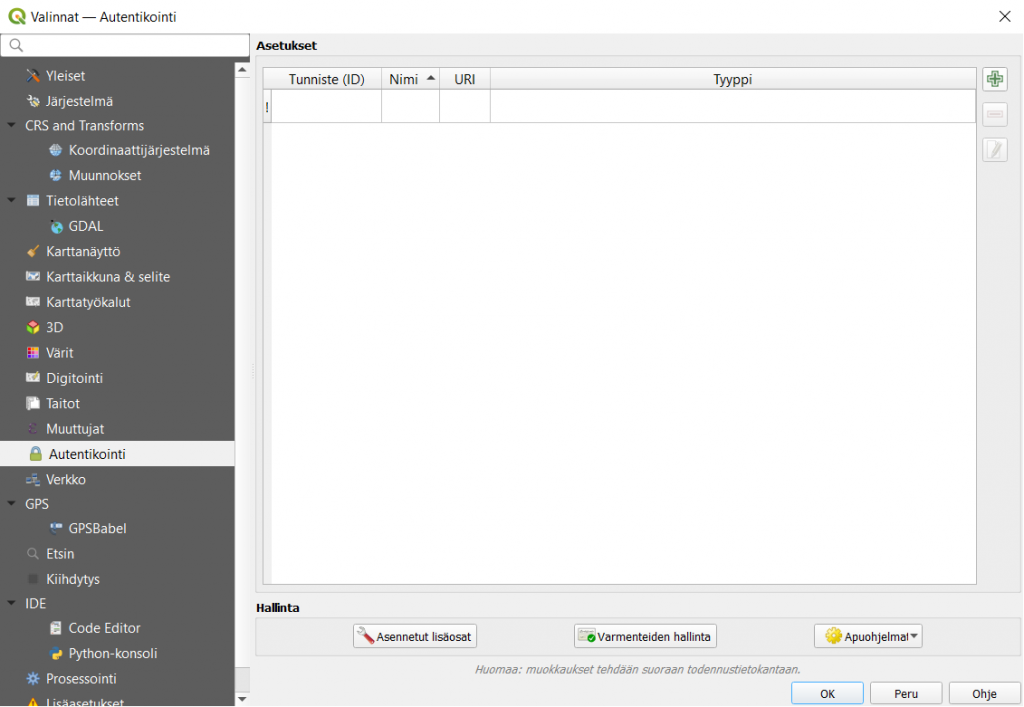
Paina aluksi + -symbolia Autentikointi-välilehden oikeasta ylänurkasta.
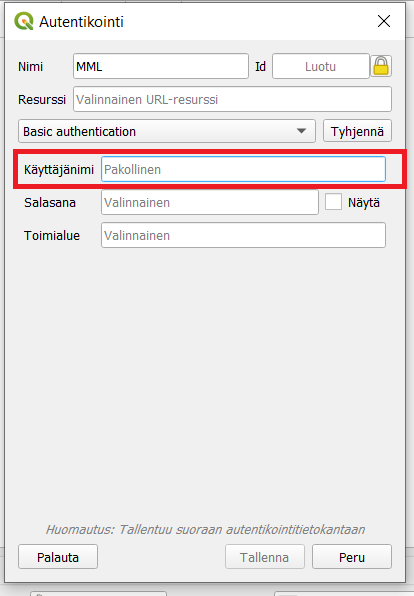
Syötä aukeavaan ikkunaan kuvaava nimi autentikointitiedoille, esimerkiksi minkä organisaation API-avain on kyseessä, ja syötä tiedot. Nimi jää ainoastaan QGISiin ja helpottaa sinua erottamaan autentikointitiedot toisistaan myöhemmin.
Jos olet käyttämässä PostGIS-tietokantayhteyttä, johon tarvitaan käyttäjänimi ja salasana, syötä niiden tiedot oikeisiin kenttiin. Jos olet muodostamassa yhteyttä Maanmittauslaitoksen avoimiin rajapintoihin, syötä MML:ltä saamasi API-avain Käyttäjänimi-kenttään (tarkemmat ohjeet MML:n API-avaimen saamiseksi löydät Maanmittauslaitoksen omilta sivuilta).
Muut kentät voit jättää tyhjiksi, ja pudotusvalikossa valitse Basic authentication. Lopuksi paina Tallenna ja sen jälkeen vielä Asetukset-ikkunasta OK. Autentikointitiedot on nyt tallennettu.
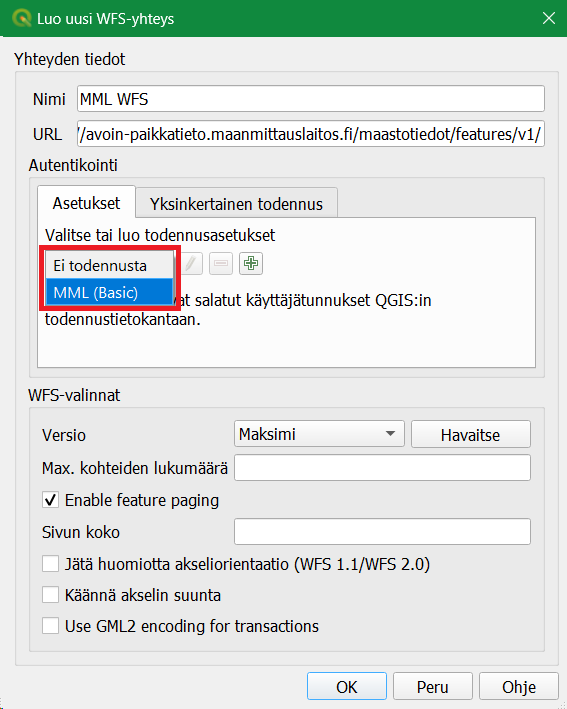
Tallennettua avainta voi nyt hyödyntää sitä vaativien yhteyksien käytössä. Kun olet lisäämässä esimerkiksi WFS-rajapintayhteyttä, tallennetun avaimen löytää pudotusvalikosta kuvan 3 mukaisesti.
Tietoturvasta
Aiemmassa kuvassa näkyy myös välilehti Yksinkertainen todennus.
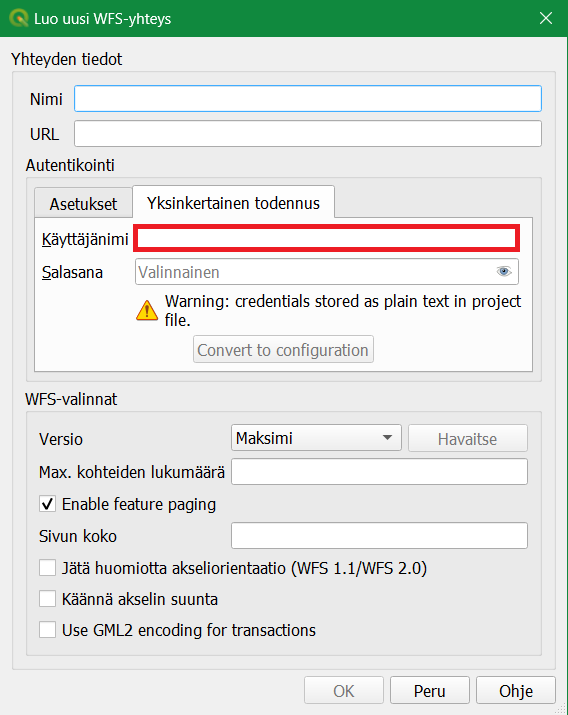
API-avaimen käyttö onnistuisi myös, jos sen syöttäisi Käyttäjänimi-laatikkoon tällä välilehdellä. Tähän liittyy kuitenkin selkeä tietoturvariski, koska tällöin API-avain tallentuu selkokielisenä QGIS-projektitiedostoon. Avaimen näkisi tällöin esimerkiksi tarkastelemalla tällä menetelmällä rajapinnasta lisätyn tason informaatiota:

API-avain näkyisi siis kuvassa olevan punaisen laatikon kohdalla.
Mikäli projektitiedoston haluaa lähettää toiselle taholle, on syytä huomioida tämä riski ja käyttää yllä selostettua autentikointimenetelmää. Tällöin pitää kuitenkin huomioida autentikointitunnisteiden vastaavuus.
QGISin Asetukset > Valinnat -> Autentikointi-välilehdeltä näkee tallennetun API-avaimen tunnisteen (ID). Tunniste luotiin automaattisesti, kun API-avain tallennettiin, ja se koostuu seitsemästä satunnaisesti luodusta kirjaimesta ja/tai numerosta.
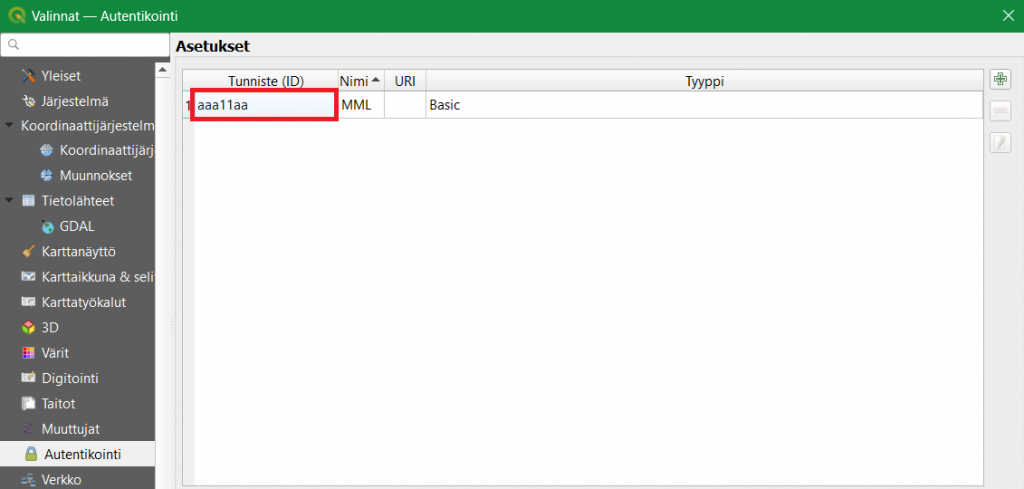
Vastaanottajaa tulee ohjeistaa kopioimaan sama tunniste ID-kenttään ja lisäämään vastaanottajan oma API-avain käyttäjänimeksi. ID-kenttää muuttaakseen täytyy painaa lukko-painikkeesta.

Tällöin sekä projektitiedoston lähettäjä että vastaanottaja voivat käyttää projektia omalla API-avaimellaan.
Päivitetty 08/2024.