GeoPackage – paketti johon voi tallentaa aineiston ja projektin
Toisinaan oma paikkatietoprojekti on niin hyvä, että sen haluaa jakaa kollegallekin. Tämä tarkoittaa käytännössä usein sitä, että ensin lähetetään QGIS-projektitiedosto. Kun projektin tasot eivät aukea työtoverin koneella (koska projektitiedosto ei sisällä niitä), lähetetään seuraavaksi läjä eri kansioissa olevia aineistoja ja mikäli mukana on Shapefilejä, yhtä projektissa olevaa tasoa kohden on 3-13 tiedostoa. Kun kollega on saanut tehtyä projektiin omat muutoksensa, hän lähettää projektin ja muutetut tasot takaisin. Pian alkuperäinen lähettäjä pääsee pähkäilemään, mitkä versiot mistäkin tiedostosta säilytetään ja minkä piti olla missäkin. Viimeistään tässä kohtaa jollakin välähtää, että tiedostojen hallinta voisi olla sujuvampaakin.
Tässä artikkelissa käymme läpi, kuinka jo olemassa olevan QGIS-projektin voi viedä aineistoineen yhteen tiedostoon tallentamalla ne GeoPackageksi.
GeoPackage (tiedostopääte “.gpkg”, kavereiden kesken “geopakaasi”) on OGC-standardin mukainen tiedostomuoto paikkatietojen tallentamiseen ja jakamiseen. GeoPackagen ehdoton vahvuus on, että yhteen tiedostoon voi tallentaa useita erilaisia aineistoja, QGIS-projektitiedoston ja aineiston kuvaustyylit.
Jos tämä kaikki kuulostaa tutulta, niin olet lukenut ehkä jonkin aiemman artikkelimme tästä upeasta tiedostomuodosta. Tässä muutama niistä:
Kätevä GeoPackage – mikä se on?
Ortokuvan tallennus GeoPackageen
Paikkatietoaineiston ja QGIS-projektin vieminen GeoPackageen
Täydellisessä maailmassa uusi paikkatietoprojekti on aloitettu luomalla uusi GeoPackage, johon kaikki tasot ja projekti tallennetaan alusta alkaen. Toiseksi paras tapa on luoda tyhjä GeoPackage-tiedosto ja viedä olemassa oleva projekti ja tasot GeoPackageen. Sitten jatkossa projektin ja sen aineiston hallinta tapahtuu tuon GeoPackagen sisällä, mikä helpottaa tiedostojen versionhallintaa ja projektin lähettämistä eteenpäin.
Aineistojen ja projektin tallentaminen yhteen ja samaan GeoPackageen tapahtuu neljässä vaiheessa:
- Avaa olemassaoleva QGIS-projektitiedosto tai aineistot, joita haluat projektissasi käyttää
- Luo uusi GeoPackage
- Vie aineistot GeoPackageen
- Vie projektitiedosto GeoPackageen
1. Avaa tai luo QGIS-projektitiedosto
Aloita avaamalla QGIS-projekti, jonka haluat viedä GeoPackageen. Jos sinulla ei ole valmista projektia, avaa aineistot, joita haluat projektissa käyttää.
2. GeoPackagen luominen
Luo uusi GeoPackage-tiedosto seuraavasti:
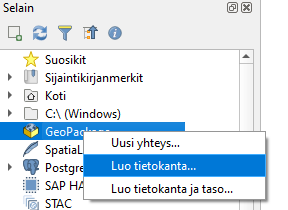
Mene QGISin Selain-välilehdellä kohtaan GeoPackage.
Klikkaa GeoPackage-tekstiä hiiren oikealla ja valitse “Luo tietokanta”
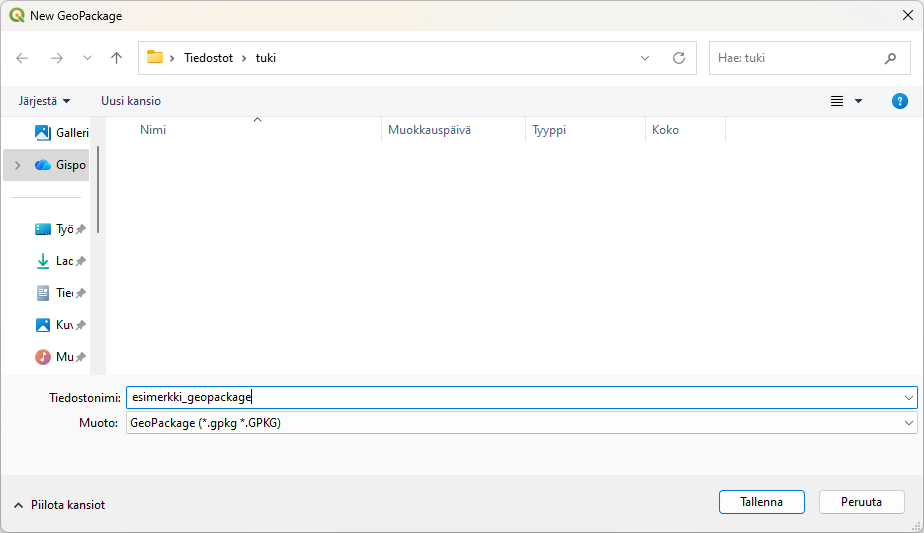
Valitse avautuvasta ikkunasta kansio, johon haluat tallentaa uuden GeoPackage-tiedoston. Anna sille nimi (tässä esimerkki_geopackage):
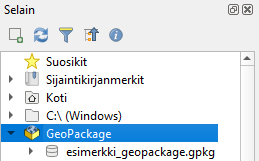
Nyt uusi GeoPackage näkyy Selain-valikossa:
3. Siirrä projektin tasot GeoPackageen
Nyt pääset siirtämään projektissasi olevat aineistot GeoPackageen. QGISille tyypilliseen tapaan tämän voi tehdä ainakin kahdella eri tavalla: voit raahata aineiston GeoPackageen hiirellä tai käyttää Package Layers -työkalua.
Hiirellä raahaaminen
Seuraavaksi toimitaan samalla tavoin kuin raahatessa tiedostoja kansiosta toiseen (ns. “drag’n’drop”-tekniikka). Varmista, että sinulla on QGISissä auki Selain- ja Tasot-paneelit. Valitse tasoluettelosta kaikki haluamasi tasot pitämällä Ctrl-painiketta pohjassa ja klikkaamalla jokaista tasoa kerran hiiren vasemmalla. Sitten tartu valittuihin tasoihin pitäen hiiren vasenta näppäintä pohjassa ja raahaa ne äsken luomasi GeoPackagen päälle.
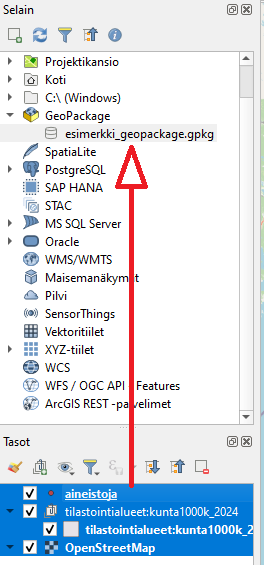
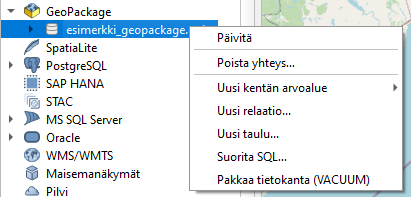
Varmista, että tasot ovat siirtyneet GeoPackageen Selain-paneelissa. Klikkaa ensin GeoPackagea hiiren oikealla ja valitse “Päivitä”.
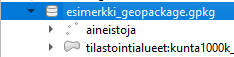
Tämän jälkeen klikkaa GeoPackagen sisältö auki klikkaamalla pientä väkästä GeoPackagen vasemmalla puolella, jolloin näet sinne tallentuneet aineistot:
Pakkaa tasot -työkalu (Package Layers)
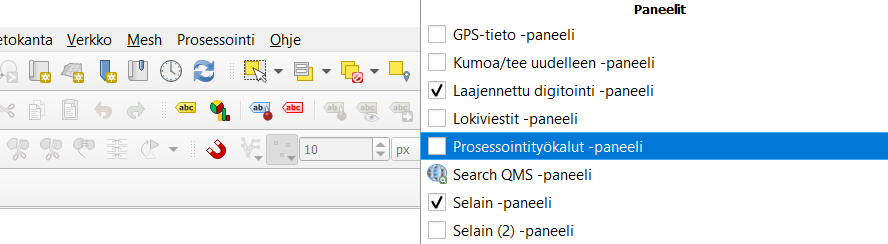
Pakkaa tasot -työkalu löytyy prosessointityökaluista. Avaa ne klikkaamalla hiiren oikealla työkalupalkkia ja valitsemalla Prosessointityökalut (tai painamalla Ctrl+Alt+T). Jos paneelia ei näy, pitää se aktivoida Lisäosat-valikosta.
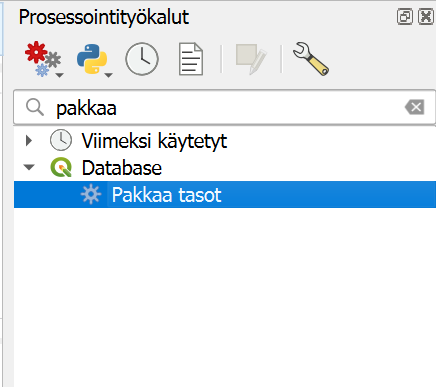
Prosessointityökalupalkin yläosassa on hakukenttä. Kirjoita hakukenttään ”geopackage” ja saat näkyviin ”Pakkaa tasot” -työkalun (tai Package Layers). Klikkaa se auki.
Työkalun ikkunasta Syötetasot-kentän perässä on nappula ja kolme pistettä. Klikkaa sitä ja saat listan projektissasi olevista tasoista.
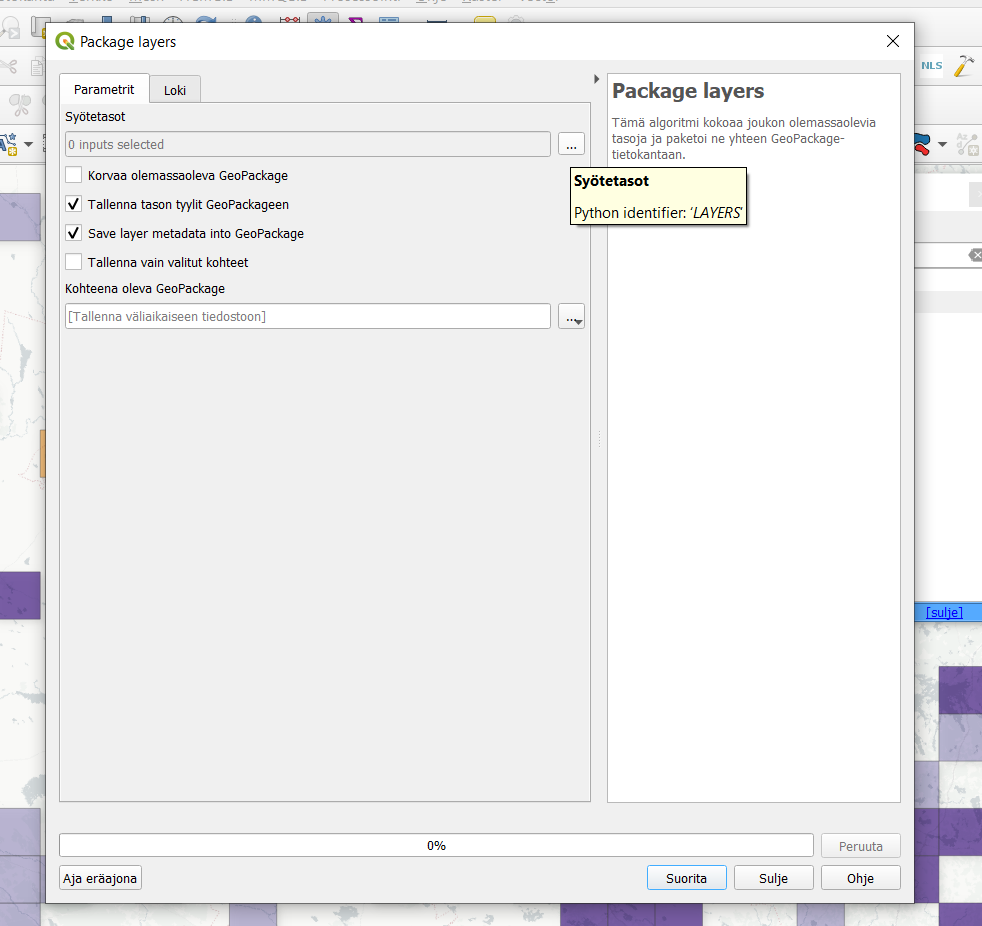
Rastita listalta ne tasot, jotka haluat sisällyttää GeoPackageen ja jakaa muille. Kun olet valmis, paina ikkunassa olevan tasoluettelon sinistä <-näppäintä. Pääset takaisin Package layersin perusnäkymään.
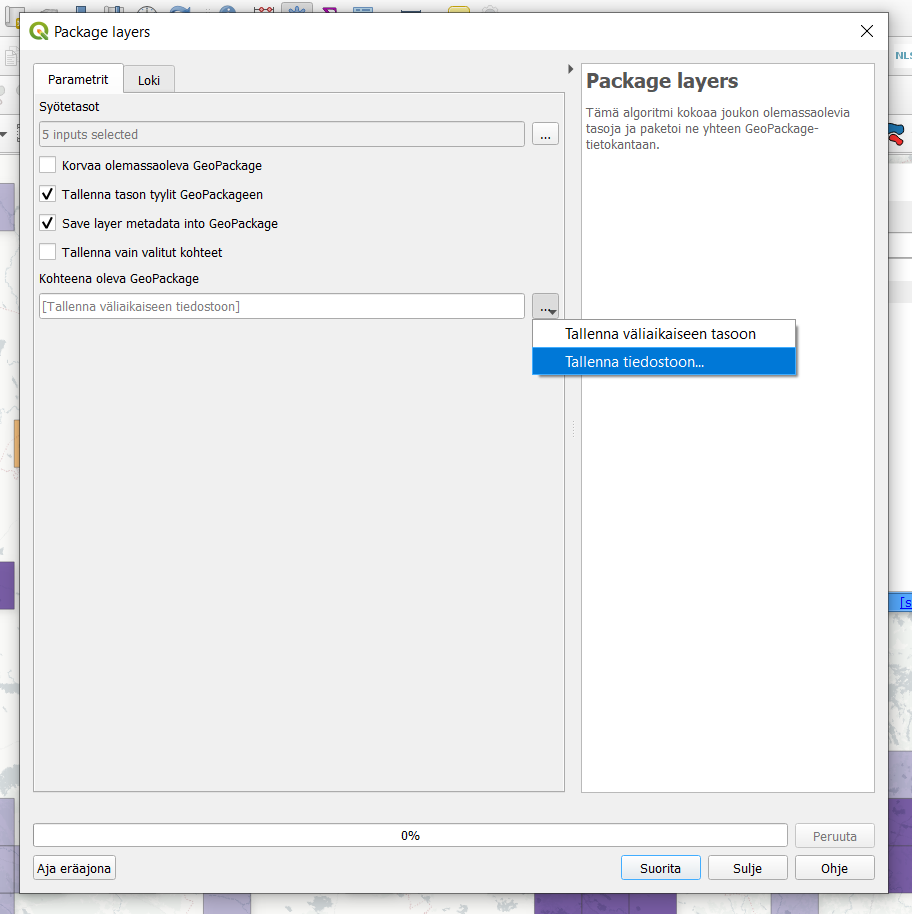
Nyt Syötetasot-kentässä pitäisi lukea valitsemiesi tasojen määrä, esimerkiksi 5 tasoa valittuasi ”5 inputs selected”. Valitse seuraavaksi Kohteena oleva Geopackage -kohdasta jälleen kolmen pisteen nappula ja valitse aukeavasta listasta Tallenna tiedostoon. Seuraavaksi voit etsiä luomasi GeoPackagen ja valita sen, tai mennä kansioon, johon haluat työkalun luovan kokonaan uuden Geopackagen ja antaa sille nimen. Paina Tallenna, ja sitten Suorita. Työkalu vie projektisi tasot GeoPackageen.
Kun työkalu ilmoittaa ”Algoritmi ’Package layers’ päättyi”, voit sulkea ikkunan. Geopackage-tiedosto on nyt valmiina valitsemassasi kansiossa äsken sinne lisättyjen tasojen kanssa.
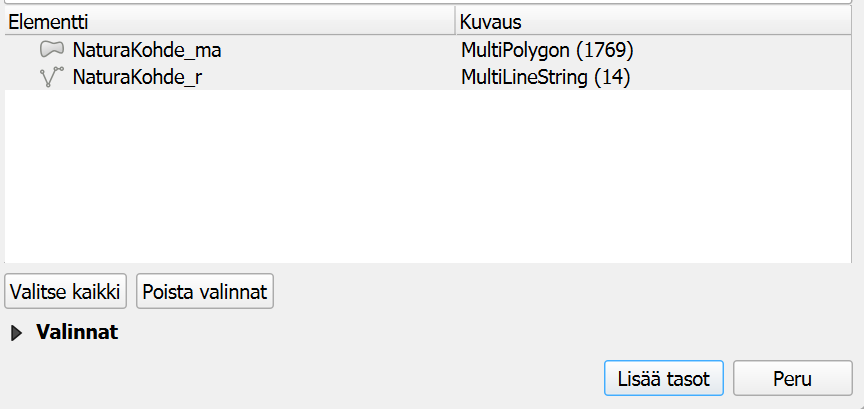
Voit testata tuliko haluamasi aineistot GeoPackageen esimerkiksi vetämällä tekemäsi GeoPackagen Selain-palkista QGISin karttaikkunaan. Kun raahaat tiedoston karttaikkunaan, sinulle pitäisi avautua uusi ikkuna, jossa voit valita mitkä kaikki tasot haluat tuoda. Oletuksena kaikki on valittuna, voit painaa alareunasta Lisää tasot.
4. Vie projektitiedosto GeoPackageen
Voit lopuksi viedä vielä koko projektitiedoston GeoPackageen. Näin henkilö, jolle jaat tiedoston, saa aineiston lisäksi myös esimerkiksi tyylimäärittelysi ja tasoryhmittelysi käyttöönsä. Projektitiedoston vieminen GeoPackageen tapahtuu seuraavasti.
Avaa QGISin ylävalikosta Projekti > Tallenna tiedostoon > GeoPackage. Avautuvasta ikkunasta paina Yhteys-kentän vieressä olevaa “…”-painiketta. Etsi nyt kansio, jossa haluamasi GeoPackage on. Klikkaa sitä ja paina Avaa.
Syötä seuraavaksi Projekti-kenttään projektitiedostollesi nimi ja paina lopuksi OK. Nyt projektitiedostosi on viety GeoPackageen muiden aineistojen kanssa.
4+ Projektitiedoston poistaminen GeoPackagesta
Jos haluat poistaa projektitiedoston GeoPackagesta, se tapahtuu samasta paikasta kuin projektin vieminen GeoPackageen. Mene siis QGISin ylävalikosta Projekti > Tallenna tiedostoon > GeoPackage. Valitse sitten Yhteys-kentästä se GeoPackage, josta haluat poistaa projektitiedoston (joko pudotusvalikosta tai menemällä sinne “…”-painikkeen kautta).
Tämän jälkeen klikkaa Hallitse projekteja ja sen alta Poista projekti. QGIS varmistaa, haluatko todella poistaa projektitiedoston, vastaa Kyllä. Nyt projektitiedosto on poistettu GeoPackagesta! Voit tämän jälkeen sulkea ikkunan.